การใช้งาน 3Ds max กับ Chaos vantage

3Ds Max + Chaos Vantage: เปลี่ยนการเรนเดอร์จาก “การรอคอย” เป็น “การเห็นผลทันที”

คู่มือฉบับผู้ใช้งานจริง สำหรับสาย ArchViz ที่อยากทำงานเร็วขึ้น 10 เท่า

“ถ้าคุณเรนเดอร์งานได้เร็วขึ้น 10 เท่า คุณจะเอาเวลาที่เหลือไปทำอะไร?”

หากคุณเคยนั่งจ้องแถบประมวลผลใน 3ds Max แล้วรู้สึกว่าเวลาชีวิตกำลังไหลไปกับหน้าจอ บทความนี้เขียนมาเพื่อคุณครับ

สำหรับคนทำภาพสถาปัตยกรรม (ArchViz) การปรับแสงเพียงนิดเดียวแล้วต้องรอเรนเดอร์ทดสอบใหม่แต่ละครั้ง คือความทรมานที่คุ้นเคย แต่ทุกอย่างเปลี่ยนไปเมื่อคุณได้รู้จักกับ Chaos Vantage เครื่องมือที่จะมาพลิกโฉมเวิร์กโฟลว์ของคุณให้ลื่นไหลแบบที่ไม่เคยเป็นมาก่อน


3Ds Max ทำงานร่วมกับ Chaos Vantage

การเรนเดอร์ Scene ขนาดใหญ่ด้วย Chaovantage

ส่วนที่ 1: ทำไมต้องเปลี่ยนมาใช้ Chaos Vantage? (ในมุมมองผู้ใช้งาน)

Pain Point แบบเดิมๆ

  • ปรับแสงทีต้องรอเรนเดอร์เทสต์ 5-10 นาที
  • อยากดูมุมกล้องใหม่ ต้องกด Render ใหม่หมด
  • งานแอนิเมชัน 10 วินาที เรนเดอร์ค้างเครื่องเป็นวัน
  • ลูกค้าขอเปลี่ยนวัสดุหน้างาน ทำไม่ได้ทันที

The Solution: Chaos Vantage เข้ามาช่วยอย่างไร

Chaos Vantage ไม่ใช่แค่โปรแกรมพรีวิวธรรมดา แต่เป็น Real-time Ray Tracing Engine ที่ใช้พลังของ RTX GPU ทำให้คุณ:

  1. ขยับกล้อง เปลี่ยนวัสดุ ปรับแสงแดด เห็นผลทันทีแบบ Final Quality
  2. เรนเดอร์ภาพนิ่งความละเอียด 4K ได้ในไม่กี่วินาที
  3. ทำแอนิเมชัน 15 วินาที จบได้ในไม่กี่ชั่วโมง (จากเดิมที่เป็นวัน)

สำหรับมือใหม่ที่ต้องการทำความรู้จักโปรแกรม 3ds Max แบบเจาะลึก สามารถอ่านบทความพื้นฐานได้ที่ โปรแกรม 3ds Max คืออะไร?


ส่วนที่ 2: 4 จุดเด่นที่ทำให้ Chaos Vantage “ขาดไม่ได้” สำหรับสาย ArchViz

Live Link is King: เชื่อมต่อแบบไร้รอยต่อ

ฟีเจอร์ที่ทรงพลังที่สุดคือ Live Link ที่ทำให้ 3ds Max และ Vantage “คุยกัน” ได้แบบเรียลไทม์:

  • เปิด 3ds Max จอซ้าย, Vantage จอขวา
  • ขยับเฟอร์นิเจอร์ใน Max → เห็นผลใน Vantage ทันที
  • เปลี่ยนสีผนัง, ปรับค่าวัสดุ → อัพเดททันทีไม่ต้อง Export/Import

ข้อดี: ลดขั้นตอนการเซฟไฟล์ .vrscene ซ้ำๆ ทำให้ตัดสินใจเรื่องดีไซน์ได้เร็วขึ้น 3-5 เท่า

Handling Big Scenes: รับมือกับฉากสถาปัตยกรรม “หนักๆ” ได้สบาย

งานสถาปัตยกรรมมักมีรายละเอียดเยอะ ทั้งต้นไม้จาก Forest Pack หรือวัตถุซ้ำๆ จาก RailClone ซึ่ง Vantage ออกแบบมาเพื่อสิ่งนี้โดยเฉพาะ:

  • ใส่ต้นไม้เป็นหมื่นต้น รถเป็นร้อยคัน ฉากยังหมุนลื่น
  • รองรับ Geometry มหาศาลโดยไม่ทำให้โปรแกรมค้าง (ตราบใดที่ VRAM พอ)
  • ทำงานร่วมกับไฟล์จาก 3ds Max สำหรับงานออกแบบสถาปัตยกรรม ได้อย่างสมบูรณ์

Ray Tracing Quality: ไม่ใช่แค่พรีวิว แต่คือ “Final Render”

หลายคนเข้าใจผิดว่า Real-time = คุณภาพต่ำ แต่ Vantage ใช้เทคโนโลยี Pure Ray Tracing ทำให้:

  • แสงเงา การสะท้อน (Reflection) และการหักเห (Refraction) สมจริงระดับ V-Ray/Corona
  • มีระบบ AI Denoiser (NVIDIA/Intel) ช่วยลดสัญญาณรบกวน ทำให้ภาพนิ่งสนิทแม้ใช้ Sample น้อย
  • รองรับระบบสีและ Post-processing ที่ปรับแต่งได้ละเอียด

Animation Made Easy: หัวใจของ ArchViz สมัยใหม่

การทำแอนิเมชันเดินผ่านอาคาร หรือรถวิ่งผ่านโครงการ ที่เคยใช้เวลาเรนเดอร์เป็นอาทิตย์:

  1. ตั้งค่าใน 3ds Max ตามปกติ
  2. กดปุ่ม “Render Animation with Chaos Vantage”
  3. เลือกกล้องและตั้งค่าเอาต์พุต
  4. รอเพียงไม่กี่ชั่วโมง (แทนที่จะเป็นวัน)

อยากรู้ว่า 3ds Max ทำอะไรได้บ้างนอกจากงานสถาปัตยกรรม? อ่านเพิ่มเติมที่ 3ds Max ทำอะไรได้บ้าง?


ส่วนที่ 3: Workflow ใช้งานเบื้องต้น (Step-by-Step)

ขั้นตอนที่ 1: เตรียมฉากใน 3ds Max
   - จัดวางโมเดล วัสดุ และแสงด้วย V-Ray หรือ Corona
   - ตั้งกล้องมุมที่ต้องการ

ขั้นตอนที่ 2: เปิด Live Link
   - คลิกปุ่ม "Initiate Live Link" ในแถบเครื่องมือ Vantage
   - รอสักครู่ ฉากจะปรากฏใน Vantage อัตโนมัติ

ขั้นตอนที่ 3: ปรับแต่งใน Vantage
   - ปรับแสงแดด (Sun & Sky) แบบเรียลไทม์
   - เปลี่ยนวัสดุ หรือเพิ่ม Post-effect (Bloom, Color Correction)
   - ทดสอบมุมกล้องต่างๆ ได้ทันที

ขั้นตอนที่ 4: เรนเดอร์
   - ภาพนิ่ง: กด Render → เลือกความละเอียด → ได้ไฟล์ในไม่กี่วินาที
   - แอนิเมชัน: ตั้งค่าเฟรม → กด Render → ได้ไฟล์วิดีโอในไม่กี่ชั่วโมง


ส่วนที่ 4: ข้อดี-ข้อเสีย (จากประสบการณ์ใช้งานจริง)

ข้อดี

หัวข้อ รายละเอียด
ความเร็ว เรนเดอร์ภาพ 4K ใน 10-30 วินาที, แอนิเมชันเร็วขึ้น 10-50 เท่า
ความสะดวก Live Link ลดขั้นตอนการ Export/Import ได้เกือบ 100%
รองรับฉากใหญ่ จัดการกับฉากที่มี Forest Pack, RailClone ได้ลื่นไหล
คุณภาพแสง Ray Tracing แท้ ให้แสงเงาสมจริงใกล้เคียง V-Ray/Corona
ใช้งานง่าย ไม่ต้องเรียนรู้ระบบใหม่เยอะ สำหรับผู้ใช้ V-Ray อยู่แล้ว

ข้อจำกัดที่ควรรู้

หัวข้อ รายละเอียด
ต้องใช้การ์ดจอ RTX ต้องการ GPU ที่รองรับ DXR (NVIDIA RTX 20XX ขึ้นไป, AMD RDNA2 ขึ้นไป)
VRAM สำคัญมาก ฉากใหญ่ต้องการ VRAM 12GB+ (แนะนำ RTX 3080/4080 ขึ้นไป)
วัสดุบางชนิดยังไม่รองรับ 100% V-Ray Material บางฟีเจอร์อาจแสดงผลต่างเล็กน้อย (แต่เวอร์ชัน 2026 รองรับเกือบหมดแล้ว)
ไม่มีระบบ Particle ขั้นสูง ฝน, หิมะ, ควัน ยังจำกัดกว่า V-Ray แบบดั้งเดิม


FAQ: คำถามที่พบบ่อย

Q: คอมสเปคเท่าไหร่ถึงจะใช้ Chaos Vantage ได้ลื่น?

A: ขั้นต่ำแนะนำ RTX 3060 12GB หรือ RTX 4060 Ti 16GB สำหรับงานทั่วไป ถ้าทำงานฉากใหญ่ควรใช้ RTX 3080/4080 ขึ้นไป พร้อม RAM อย่างน้อย 32GB

Q: ใช้กับ Corona Renderer ได้ไหม?

A: ได้ครับ! ตั้งแต่เวอร์ชัน 2.0 เป็นต้นมา Vantage รองรับทั้ง V-Ray และ Corona แบบเต็มรูปแบบ

Q: ถ้าใช้การ์ดจอไม่แรง จะใช้ Vantage ได้ไหม?

A: ใช้ได้แต่อาจไม่ลื่นครับ โปรแกรมต้องการ GPU ที่รองรับ Ray Tracing (DXR) หากใช้การ์ดจอเก่าอาจไม่สามารถเปิดโปรแกรมได้

Q: Vantage แทนที่ V-Ray/Corona ได้เลยไหม?

A: ไม่แนะนำให้แทนที่ 100% ครับ Vantage เหมาะที่สุดสำหรับ:

  • การพรีเซนต์งานลูกค้าแบบอินเทอร์แอคทีฟ
  • การเรนเดอร์แอนิเมชันสั้นๆ
  • การทดสอบแสงและมุมกล้องเร็วๆ


แต่สำหรับงานภาพนิ่งที่ต้องการความละเอียดสูงสุด หรือเอฟเฟกต์พิเศษซับซ้อน ยังควรใช้ V-Ray/Corona แบบดั้งเดิมร่วมด้วย

Q: ราคาเท่าไหร่? คุ้มค่าไหม?

A: Chaos Vantage มีทั้งแบบเช่ารายเดือนและรวมในแพ็กเกจ Chaos Cloud ถ้าคำนวณจากเวลาที่ประหยัดได้ (เรนเดอร์เร็วขึ้น 10-50 เท่า) ถือว่าคุ้มค่ามากสำหรับฟรีแลนซ์และสตูดิโอที่ต้องรับงานด่วน


ส่วนที่ 5: สรุป – Chaos Vantage เหมาะกับใคร?

เหมาะมากสำหรับ


  • สตูดิโอสถาปัตยกรรม ที่ต้องพรีเซนต์งานลูกค้าแบบเรียลไทม์
  • ฟรีแลนซ์ทำแอนิเมชัน ที่ต้องการส่งงานเร็วขึ้น
  • ศิลปินที่ต้องการทดลองแสง/มุมกล้อง โดยไม่เสียเวลารอเรนเดอร์
  • ทีมงานที่ต้องแก้ไขงานบ่อยๆ ตามฟีดแบ็กลูกค้า

อาจไม่จำเป็นถ้า


  • ทำงานภาพนิ่งเพียงอย่างเดียว และไม่เร่งเวลา
  • ใช้คอมพิวเตอร์ที่ไม่รองรับ RTX GPU
  • ต้องการเอฟเฟกต์พิเศษที่ซับซ้อนมาก (เช่น ควัน, ของไหล)


คำแนะนำสุดท้าย: คำนวณความคุ้มค่า

สมมติว่าคุณเรนเดอร์แอนิเมชัน 15 วินาที (450 เฟรม) ด้วย 3ds Max + V-Ray:

แบบเดิม:
10 นาที/เฟรม × 450 เฟรม = 75 ชั่วโมง (3 วันเต็ม)

ใช้ Vantage:
30 วินาที/เฟรม × 450 เฟรม = 3.75 ชั่วโมง

⏱️ คุณประหยัดเวลาได้กว่า 95% — เวลาที่ประหยัดได้ คุณสามารถรับงานเพิ่ม พักผ่อน หรือพัฒนาทักษะใหม่ๆ ได้


แหล่งข้อมูลเพิ่มเติม

อยากเรียนรู้การใช้งาน 3ds Max และ Chaos Vantage แบบเจาะลึก?


ติดต่อสอบถามคอร์สเรียนออนไลน์ตัวต่อตัวได้ที่ LINE: @zodjanglearning
หรือเยี่ยมชมเว็บไซต์ zodjang.com สำหรับบทเรียน 3Ds Max, Corona Render, V-Ray ครบวงจร

บทความนี้เขียนจากประสบการณ์ใช้งานจริงของผู้สอน 3Ds Max มากกว่า 10+ ปี หวังว่าจะเป็นประโยชน์กับสาย ArchViz ทุกคน

5 Plugins ที่ควรใช้ 3Ds Max 2026

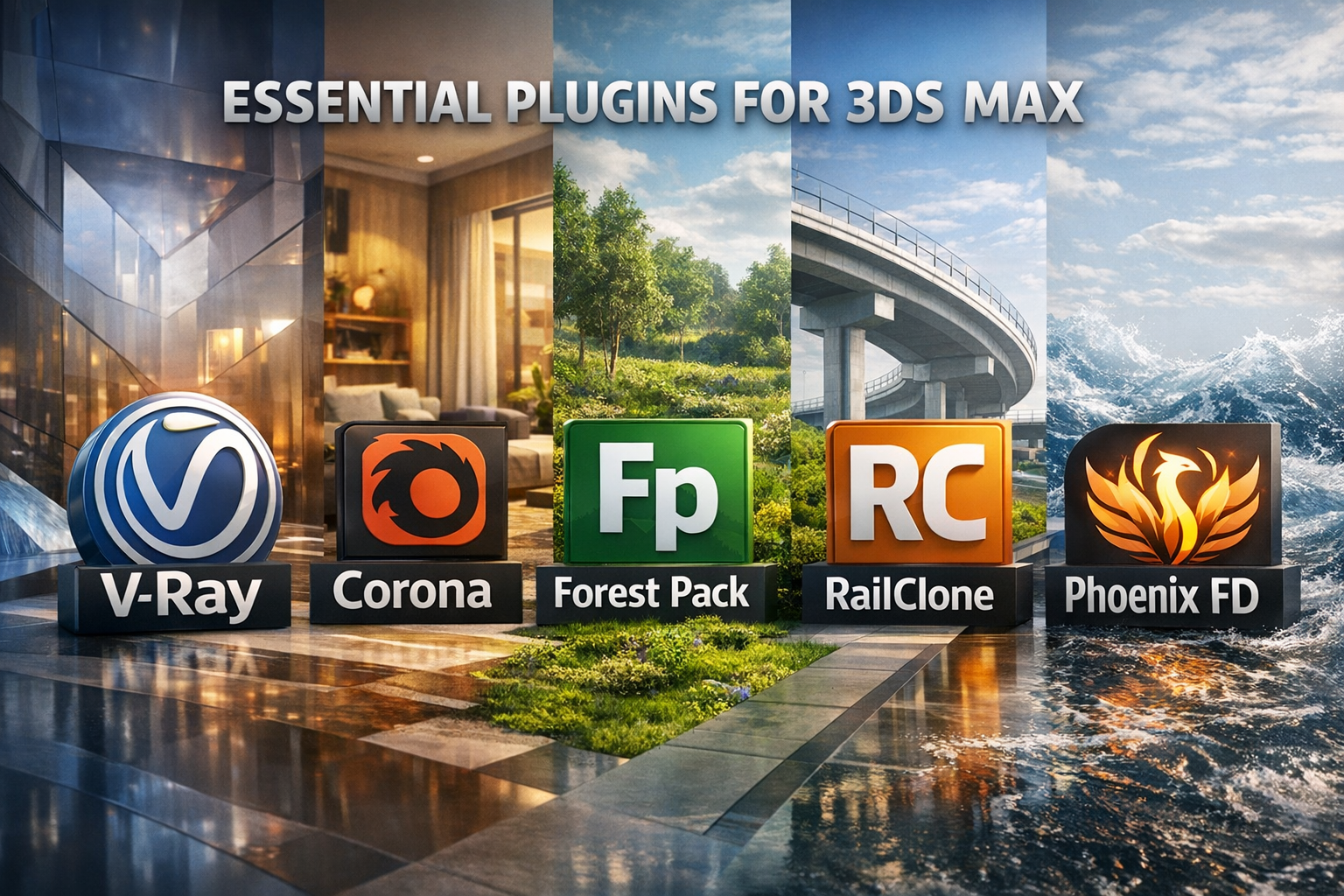
หากคุณกำลังมองหาเครื่องมือเสริมสำหรับ 3ds Max เพื่อยกระดับงาน 3D Modeling, Rendering และ Visualization ให้เร็วขึ้น สมจริงขึ้น และจัดการ scene ซับซ้อนได้ง่าย ผมแนะนำทันที 5 Plugins ที่ควรใช้ 3ds Max 2026 จากประสบการณ์ใช้งานจริงกว่า 10 ปีในโครงการสถาปัตยกรรมและ ArchViz: V-Ray, Corona Renderer, Forest Pack, RailClone และ Phoenix FD.

ทั้ง 5 ตัวนี้ไม่ใช่แค่ addon แต่เป็นส่วนสำคัญที่ทำให้ workflow เปลี่ยนไปเลย ผมเคยใช้ในโปรเจกต์จริงจน render เร็วขึ้น 40-50% และจัดการ scene ขนาดใหญ่โดยไม่ค้างหรือ crash บ่อย

ทำไม plugins เหล่านี้ยังสำคัญในปี 2026

แม้ 3ds Max 2026 จะพัฒนาขึ้นมาก แต่ native tool ยังมีข้อจำกัดในเรื่อง scatter ขนาดใหญ่, parametric modeling, physical simulation และ photoreal rendering ด้วยประสบการณ์ตรงจากงานจริง Plugins เหล่านี้ช่วยเติมเต็มจุดอ่อนได้อย่างลงตัว ไม่ว่าจะ beginner ที่ต้องการผลลัพธ์เร็ว หรือ pro ที่ต้องการควบคุมละเอียดสุด ๆ

  • เรนเดอร์ hybrid GPU/CPU + AI denoise เร็วแรง
  • Scatter ล้านวัตถุโดยกิน RAM น้อยและ viewport ลื่น
  • สร้าง parametric object แก้ไขได้ไม่จำกัด
  • Simulation ไฟ ควัน น้ำ ของเหลวแบบ physical สมจริง
  • Integrate ไร้รอยต่อกับ V-Ray, Corona และ Arnold

อ่านเพิ่มเติมเพื่อเห็นภาพรวม 3ds Max ทำอะไรได้บ้าง

5 Plugins ที่ควรใช้ 3Ds Max 2026

5 Plugins ที่ช่วยทำให้ Workflow 3Ds Max ง่ายขึ้น

1. V-Ray: เอนจิ้นเรนเดอร์มาตรฐานระดับโลก

จากโปรเจกต์ใหญ่ที่ผมทำ V-Ray จาก Chaos ยังคงเป็นตัวเลือกอันดับหนึ่ง รองรับ hybrid rendering + AI Denoising + Chaos Scatter ในตัว ทำให้ preview เร็วและ final render คุณภาพสูงมาก

คุณสมบัติเด่นที่ใช้จริง

  • Photorealistic lighting + caustics + AI Denoising ล่าสุด
  • Chaos Scatter + Cosmos assets รวมในแพ็ก
  • Integrate ดีกับ Phoenix FD
  • Cloud rendering + Vantage real-time

เช็คได้ที่ เว็บทางการ V-Ray และ Chaos Forum

2. Corona Renderer: ง่ายที่สุดสำหรับทุกเลเวล

Corona เหมาะมากสำหรับงาน interior เพราะ setup ง่าย render สวยออกกล่อง ไม่ต้องปรับเยอะ จึงเป็นตัวเลือกที่ผมแนะนำสำหรับคนที่ต้องการ workflow เร็ว

จุดเด่นจากประสบการณ์

  • LightMix ปรับแสงหลัง render ได้
  • Physical Material realistic ทันที
  • Decals + Slicer + Chaos Scatter ฟรี
  • เรียนรู้ไวมาก

ทดลองได้ที่ เว็บทางการ Corona

3. Forest Pack: Scatter สุดยอดสำหรับ landscape

Forest Pack จาก iToo ทำให้การ scatter ต้นไม้ หญ้า หิน นับล้านชิ้นกลายเป็นเรื่องง่าย ผมใช้ในงาน exterior เสร็จไวมาก

เคล็ดลับใช้งานจริง

  • Point Cloud + Forest LOD viewport ลื่น
  • Library 430+ assets + ForestIvy
  • รองรับ V-Ray/Corona/Arnold เต็มรูปแบบ

ดูเพิ่มที่ เว็บทางการ Forest Pack

4. RailClone: Parametric Modeling สำหรับสถาปัตยกรรม

RailClone ช่วยประหยัดเวลาสร้างรั้ว หน้าต่าง ทางเดิน หลังคาซ้ำ ๆ แบบ parametric แก้ไขได้ตลอด

ฟีเจอร์เด่น

  • Node-based editor ยืดหยุ่น
  • Library 500+ preset
  • Convert to instance ได้

ศึกษาเพิ่ม เว็บทางการ RailClone

5. Phoenix FD: Simulation ธรรมชาติ physical

Phoenix FD ทำให้ฉากมีชีวิตด้วยไฟ ควัน น้ำตก explosion แบบ physical-based

ประสบการณ์ใช้งาน

  • Fluid, fire, smoke, ocean sim
  • Integrate กับ V-Ray/Corona
  • Real-time preview

ลองได้ที่ เว็บทางการ Phoenix FD

ตารางเปรียบเทียบ (อัปเดต 2026)

Plugin จุดเด่นหลัก ราคา (โดยประมาณ 2026) เหมาะกับ
V-Ray Photoreal + GPU/AI ≈ $45–$90/เดือน โปรทุกสไตล์
Corona Renderer ง่าย + LightMix ≈ $60–$73/เดือน ArchViz ทุกเลเวล
Forest Pack Scatter ล้านชิ้น Pro $275 perpetual Landscape/Exterior
RailClone Parametric object Pro $275 perpetual Facade/Repeat
Phoenix FD Simulation physical รวมใน Chaos subscription Effects/VFX

วิธีติดตั้งอย่างถูกต้อง

ดาวน์โหลดจากเว็บทางการ → ติดตั้ง → Restart 3ds Max → เปิด Plugin Manager เช็ค → Test render ติดตั้งทีละตัวดีที่สุด

พื้นฐานยังไม่ชัวร์? ลองอ่าน โปรแกรม 3ds Max คืออะไร ก่อน

คำถามที่พบบ่อย

รองรับเวอร์ชัน 3ds Max ไหนบ้าง?

รองรับ 2023–2026 ครบ (ยืนยันจาก Chaos และ iToo ล่าสุด)

ราคาแพงไหม มีฟรีไหม?

Forest Pack/RailClone มี Lite ฟรี แต่ Pro $275 perpetual คุ้ม V-Ray/Corona/Phoenix เป็น subscription มี trial 30 วัน

เรียนรู้ยากไหม?

Corona เรียน 1-2 วัน Forest/RailClone ใช้ library ได้เลย V-Ray/Phoenix อาจใช้เวลา 1 สัปดาห์ถ้าต้องการ advance

แทน native tool ได้จริงหรือ?

ได้ และดีกว่าเยอะ โดยเฉพาะ scatter, parametric, simulation

Community ไทยมีไหม?

มีกลุ่ม Facebook ไทย แต่ forum หลัก Chaos + Autodesk ตอบไว

เริ่มจากตัวไหนดี?

เริ่ม V-Ray หรือ Corona ก่อน แล้วค่อย Forest Pack + RailClone Phoenix FD ถ้ามี effects

สรุปแล้ว 5 Plugins ที่ควรใช้ 3ds Max 2026 เหล่านี้ยังคงเป็นการลงทุนที่คุ้มค่าที่สุดสำหรับใครที่จริงจังกับงาน 3D ในปี 2026 ไม่ว่าจะเป็น ArchViz, Interior/Exterior Visualization, Product Viz หรือแม้แต่ VFX เล็ก ๆ น้อย ๆ

จากประสบการณ์ใช้งานจริงกว่า 10 ปี:

  • V-Ray และ Corona Renderer คือหัวใจของการเรนเดอร์ photorealistic ช่วยให้ได้ภาพสวยเร็วและควบคุมแสงได้ละเอียด โดยเฉพาะ LightMix ของ Corona ที่เปลี่ยนเกมหลัง render ไปเลย
  • Forest Pack เปลี่ยนการ scatter จากงานหนักเป็นงานสนุก ทำ landscape ล้านชิ้นได้ในไม่กี่นาที viewport ยังลื่น ไม่กิน RAM หนัก
  • RailClone ประหยัดเวลาสุด ๆ กับงานสถาปัตยกรรมที่ซ้ำ ๆ เช่น รั้ว หน้าต่าง หลังคา ทางเดิน สามารถปรับแก้ parametric ได้ตลอดโดยไม่ต้อง rebuild
  • Phoenix FD เพิ่มมิติชีวิตให้ฉาก ด้วย simulation ไฟ ควัน น้ำ ของเหลว แบบ physical ที่ integrate ดีกับ V-Ray/Corona ทำให้งานดูโปรขึ้นหลายระดับ

ทั้ง 5 ตัวนี้ integrate กันได้ดีเยี่ยมใน ecosystem เดียวกัน (โดยเฉพาะ Chaos Group) ทำให้ workflow ลื่นไหล ไม่ต้องสลับโปรแกรมบ่อย ถ้าคุณยังใช้แค่ native tool ของ 3ds Max อยู่ แนะนำให้ลองติดตั้ง trial ของแต่ละตัว (ส่วนใหญ่ให้ 30 วันฟรี) แล้วทดสอบในโปรเจกต์เล็ก ๆ ดู คุณจะเห็นความต่างชัดเจนทันที และน่าจะไม่กลับไปทำงานแบบเดิมอีกเลย

สำหรับคนที่กำลังตัดสินใจเริ่มต้น:

ถ้างบน้อยหรือเพิ่งเริ่มต้น แนะนำ Corona Renderer + Forest Pack Lite ก่อน เพราะทั้งคู่เรียนรู้เร็ว ผลลัพธ์สวยไว และมีเวอร์ชันฟรี/ราคาไม่สูงมาก

ถ้างานโปรและต้องการครบเครื่อง แนะนำ V-Ray + Forest Pack Pro + RailClone Pro เพราะเซ็ตนี้ครอบคลุมเกือบทุกงานระดับสตูดิโอ และ license perpetual ของ iToo ช่วยประหยัดระยะยาว

ลงทุนครั้งเดียว แต่ช่วยประหยัดเวลาและยกระดับคุณภาพงานไปอีกขั้นใหญ่ ลองแล้วจะติดใจแน่นอนครับ!

มีอะไรใหม่ใน 3Ds Max 2026 ภาค 3

Retopology สำหรับ 3Ds Max

ปรับปรุงเวลาในการประมวลผลด้วยการอัปเดตอัลกอริทึมหลัก ReForm ใน Retopology Tools v1.6 และเพิ่มจำนวนงาน Flow Retopology เป็น 50 งานต่อเดือน สำหรับปี 2026 นั้น Retopology Tools สำหรับ 3Ds Max ได้รับการอัปเดตอัลกอริทึมหลักชื่อ ReForm เพื่อปรับปรุงเวลาในการประมวลผลให้เร็วขึ้น นอกจากนี้ คุณยังสามารถใช้ประโยชน์จากการอัปเดตของ Mesh Cleaner Modifier เพื่อทำการล้างข้อมูลเรขาคณิตเพิ่มเติม (เช่น จัดการจุด/ขอบ/หน้า ที่ซ้ำซ้อนหรือผิดปกติได้ดีกว่าเดิม)
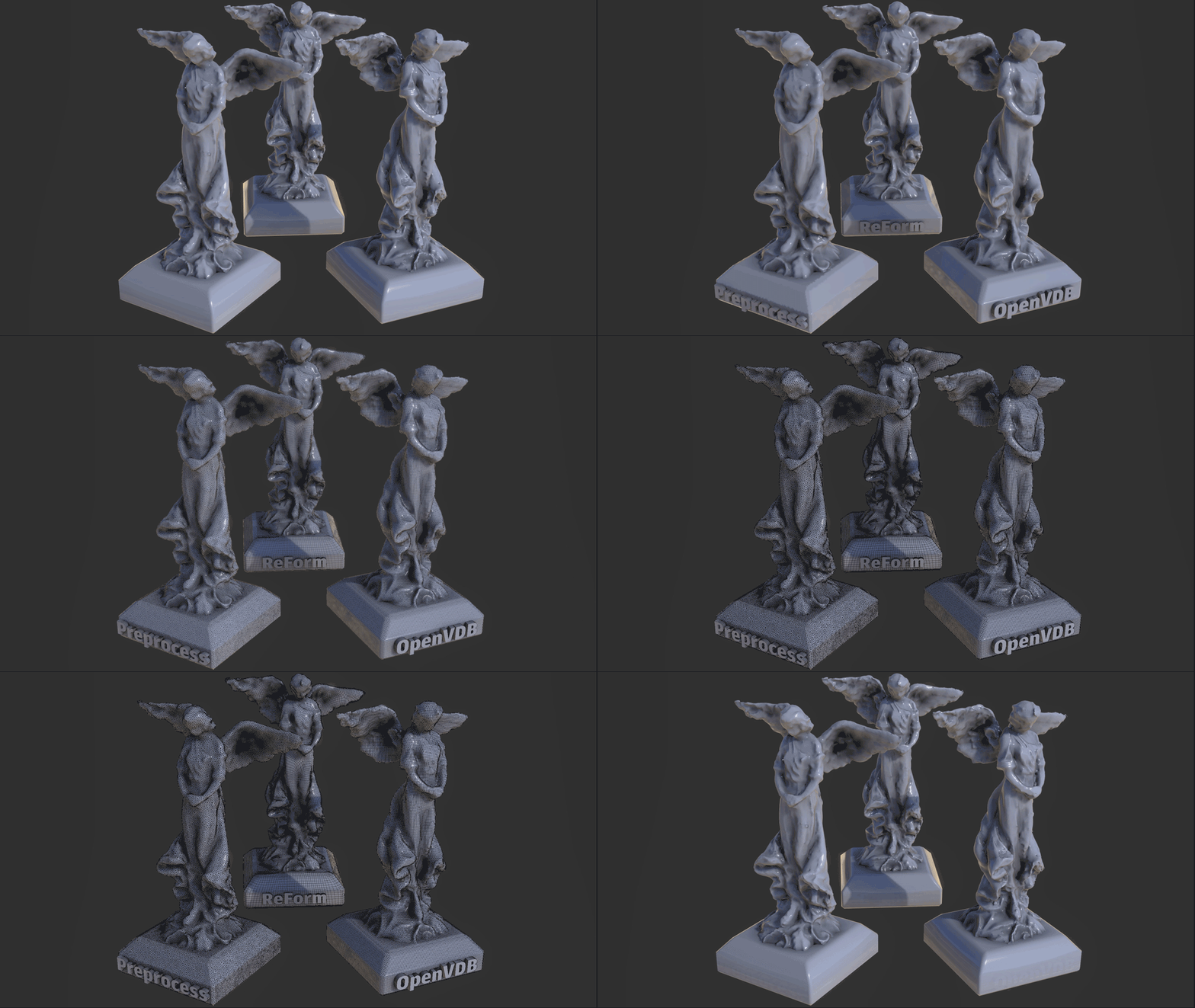
Retopology Tools v1.6

Flow Retopology

ทำงานในลักษณะเดียวกับ Retopology Tools ทั่วไปของ 3Ds Max คือ ช่วยทำให้เรขาคณิตที่ซับซ้อนง่ายขึ้น (Simplifying Complex Geometry) ทำให้ทำงานต่อได้สะดวกยิ่งขึ้น จุดเด่นคือ Flow Retopology ใช้พลังประมวลผลจากคลาวด์ระยะไกล (remote cloud computing) ในการทำงานกับเมช ทำให้คุณสามารถทำงานใน 3ds Max ต่อไปได้โดยไม่ต้องรอ ในขณะที่งานกำลังประมวลผลอยู่ที่คลาวด์ ด้วย Flow Retopology คุณสามารถรันการทำงาน Retopologize หลายงานพร้อมกันได้ แม้จะเป็นงานหลายชุดบนเมชชิ้นเดียวกัน แต่ใช้การตั้งค่าต่างกันในแต่ละงาน (several Retopologize operations simultaneously, even on a single mesh with distinct settings for each operation) การประมวลผลแบบขนาน (parallel processing) ที่แยกออกจากเครื่องของคุณ ช่วยประหยัดเวลาและเพิ่มประสิทธิภาพการทำงานอย่างมาก

สรุปจุดเด่นหลักใน 3Ds Max 2026 ด้าน Retopology

Retopology Tools v1.6 (ทำงานบนเครื่อง)

  • อัลกอริทึม ReForm เร็วขึ้น
  • Mesh Cleaner Modifier ดีขึ้น ช่วยล้างเมชเพิ่มเติม
  • รองรับ Windows / Mac / Linux
  • รวมอยู่ใน 3Ds Max 2026 แล้ว

Flow Retopology (ทำงานบนคลาวด์)

  • รวมมาให้เลย ไม่ต้องโหลดแยก (ตั้งแต่เวอร์ชันก่อนหน้านี้ต้องโหลดเพิ่ม)
  • เพิ่มโควต้าจากเดิม (เคย 30) เป็น 50 งาน/เดือน
  • ส่งงานไปคลาวด์ → ทำงานต่อใน Max ได้เลย ไม่ต้องรอ
  • รันหลายงานพร้อมกันได้ (parallel) แม้เมชเดียวกันหลายเซ็ตติ้ง
  • เหมาะมากกับเมชที่มีความซับซ้อนสูง หรือต้องการประหยัดทรัพยากรเครื่อง
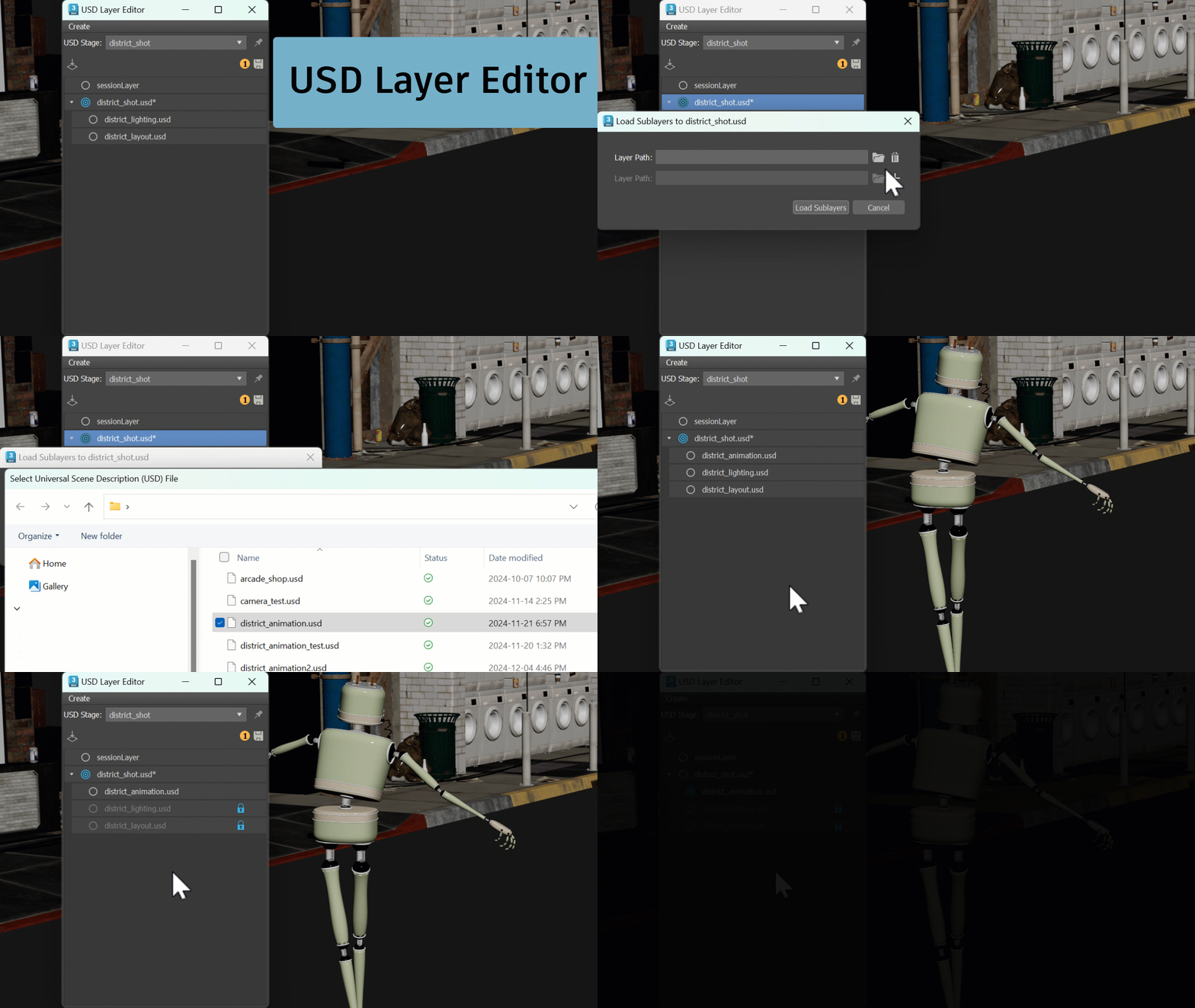
USD for 3ds Max 0.10

USD for 3ds Max 0.10

USD for 3Ds Max 0.10 นำเสนอ Layer Editor ใหม่ ช่วยให้คุณจัดการ USD layers ได้ง่ายและมีประสิทธิภาพมากขึ้น

Layer Editor
USD for 3Ds Max 0.10 แนะนำ Layer Editor (ตัวแก้ไขเลเยอร์) ซึ่งทำให้การจัดการเลเยอร์ใน USD มีประสิทธิภาพสูงขึ้นอย่างมาก

อธิบายเพิ่มเติม
ใน USD (Universal Scene Description) การทำงานแบบ non-destructive (ไม่ทำลายข้อมูลเดิม) อาศัย “layers” เป็นหลัก Layer Editor ใหม่นี้ช่วยให้คุณ

  • เลือกได้ว่าจะส่งการแก้ไข (edits) ไปยังเลเยอร์ไหน เช่น การหมุน/ย้าย prims, เปลี่ยน attribute, เปลี่ยน variant, เพิ่ม prim ใหม่ ฯลฯ
  • ล็อก (lock) เลเยอร์เพื่อป้องกันการแก้ไขโดยไม่ตั้งใจ
  • ปิดเสียง (mute) เลเยอร์เพื่อซ่อนผลกระทบชั่วคราว
  • บันทึกการแก้ไขลงในเลเยอร์ที่ต้องการโดยตรง
  • มีคำสั่ง Layer Editor ที่รองรับ Python scripting ด้วย (exposed to Python)

เหมาะมากสำหรับ pipeline ที่ใช้ USD ในการ referencing, variant switching หรือ collaboration ระหว่างทีม

การรองรับ Light Linking
เราได้เพิ่มการรองรับ light linking แล้ว ทำให้คุณควบคุมความสัมพันธ์ระหว่างแสง (lights) กับวัตถุ (objects) ในฉากได้ละเอียดยิ่งขึ้น

อธิบายเพิ่มเติม
Light linking คือ การกำหนดว่าแสงตัวไหนจะส่องกระทบวัตถุตัวไหน (หรือไม่กระทบ) ซึ่งเป็นฟีเจอร์พื้นฐานในหลายโปรแกรม แต่ก่อนหน้านี้ใน USD สำหรับ 3Ds Max ยังรองรับไม่เต็มรูปแบบ ตอนนี้คุณสามารถ

  • ใช้ light linking ใน USD stage ได้เหมือนในระบบ native ของ 3Ds Max
  • ควบคุมการ illumination ได้แม่นยำขึ้น โดยเฉพาะฉากใหญ่ที่มีหลายแสงและหลายวัตถุ
  • ทำงานร่วมกับ Arnold (renderer หลัก) ได้ดี เพราะ Arnold รองรับ light linking อยู่แล้ว

ช่วยให้ lighting setup ใน pipeline USD สะดวกและยืดหยุ่นมากขึ้น

USD plug-in ถูกรวมมาใน 3Ds Max แล้ว (Bundled)
ปลั๊กอิน USD ถูกรวมมาให้ในตัวติดตั้งของ 3ds Max แล้ว ทำให้การติดตั้งง่ายขึ้น และคุณสามารถใช้งานความสามารถของ USD ได้ทันทีโดยไม่ต้องดาวน์โหลดแยก

อธิบายเพิ่มเติม
ก่อนหน้านี้ (เวอร์ชันก่อน 2026) ผู้ใช้ต้องดาวน์โหลด USD plug-in แยกจาก Autodesk App Store หรือ GitHub แต่ใน 3ds Max 2026 ทาง Autodesk ถือว่า USD ถึงจุดที่ “mature” พอ (เสถียรและใช้งานได้ดี) จึง bundling มาให้เลย เหมือนกับ Arnold (MAXtoA) ที่มาพร้อมโปรแกรม

แสดง Class prims ใน USD Explorer
ตอนนี้คุณสามารถเลือกแสดง Class prims ได้ใน USD Explorer

อธิบายเพิ่มเติม
Class prims คือ prim ประเภท “class” ใน USD ซึ่งใช้เป็น template หรือ archetype สำหรับ instance หลายตัว (คล้าย prototype) ก่อนหน้านี้มักถูกซ่อนเพื่อไม่ให้รกตา แต่ตอนนี้คุณสามารถ toggle เพื่อดูได้ใน USD Explorer ทำให้ debug และจัดการ composition arcs (เช่น inherits, specializes) ง่ายขึ้น

แสดง USD BasisCurves ใน viewport
คุณสามารถแสดง USD BasisCurves ได้โดยตรงใน viewport แล้ว

อธิบายเพิ่มเติม
BasisCurves คือ เส้นโค้งประเภทหนึ่งใน USD (เช่น hair, fur, wires, ropes หรือ spline-based geometry) ที่ใช้ basis function (เช่น Bezier, B-spline) ในการกำหนดรูปร่าง
ก่อนหน้านี้แสดงผลใน viewport ได้จำกัด (อาจเป็น linear เท่านั้น) แต่เวอร์ชัน 0.10 นี้แสดงได้ถูกต้องตาม basis interpolation ทำให้ดู preview ได้ใกล้เคียง reality มากขึ้น และ export spline ออกไป USD ได้ดีกว่าเดิม (ไม่บังคับเป็น linear เสมอไป)

สรุปจุดเด่นหลักของ USD for 3Ds Max 0.10 ใน 3ds Max 2026 (แบบเข้าใจง่าย)

  • Layer Editor จัดการเลเยอร์ USD ได้โปร ควบคุม edits ได้แม่นยำ ล็อก/ mute / save layer เฉพาะ
  • Light Linking ควบคุมแสง-วัตถุ ใน USD ได้ละเอียด เหมือน native Max
  • Bundled มาในตัว Max ไม่ต้องโหลดแยกอีกต่อไป ติดตั้ง Max ก็ใช้ USD ได้เลย
  • แสดง Class prims ใน USD Explorer ช่วย debug composition ได้ดีขึ้น
  • แสดง BasisCurves ใน viewport Preview เส้นโค้ง USD สวยงามและถูกต้องมากขึ้น

โดยรวมแล้ว USD ใน 3Ds Max 2026 ถือว่าพัฒนาไปอีกขั้นใหญ่ โดยเฉพาะเรื่อง workflow non-destructive และ pipeline integration (เช่น ทำงานร่วมกับ Houdini, Maya, Unreal Engine ที่ใช้ USD เป็นหลัก)
Arnold for 3ds Max 5.8.2.2

Arnold for 3Ds Max (MAXtoA) 5.8.2.2

Arnold for 3Ds Max (MAXtoA) 5.8.2.2 สำหรับ 3Ds Max 2026.2 รวมการปรับปรุงประสิทธิภาพครั้งใหญ่ การรองรับ GPU สำหรับ Toon shading ในระยะเริ่มต้น รายงาน Render Stats แบบ HTML ใหม่ และการแก้ไขบั๊กจำนวนมาก รวบรวมคุณสมบัติใหม่และการเปลี่ยนแปลงทั้งหมดที่เพิ่มเข้ามาใน MAXtoA ตั้งแต่การปล่อย 3Ds Max 2026 (ซึ่งมาพร้อม MAXtoA 5.8.0.0) จนถึงเวอร์ชันนี้

HTML Statistics (รายงานสถิติการเรนเดอร์แบบ HTML)
เพิ่มประเภทการแสดงผล Statistics แบบใหม่ที่เป็น HTML เข้ามาใน MAXtoA เมื่อเปิดใช้งาน HTML statistic จะสร้างรายงานภาพที่สวยงามและ interactive แสดงสถิติการเรนเดอร์ทั้งหมดได้

อธิบายเพิ่ม
รายงานนี้เป็นไฟล์ HTML ที่เปิดดูในเบราว์เซอร์ ช่วยให้วิเคราะห์การเรนเดอร์ได้ง่าย เช่น

  • เวลาเรนเดอร์แต่ละเฟรม
  • การใช้หน่วยความจำ (memory usage)
  • เวลาเรนเดอร์แยกตาม category หรือ node
  • การใช้ texture (texture usage)

เหมาะมากสำหรับ optimization ฉากใหญ่หรือ debug ประสิทธิภาพ

Statistics paths now pre-populated (เส้นทางบันทึกสถิติถูกเติมอัตโนมัติ)
เส้นทางสำหรับ log file, statistics, HTML reports และ render profile จะถูกตั้งค่าเริ่มต้นให้เป็นตำแหน่งและชื่อไฟล์เดียวกับ output การเรนเดอร์หลัก (เช่น ถ้าเรนเดอร์ output เป็น C:\renders\scene.exr → stats จะอยู่ที่ C:\renders\scene_stats.html เป็นต้น) ช่วยประหยัดเวลาและลดความผิดพลาดในการตั้งค่าไฟล์

Default lights now optional (ใช้ Default Lights ได้ตามต้องการ)
3Ds Max default lights
(แสง default ที่ Max สร้างให้เมื่อไม่มีแสงในฉาก) ตอนนี้เป็นตัวเลือกแล้ว มี checkbox ใหม่ชื่อ Use Default Lights (เปิดค่าเริ่มต้น) ควบคุมว่าจะให้เรนเดอร์ default lights หรือไม่

ประโยชน์ ช่วยให้ฉากที่ export จากที่อื่น (ไม่มีแสง) ไม่สว่างเกินไปโดยไม่ตั้งใจ และควบคุมได้ละเอียดขึ้น

Only initialize Arnold once per 3ds Max session (เริ่มต้น Arnold เซสชันเดียวตลอดการใช้งาน Max)
ก่อนหน้านี้ MAXtoA สร้าง Arnold session ใหม่ทุกครั้งที่เรนเดอร์ ตอนนี้ใช้เซสชัน Arnold เดียวต่อเนื่องตลอดเซสชันของ 3Ds Max ทำให้

  • Time-to-first-pixel (เวลาที่เห็นภาพแรก) เร็วขึ้นมาก
  • ประสิทธิภาพโดยรวม responsive และ snappier กว่าเดิม

Data channels support in RenderTimeInstancing API (รองรับ data channels ใน API instancing เวลาเรนเดอร์)
ปรับปรุงการรองรับ MaxSDK::RenderTimeInstancing API ให้ส่งต่อ data channels (เช่น vertex color, custom attributes) ได้ถูกต้อง ช่วยให้ procedural/instanced objects ที่ใช้ data channels แสดงผลถูกต้อง

USD version sanity check (ตรวจสอบความเข้ากันได้ของ USD)
ทุกครั้งที่เปิด MAXtoA เวอร์ชันใหม่ จะตรวจสอบว่า MaxUSD (ปลั๊กอิน USD) เวอร์ชันที่ติดตั้งเข้ากันได้กับ MAXtoA หรือไม่ ถ้าไม่ จะแจ้งเตือนให้อัปเดต ป้องกันปัญหาความไม่เข้ากันระหว่าง USD และ Arnold

Network (BackBurner) rendering disables Arnold RenderView (ปิด RenderView อัตโนมัติตอนเรนเดอร์เครือข่าย)
ตอนเรนเดอร์ผ่าน BackBurner (network render) Arnold RenderView จะไม่ popup เพราะไม่มีประโยชน์ ระบบจะปิด RenderView อัตโนมัติเหมือนตั้งค่า off ถ้าต้องการกลับไปแบบเดิม ให้ตั้ง environment variable MAXTOA_USE_ARV_IN_BACKBURNER=1

Expose Procedural Instancing Optimization option (เปิดใช้งานตัวเลือก Procedural Instancing Optimization)
เพิ่มตัวเลือก Procedural Instancing Optimization ในส่วน Advanced ของ render settings ช่วยเร่งการเรนเดอร์ procedural และ point instancers ได้มาก (รายละเอียดเพิ่มในหัวข้อ Performance enhancements ด้านล่าง)

Render stats report (รายงานสถิติการเรนเดอร์ HTML)
เป็น viewer แบบ interactive สำหรับ Arnold render statistics ในรูปแบบ HTML ช่วย visualize และตรวจสอบข้อมูลละเอียด เช่น เวลาเฟรม, memory, เวลาต่อ node/category, texture usage

GPU Toon shading (รองรับ Toon บน GPU ในระยะเริ่มต้น)
Arnold GPU เพิ่มการรองรับ Toon shader และ contour filter แล้ว
ข้อจำกัดปัจจุบัน รองรับเฉพาะ direct lighting เท่านั้น (ไม่มี reflections, refractions, indirect lighting) เหมาะสำหรับสไตล์ cel-shading, anime, cartoon บน GPU ให้เร็วขึ้น

Toon + Contour filter (รวมกัน)
รองรับการใช้ Toon shader พร้อม contour filter บน GPU

Light transforms in point instancer (รองรับ matrix ของ lights ใน instancer)
เมื่อ point instancer มี lights อยู่ข้างใน ถ้าเปิด instance_inherit_xform จะนำ local matrix ของ lights มาคิดด้วย (ทำให้ lights ที่ instance หมุน/ย้ายตามได้ถูกต้อง)

Improved Global Light Sampling (ปรับปรุง GLS สำหรับ IES และ mesh lights)
การเรนเดอร์ photometric (IES) lights และ mesh lights ด้วย Global Light Sampling มีคุณภาพสูงขึ้น โดยใช้เวลาและตั้งค่าเดียวกัน มีภาพ before-after แสดง IES profiles และ motion-blurred mesh light ที่ดีขึ้นชัดเจน

Performance enhancements (การปรับปรุงประสิทธิภาพหลัก ๆ)

  • Faster procedural instancing เร็วขึ้นมากในฉาก hierarchy ซับซ้อนและ point instancers ตัวเลือกใหม่ procedural_instancing_optimization (default exhaustive mode) ให้ speedup 1-2x ปกติ แต่บางฉากซับซ้อนสูงถึง 18x (เช่น Activision Caldera 18x, Intel Jungle Ruins 1.3x, Animal Logic ALab 1.2x) Exhaustive mode เร็วสุดแต่กิน RAM มากกว่า สามารถสลับเป็น conservative mode เพื่อประหยัด RAM (รองรับเฉพาะ batch CPU render)
  • Better scaling for parallel scene init/update การ init และ update ฉากแบบ parallel เร็วขึ้น โดยเฉพาะเครื่องหลายคอร์
  • Reduced scene update time with progressive batch renders ไม่ทำ full scene update ซ้ำใน pass สุดท้ายของ negative AA progressive
  • Improved interactivity with only skydome + distant lights ฉากที่มีแค่ skydome และ distant lights interactive มากขึ้น (จาก 1fps → 20fps ในฉาก 9 ล้าน nodes)
  • Faster polymesh node init ลดเวลา init polymesh หลายตัวพร้อมกันบนเครื่องหลายคอร์ (Caldera จาก 63s → 8.7s บน 120-core)
  • Parallel instancer initialization หลาย instancer init พร้อมกัน (Jungle USD จาก 115s → 43s บน 120-core)
  • Minor Imager performance improvement ลดเวลา copy memory ใน Imager ~60ms ต่อ chain
  • Parallel_init metadata warning เตือนเมื่อ procedural ขาด metadata parallel_init (ทำให้ช้าลงโดยไม่จำเป็น)

USD Enhancements (ปรับปรุง USD)

  • Hydra-based USD translation (default) ใช้ Hydra แปล USD → Arnold ทำให้ render สอดคล้องกับ usd render delegate (rollback ได้ด้วย options.usd_legacy_translation หรือ env var)
  • Reduced USD memory usage แชร์ geometry buffers ระหว่าง USD และ Arnold (ลดจาก 7.5GB → 5.5GB ใน mesh 30 ล้าน polys)
  • Batch render Hydra procedural ปล่อย USD stage memory หลัง translate เสร็จ
  • Optimize invisible/ unused child nodes ไม่แปล prim ที่มองไม่เห็น หรือ destroy child nodes แทน disable (ลด memory)
  • Update default interactive FPS: ปรับ min/max FPS ให้เหมาะสมกว่าเดิม
  • Optimize display driver ใช้ driver เดียวสำหรับทุก AOV (ลดเวลา init)
  • Angular velocity ใน point instancer ทำงานแล้ว

API changes (การเปลี่ยนแปลง API)

  • AiProceduralExpand อัปเดต procedural + expand children (เรียก procedural_update ด้วย)
  • AiProceduralViewport รองรับ points/polymesh/volume (ไม่ใช่แค่ procedural)
  • Render stats report API: AiReportSetFileName() / GetFileName() สำหรับ HTML report
  • Cryptomatte metadata รวมใน Arnold core (ไม่ต้อง mtd file)

Incompatible changes (การเปลี่ยนแปลงที่อาจกระทบ)

  • Batch mode ทำ full scene update แค่ครั้งเดียว: การเรนเดอร์แบบ batch จะทำการอัปเดตฉากเต็มรูปแบบเพียงครั้งเดียวเท่านั้น ซึ่งอาจทำให้เกิดปัญหากับปลั๊กอินหรือสคริปต์ที่ทำการแก้ไขหรือดัดแปลงฉากระหว่างการเรนเดอร์แบบ batch ดังนั้น ควรทดสอบปลั๊กอินเหล่านี้อย่างละเอียดก่อนอัปเกรด และในกรณีที่จำเป็น ควรใช้โหมด interactive แทน batch เพื่อหลีกเลี่ยงปัญหา
  • Removed options.gpu_sparse_textures: ฟีเจอร์นี้ถูกลบไปแล้วตั้งแต่เวอร์ชันก่อนหน้านี้ จึงไม่สามารถใช้งานได้อีกต่อไป

Component changes (อัปเดต component)

  • Autodesk Desktop Licensing → v15.3.0.1298
  • OIIO components อัปเกรด (jpeg load/write เร็วขึ้นมาก)
  • Customer Error Reporting (CER) → 7.1.8 (แก้ security)
  • Autodesk Analytics Program (ADP) อัปเกรด (เสถียรและเร็วขึ้น)

สรุปจุดเด่นหลักของ MAXtoA 5.8.2.2 ใน 3ds Max 2026.2 (แบบเข้าใจง่าย)

  1. ประสิทธิภาพโดยรวมพุ่ง Scene init/update เร็วขึ้นมาก (โดยเฉพาะ procedural, instancer, polymesh บนเครื่องหลายคอร์)
  2. GPU Toon shading เริ่มต้น (direct light + contour filter) → เหมาะ toon/cel-shading เร็วขึ้น
  3. HTML Render Stats Report interactive สวยงาม วิเคราะห์ง่าย
  4. Arnold session เดียวตลอด Max → responsive มากขึ้น
  5. USD ดีขึ้น (Hydra default, memory ลด, optimize invisible)
  6. Default lights optional, stats path auto, network render ปิด ARV อัตโนมัติ

โดยรวมเวอร์ชันนี้เน้นเพิ่มประสิทธิภาพและความลื่นไหลของ workflow มาก เหมาะกับฉากใหญ่ VFX, game asset, archviz ที่ใช้ procedural/USD เยอะ

Substance 3.0.5

Substance 3.0.5

Substance for 3Ds Max ได้รับการอัปเดตเป็นเวอร์ชัน 3.0.5 แล้วโดย 3Ds Max 2026 รวม Substance 3.0.5 มาให้ ซึ่งใช้ engine version 9.0.0 สำรวจ shader ใหม่ ที่มาพร้อมการอัปเดตนี้ และนำเข้า Substance 3D Assets โดยตรงเข้าไปใน Slate Material Editor

อธิบายเพิ่มเติมเกี่ยวกับการอัปเดตหลักๆ

  1. Substance Engine เวอร์ชัน 9.0.0
    • นี่คือแกนหลัก (core engine) ของ Substance ที่ Adobe อัปเดต ซึ่ง Substance for 3ds Max ในเวอร์ชัน 3.0.5 ใช้เวอร์ชันนี้
    • จุดเด่นของ engine 9.0.0 (จากข้อมูล Substance โดยรวมในปีก่อน ๆ ที่นำมาใช้)
      • ประสิทธิภาพการประมวลผล procedural textures ดีขึ้น (เร็วขึ้น ลด artifact บน UV islands ที่ orientation ต่างกัน)
      • รองรับ shader และ material ที่ซับซ้อนมากขึ้น เช่น การลด seam artifacts, การจัดการ base materials ใหม่ ๆ, และการ cleanup legacy materials
      • ทำให้ Substance materials ใน 3ds Max แสดงผลสวยงามและ realistic มากขึ้น โดยเฉพาะเมื่อใช้ร่วมกับ renderer อย่าง Arnold (ซึ่งใน 2026 ใช้ OpenPBR เป็น default)
    • Explore the new shaders Autodesk แนะนำให้ลอง shader ใหม่ ๆ ที่ engine 9.0.0 นำมา (อาจรวมถึง shader ที่ปรับปรุง sheen, anisotropy, metal reflectivity หรือ shader สำหรับ procedural effects ใหม่) ซึ่งช่วยให้ material มีความหลากหลายและคุณภาพสูงขึ้น เหมาะกับงาน VFX, game asset, archviz
  2. นำเข้า Substance 3D Assets โดยตรงเข้า Slate Material Editor
    • Substance 3D Assets คือคลังวัสดุออนไลน์ของ Adobe มี substance materials (.sbsar) ฟรีและเสียเงินนับพันตัว เช่น ไม้ หิน โลหะ ผ้า ฯลฯ
    • ก่อนหน้านี้ การนำเข้า assets เหล่านี้ต้องทำผ่าน Substance Asset Manager หรือ drag-drop แยก แต่ใน 3ds Max 2026 + Substance 3.0.5 คุณสามารถนำเข้าโดยตรงจากคลังออนไลน์เข้าไปใน Slate Material Editor (Material Editor แบบ node-based ของ Max)
    • ขั้นตอนคร่าว ๆ (จากเอกสารทั่วไป)
      • เปิด Slate Material Editor
      • ใช้ฟีเจอร์ Substance ใน Max (เช่น Substance Browser หรือ Import Substance Asset) เพื่อค้นหาและดาวน์โหลดจาก Substance 3D Assets
      • Material จะถูกสร้างเป็น node Substance2 หรือ Substance ใน Slate โดยอัตโนมัติ พร้อม parameters ที่ปรับได้
    • ประโยชน์ เร็วขึ้นมาก ไม่ต้องสลับโปรแกรม ช่วย streamline workflow การ texturing โดยเฉพาะเมื่อทำงานกับ library ขนาดใหญ่

สรุปจุดเด่นหลักของ Substance 3.0.5 ใน 3ds Max 2026 (แบบเข้าใจง่าย)

  • รวมมาในตัว 3Ds Max 2026 ไม่ต้องโหลด plugin แยก (bundled เหมือน Arnold/USD)
  • Engine 9.0.0 ประสิทธิภาพสูงขึ้น, shader ใหม่ดีกว่าเดิม (ลดปัญหา seam/artifacts, รองรับ material ซับซ้อน)
  • นำเข้า Substance 3D Assets ตรง ๆ ดึงวัสดุจากคลัง Adobe เข้า Slate Material Editor ได้ง่าย สะดวกสุด ๆ สำหรับ artist ที่ใช้ library เยอะ
  • เข้ากันได้ดีกับ OpenPBR (material default ใหม่ของ Max ใน 2026) ทำให้ material procedural จาก Substance แสดงผล physically accurate มากขึ้นใน Arnold viewport/render

โดยรวม การอัปเดตนี้เน้น workflow smoothness และ integration กับ Adobe Substance ecosystem มากขึ้น ช่วยให้ artist สร้างและนำวัสดุ procedural มาใช้ได้เร็วและสวยกว่าเดิม โดยไม่ต้องออกจาก 3Ds Max

มีอะไรใหม่ใน 3Ds Max 2026 ภาค 2

Performance Improvements

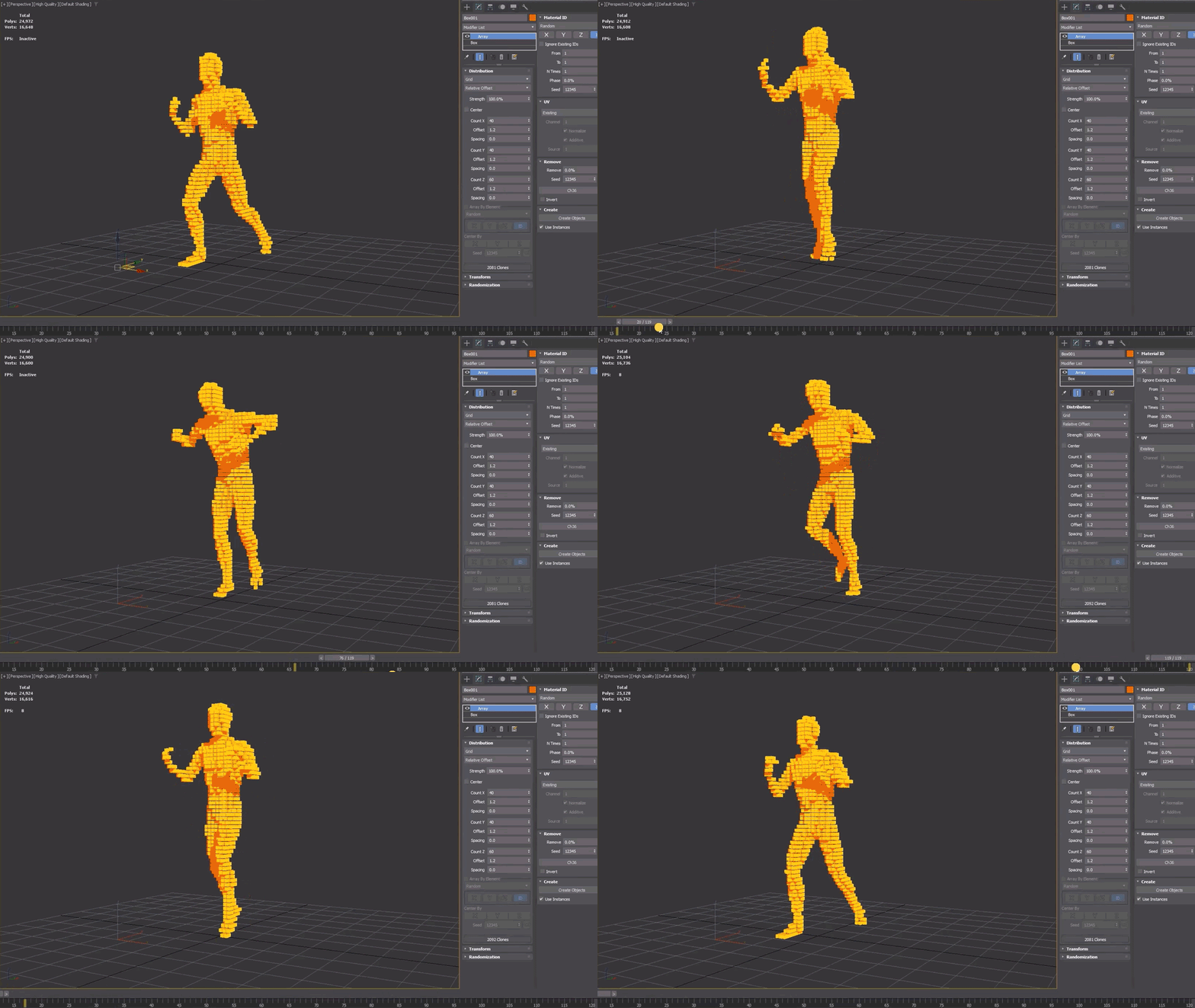
การปรับปรุงประสิทธิภาพ Modifier ดังต่อไปนี้ได้รับการปรับแต่งให้ทำงานเร็วขึ้น Array Modifier, Boolean Modifier, Conform Modifier, Displacement Modifier และ Fluids

การปรับปรุงประสิทธิภาพ มีอะไรใหม่ Max 2026

Performance Improvements การปรับปรุงประสิทธิภาพ

  • สามารถทำ Volume-Based Meshing ด้วย Boolean Modifier ได้ง่ายและสะดวกยิ่งขึ้น
  • การดำเนินการ Boolean (เมื่อใช้ Carve) เร็วขึ้น สูงสุด 40% เมื่อเทียบกับ 3Ds Max 2025.3 Update
  • Array Modifier สามารถประมวลผลผลลัพธ์ได้เร็วขึ้น สูงสุด 15% เมื่อเทียบกับการปรับปรุงในรุ่น 3Ds Max 2025.3 Update
  • Conform Modifier ได้รับการอัปเดตให้เร็วขึ้น สูงสุด 40% ขึ้นอยู่กับความซับซ้อนของงาน
  • Displace Modifier ได้รับการปรับปรุงให้ประมวลผลเร็วขึ้น สูงสุด 2.28 เท่า ขึ้นอยู่กับขนาดของงาน
  • Skin Modifier ได้รับการปรับปรุงให้ Viewport ประมวลผลได้ดีขึ้น คุณจึงสามารถแอนิเมตได้เร็วขึ้น และเลื่อน Timeline ได้คล่องตัวกว่าเดิม
  • 3Ds Max Fluids ได้รับการอัปเดตให้ประมวลผลเร็วขึ้น สูงสุด 10%

Animation Updates (การอัปเดตด้านแอนิเมชัน)

การปรับปรุงเรื่องประสิทธิภาพของการทำงานวิวพอร์ต (Viewport), เวิร์กโฟลว์ของ CAT และ Biped การอัปเดตครั้งนี้มุ่งเน้นไปที่การยกระดับฟังก์ชันการทำงานและความเสถียรสำหรับประสิทธิภาพของวิวพอร์ต CAT (Character Animation Toolkit) และ Biped โดยการปรับปรุงเหล่านี้มีจุดมุ่งหมายเพื่อเพิ่มความเร็วของขั้นตอนการทำงานด้านแอนิเมชันให้ดียิ่งขึ้น พร้อมทั้งแก้ไขปัญหาที่มีมายาวนานและตอบสนองต่อข้อเสนอแนะจากผู้ใช้งาน ต่อไปนี้คือรายการอัปเดตบางส่วนในเวอร์ชันนี้

Viewport Performance Enhancements (การเพิ่มประสิทธิภาพของวิวพอร์ต)
การโต้ตอบในวิวพอร์ตทำได้รวดเร็วและตอบสนองได้ดียิ่งขึ้น ด้วยระบบ Multithreading ที่ได้รับการปรับปรุงใหม่ รวดเร็วลื่นไหลขึ้นเมื่อต้องทำงานกับ Project ที่มีความซับซ้อนสูง

  • การโต้ตอบที่รวดเร็วและตอบสนองไวยิ่งขึ้น ด้วยระบบ Multithreading ที่ดีขึ้น การทำงานในวิวพอร์ตจึงรวดเร็วและตอบสนองทันใจ มอบประสบการณ์ที่ราบรื่นเมื่อทำงานกับซีนที่ซับซ้อน
  • เพิ่มความเร็วในการเล่น (Playback) เพลิดเพลินกับประสิทธิภาพที่เพิ่มขึ้นในการตอบสนองของวิวพอร์ต
  • ปรับปรุง Multithreading ให้เหมาะสม การคำนวณ Mesh หลักและ Skin ทำงานได้อย่างมีประสิทธิภาพมากขึ้น ช่วยยกระดับการทำงานโดยรวม
  • ใช้ประโยชน์จากฮาร์ดแวร์ได้ดียิ่งขึ้น การใช้พลังการประมวลผลที่ชาญฉลาดขึ้นช่วยปรับปรุงการโต้ตอบในทุกส่วนของการทำงาน

Animation Updates มีอะไรใหม่ Max 20266

CAT fixes (การแก้ไขในส่วนของ CAT)
CAT มอบประสบการณ์การทำแอนิเมชันที่ราบรื่นและมีประสิทธิภาพยิ่งขึ้น ด้วยการปรับปรุงที่ช่วยลดขั้นตอนการริก (Rigging) และปรับเวิร์กโฟลว์ให้เหมาะสม เพื่อความคิดสร้างสรรค์และความแม่นยำที่มากขึ้น

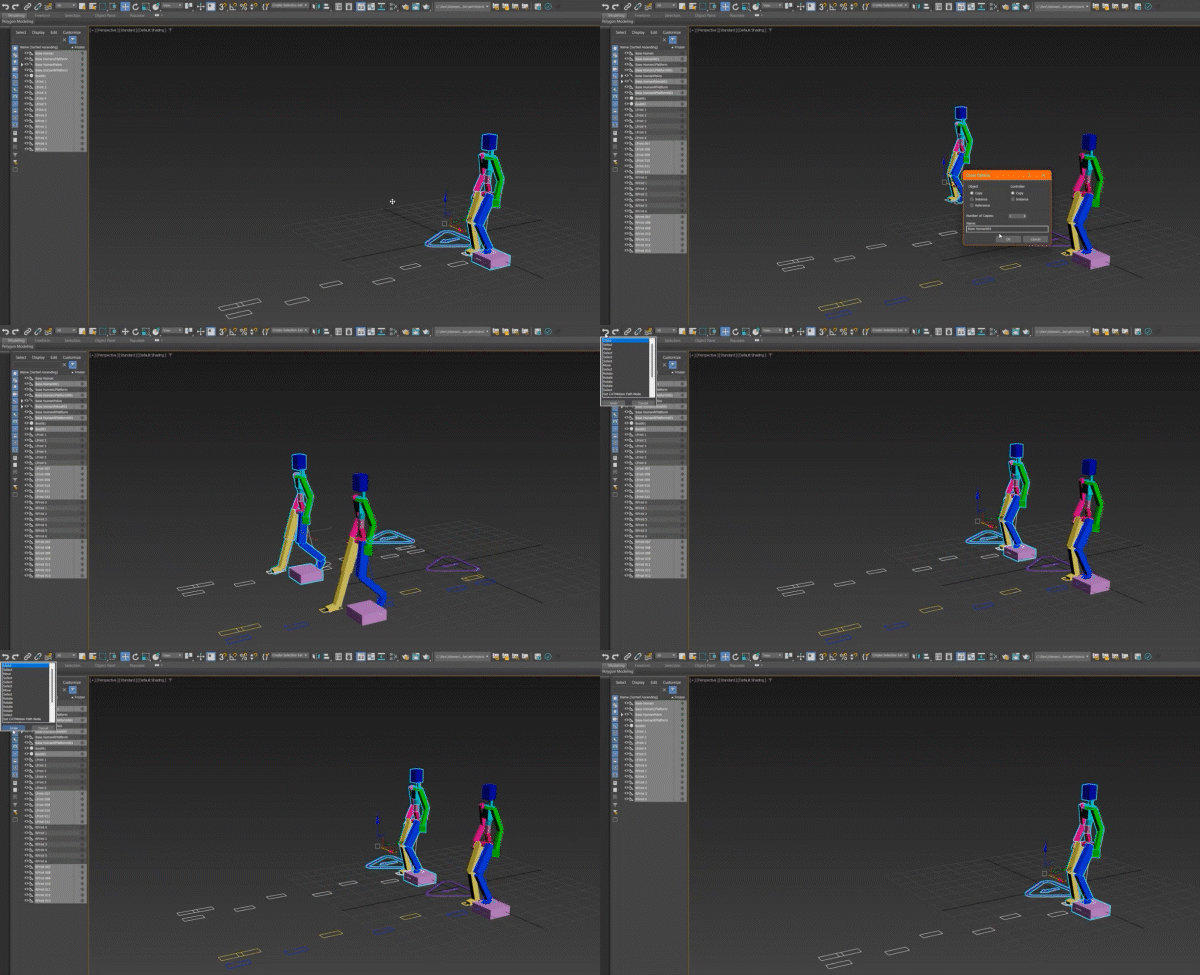
  • ยกเครื่องการโคลน Motion Layer การโคลน CAT rig ที่มี Motion Layer หรือการคัดลอกและวาง Motion Layer จะรวมส่วนประกอบย่อย (Subcomponents) ทั้งหมดมาด้วย เพื่อให้มั่นใจว่าจะไม่มีองค์ประกอบใดสูญหาย หรือเกิดการอ้างอิง (Reference) ไปยัง Rig ต้นฉบับโดยไม่ได้ตั้งใจ
  • ความเสถียรของ Footprint Node ปรับปรุงการจัดการ Motion Layer และ Footprint Node เพื่อรับประกันว่า Footprints จะยังคงใช้งานได้ถูกต้องระหว่างการโคลน, การคัดลอก/วางเลเยอร์ และการกด Undo
  • ปรับปรุงโครงสร้างการวางเลเยอร์ (Refactored Layer Pasting) กระบวนการวางเลเยอร์ได้รับการแก้ไขใหม่เพื่อให้แน่ใจว่ามีการสร้าง Link อย่างถูกต้อง ขจัดปัญหาการอ้างอิงไปยัง Rig ต้นฉบับโดยไม่ตั้งใจ
  • ล้างค่าขยะใน Trackview การเลือก CAT controllers ต่างๆ ใน Trackview จะไม่แสดงค่าสุ่มที่ไม่มีความหมายอีกต่อไป
  • เพิ่มความเสถียร แก้ไขปัญหาโปรแกรมปิดตัวลง (Crash) หลายกรณีที่เกี่ยวข้องกับ UI ของ Motion Editor และการทำงานต่างๆ เช่น การโคลน หรือการ Undo ในขณะที่วัตถุถูกโหลดขึ้นมาเพียงบางส่วน โดยมีการเพิ่มระบบป้องกันเฉพาะจุดเพื่อกันไม่ให้เกิดการแครชเหล่านี้
  • แก้ไข Callback ของ CAT Controller ปรับปรุงพฤติกรรมของ CAT controller ระหว่างการ Undo/Redo โดยให้มั่นใจว่าระบบจะรับฟังคำสั่ง Callback อย่างถูกต้อง

Biped Fixes (การแก้ไขในส่วนของ Biped)
Biped กับความยืดหยุ่นในการจัดการแอนิเมชันได้มากขึ้น โดยอนุญาตให้โหลดไฟล์ BIP โดยใช้การจับคู่ชื่อที่ตรงกัน (Exact Name Matching) ทำให้ง่ายต่อการแก้ไข Rig โดยไม่สูญเสียข้อมูลแอนิเมชัน

  1. ควบคุมกระดูกเสริม (Extra Bones) ได้มากขึ้น สามารถเพิ่มและจัดเรียงกระดูกเสริมใหม่ได้ เช่น ปีกหรือหาง โดยที่ยังคงรักษาแอนิเมชันที่มีอยู่เดิมไว้ได้ครบถ้วน
  2. เวิร์กโฟลว์ที่ราบรื่น ระบบจับคู่ชื่อแบบใหม่ช่วยให้การเปลี่ยนผ่านเป็นไปอย่างราบรื่นเมื่อมีการอัปเดต Character Rig
  3. ความเข้ากันได้ที่ดียิ่งขึ้น แอนิเมชันแบบ BIP ยังคงใช้งานได้ดี ให้ความสามารถในการปรับตัวที่มากขึ้นสำหรับโปรเจกต์เกมและภาพยนตร์
  4. ตัวเลือก #extraBonesNameMatch เพิ่มเข้ามาสำหรับ Maxscript โดยอนุญาตให้จับคู่แอนิเมชันของกระดูกเสริมด้วย “ชื่อ” แทนการใช้ “ดัชนีลำดับ” (Index) เพื่อให้ได้ผลลัพธ์แอนิเมชันที่ต้องการอย่างถูกต้อง

การปรับปรุงทั้งหมดนี้ช่วยให้สามารถโฟกัสกับการสร้างแอนิเมชันได้อย่างเต็มที่ ลดปัญหาทางเทคนิค และเพิ่มประสิทธิภาพเวิร์กโฟลว์ เพื่อรองรับความคิดสร้างสรรค์และความแม่นยำที่ดียิ่งขึ้น

New OSL maps มีอะไรใหม่ Max 2026

New OSL maps (แมป OSL ใหม่)

มีแมป (Map) ใหม่สามแบบสำหรับ Open Shading Language (OSL) ให้ใช้งานแล้วในขณะนี้ Open Shading Language (OSL) ช่วยให้สามารถใช้งาน OSL Map ซึ่งเป็นหมวดหมู่ใหญ่ที่รวมแมปแบบ OSL ไว้อย่างหลากหลาย และยังสามารถสร้างแมป OSL เองได้โดยใช้เครื่องมือนักพัฒนาเพื่อนำไปใช้กับตัวเรนเดอร์ (Renderer) ใดก็ได้ ตอนนี้สามารถใช้งานแมป OSL ใหม่ได้ดังต่อไปนี้

  1. Perlage Map ออกแบบมาเพื่อสร้างลวดลายแบบ “Perlage” (ลายขัดวงกลมซ้อนกันคล้ายเกล็ดปลา) ซึ่งคล้ายกับลวดลายที่พบภายในกลไกของนาฬิกาโบราณ แมปนี้จะสร้างร่องวงกลมแบบสุ่มและให้ค่าเอาต์พุต (Outputs) ที่หลากหลายสำหรับแง่มุมต่างๆ ของร่อง นอกจากนี้ยังให้ค่า Flow Map สำหรับ Anisotropy (ความมันวาวแบบมีทิศทาง) ซึ่งเมื่อใช้ร่วมกับ Flow Map Transform จะทำงานได้อย่างมีประสิทธิภาพร่วมกับวัสดุแบบ OpenPBR Material
  2. Flow Map Transform แมปนี้ออกแบบมาเพื่อแปลงค่า 2D Flow Map สำหรับ Anisotropy (ซึ่งกำหนดทิศทางของ Anisotropy ในรูปแบบ Tangent Space) ให้เป็นค่า Coordinate Space (พื้นที่พิกัด) ในรูปแบบที่ช่อง Input ของ Anisotropy Tangent Map ใน OpenPBR Material ต้องการ
  3. Numbered File Name v2 Map เชดเดอร์ที่ได้รับการอัปเดตตัวนี้จะทำหน้าที่เติมตัวเลข 4 หลักต่อท้ายชื่อไฟล์ของ Image Sequence ในเวอร์ชันที่ 2 นี้ เชดเดอร์จะทำการจับคู่เฟรมปัจจุบันเข้ากับช่วงเฟรม (Frame Range) และความเร็ว (Speed) ทำให้สามารถควบคุมพฤติกรรมเมื่อค่าเฟรมอยู่นอกเหนือช่วงเฟรมต้นฉบับได้ โดยมีการควบคุมรูปแบบเดียวกับที่มีในส่วน Rollout ของ Bitmap Time Control

การเพิ่ม OSL Maps เหล่านี้ช่วยขยายความสามารถด้าน Material และ Shader ภายใน 3Ds Max ทำให้สามารถสร้างพื้นผิวที่มีรายละเอียดสูง และควบคุมพฤติกรรมของวัสดุได้อย่างยืดหยุ่นมากยิ่งขึ้น

Create a Rectangle with 3 points (สร้าง Rectangle ด้วย 3 จุด)

การเพิ่มวิธีใหม่ในการสร้างวัตถุ Spline Rectangle ซึ่งช่วยให้สามารถสร้างสี่เหลี่ยมในมุมที่ไม่จำเป็นต้องตั้งฉากกับแกน World (World-Aligned Right Angles) อีกต่อไป ตอนนี้สามารถสร้าง Spline Rectangle ได้อย่างยืดหยุ่นมากขึ้น ด้วยวิธีแบบ 3-Point Method

Create a Rectangle with 3 points มีอะไรใหม่ Max 2026

ตัวอย่างวิธีสร้าง  3-point method

  1. คลิกครั้งแรก เพื่อกำหนดมุมเริ่มต้นของสี่เหลี่ยม (จุด Corner หรือจุดเริ่มต้น)
  2. ลากเมาส์เพื่อกำหนดด้านแรก (ความยาว / Length) แล้วปล่อยปุ่มเมาส์ซ้ายเพื่อยืนยัน
  3. จากนั้น ลากอีกครั้งเพื่อกำหนดด้านที่สอง (ความกว้าง / Width) แล้วปล่อยเมาส์เพื่อสร้างสี่เหลี่ยมให้สมบูรณ์

วิธีใหม่นี้ช่วยให้สามารถสร้างสี่เหลี่ยมที่เอียงหรือหมุนตามมุมที่ต้องการได้โดยตรงใน Viewport เพิ่มความสะดวกและความแม่นยำในการทำงาน โดยเฉพาะในงานที่ต้องการการจัดวางวัตถุในมุมเฉพาะทาง เช่น งานสถาปัตยกรรม หรือการขึ้นโมเดลตามแนวอ้างอิงเฉพาะจุด

To be continuedd in What’s NEw in 3Ds Max 2026 Part 3
โปรดติดตามมีอะไรใหมม่่ใน 3Ds Max 2026 ตอน 3

มีอะไรใหม่ใน 3Ds Max 2026 ตอน 1

Default Material OpenPBR วัสดุเริ่มต้นแบบใหม่ OpenPBR
OpenPBR มีชุดคำสั่งพารามิเตอร์ที่สามารถปรับแต่งได้หลากหลายและใช้งานง่าย สามารถจำลองวัสดุประเภทต่างสำหรับงานคอมพิวเตอร์กราฟิกระดับสูง ได้อย่างสมจริงถูกต้องแม่นยำ พร้อมทั้งเพิ่มความสามารถในการใช้งานร่วมกัน รวมถึงความเข้ากันได้กับ MaterialX และ OpenUSD ด้วย

รับสอน 3Ds Max 2026

OpenPBR เป็นวัสดุแบบ Physically-Based ซึ่งทำงานได้ดีและให้ผลลัพธ์ที่ดูสมจริงตามหลักฟิสิกส์ สำหรับการใช้งานทั่วไปในทุกสายงาน อีกทั้งยังให้ส่วนควบคุมการทำงานมาตรฐานเดียวกัน ระหว่างโปรแกรมต่างๆ อีกด้วย สำหรับข้อมูลเชิงลึกเกี่ยวกับวิธีการใช้งานและการตั้งค่าต่างๆ สามารถศึกษารายละเอียด OpenPBR Surface ในคู่มือผู้ใช้ Arnold for 3ds Max User Guide

สรุปสาระสำคัญ Default Material OpenPBR

OpenPBR คือระบบเชเดอร์ (Shader) ที่ใช้หลักการทางฟิสิกส์ (Physically Based) ที่ถูกตั้งเป็น Default Material ใน 3Ds Max 2026 ออกแบบมาให้ใช้งานง่ายแต่ทรงพลัง สามารถจำลองวัสดุต่างๆ ในงาน CG ได้อย่างสมจริง ตั้งแต่โลหะ พลาสติก ไปจนถึงผ้า

จุดเด่นหลักๆ มีดังนี้

    • ทำงานร่วมกับซอฟต์แวร์อื่นได้ดีขึ้น (Interoperability): จุดขายสำคัญของ OpenPBR คือการรองรับมาตรฐานเปิดอย่าง MaterialX และ OpenUSD ซึ่งหมายความว่าคุณสามารถสร้างวัสดุใน 3Ds Max แล้วนำไปใช้ใน Maya, Substance 3D Painter หรือซอฟต์แวร์อื่นๆ ที่รองรับมาตรฐานเดียวกันได้ โดยที่ค่าต่างๆ ยังคงตรงเดิม ลดปัญหาการแปลงค่าระหว่างโปรแกรม

    • อินเทอร์เฟซที่เข้าใจง่าย (Intuitive Control): ตัวควบคุมต่างๆ ถูกออกแบบให้ใช้งานง่าย ให้ความรู้สึกที่คุ้นเคยสำหรับคนที่เคยใช้ PBR Material มาก่อน คุณสามารถปรับแต่งค่าหลักๆ ได้อย่างตรงไปตรงมา เช่น Base Color, Metallic, Roughness

    • เป็นมาตรฐานเปิด (Open-Source): OpenPBR ถูกออกแบบให้เป็นมาตรฐานการสร้างวัสดุแบบเปิดของอุตสาหกรรม (Industry Standard Shading Model) ทำให้นักพัฒนาและสตูดิโอสามารถนำไปปรับใช้ในซอฟต์แวร์หรือไปป์ไลน์ของตนเองได้ ช่วยให้วัสดุสามารถทำงานร่วมกันระหว่างโปรแกรมต่างๆ ได้ง่ายขึ้น และไม่ผูกติดกับซอฟต์แวร์ค่ายใดค่ายหนึ่ง

หมายเหตุ เพื่อประสิทธิภาพในการทำงาน มุมมองวิวพอร์ต (Viewport) จะใช้เชเดอร์แบบที่เรียบง่ายกว่า ซึ่งสามารถปิดฟังก์ชันนี้ได้หากต้องการเห็นผลลัพธ์ที่ตรงกับการเรนเดอร์มากขึ้น โดยการแก้ไขไฟล์ 3dsmax.ini

ข้อดีและข้อควรพิจารณา

ข้อดี (Pros) ข้อควรพิจารณา (Cons)
เป็นมาตรฐานใหม่ของวงการ: ส่งเสริมการทำงานร่วมกันระหว่างซอฟต์แวร์ต่างๆ (Interoperability) ได้เป็นอย่างดี ต้องปรับตัว: ผู้ใช้ที่เคยชินกับ Material แบบเดิมของ 3ds Max อาจต้องใช้เวลาปรับตัวเล็กน้อยกับระบบและชื่อเรียกค่าที่เปลี่ยนไป
ใช้งานง่าย แต่ให้ผลลัพธ์สมจริง: มีอินเทอร์เฟซที่เข้าใจง่าย ไม่ซับซ้อน แต่สามารถสร้างวัสดุที่ดูสมจริงได้อย่างมีประสิทธิภาพ ปลั๊กอินภายนอกอาจยังไม่รองรับเต็มที่: ในช่วงแรกของการเปิดตัว ซอฟต์แวร์เรนเดอร์หรือปลั๊กอินอื่นๆ (เช่น Corona, Phoenix) อาจต้องรออัปเดตเพื่อรองรับ OpenPBR อย่างสมบูรณ์
อนาคตไกลและยืดหยุ่น: การเป็น Open Source และรองรับ OpenUSD ทำให้มั่นใจได้ว่านี่คือเทคโนโลยีที่จะอยู่กับวงการไปอีกยาวนาน และเหมาะกับสตูดิโอที่ต้องการปรับแต่งไปป์ไลน์ของตัวเอง วิวพอร์ตแสดงผลต่างจากเรนเดอร์จริง: เพื่อความเร็ว การแสดงผลในวิวพอร์ตจะเป็นแบบจำลอง ซึ่งอาจทำให้เห็นภาพไม่ตรงกับผลลัพธ์สุดท้าย 100%

ประสบการณ์การใช้งาน

    • สำหรับมือใหม่: คุณจะได้เริ่มต้นกับการสร้างวัสดุด้วยระบบที่มีหลักการชัดเจน (PBR) ทันที โดยไม่ต้องกังวลเรื่องการตั้งค่าซับซ้อนหรือการพอร์ตงานไปโปรแกรมอื่นในอนาคต

    • สำหรับผู้ใช้ทั่วไป: การเปลี่ยนมาใช้ OpenPBR จะรู้สึกได้ถึงความลื่นไหลในการทำงานร่วมกับซอฟต์แวร์อื่นๆ เช่น การส่งมอบงานให้ทีมที่ใช้ Maya หรือการนำเข้า/ส่งออกวัสดุผ่าน USD

    • สำหรับผู้พัฒนา/สตูดิโอขนาดใหญ่: OpenPBR คือข่าวดี เพราะเป็นมาตรฐานเปิดที่สามารถปรับแต่งและแทรกแซงโค้ดได้ ทำให้สามารถสร้างไปป์ไลน์การทำงานที่เป็นระบบและมีเสถียรภาพมากขึ้น

คำถามที่พบบ่อย (FAQ)

Q1: OpenPBR คืออะไร? ต่างจาก Material เก่าตรงไหน?
OpenPBR คือระบบ Material แบบใหม่ที่ถูกตั้งเป็นค่าเริ่มต้นใน 3Ds Max 2026 จุดต่างที่สำคัญคือมันถูกออกแบบมาให้เป็น มาตรฐานเปิด ที่ทำงานร่วมกับ MaterialX และ OpenUSD ได้ดีเยี่ยม เพื่อแก้ปัญหาการย้ายข้อมูลวัสดุระหว่างซอฟต์แวร์

Q2: OpenPBR รองรับการเรนเดอร์ด้วย Arnold หรือไม่?
แน่นอนครับ ทาง Autodesk ได้อัปเดต Arnold สำหรับ 3Ds Max 2026 (MAXtoA 5.8.0) ให้รองรับ OpenPBR Surface อย่างเต็มที่ นอกจากนี้ยังมีการเพิ่มตัวเลือกใหม่ๆ เช่น transmission_shadow_density เพื่อควบคุมเงาของวัตถุโปร่งใสอีกด้วย

Q3: ปลั๊กอินเรนเดอร์อื่นๆ เช่น V-Ray หรือ Corona รองรับ OpenPBR หรือยัง?
จากข้อมูลในช่วงเปิดตัว V-Ray สำหรับ 3Ds Max 2026 เริ่มรองรับ Pipeline ที่ใช้ OpenPBR ผ่าน MaterialX แต่สำหรับ Corona และ Chaos Phoenix ผู้ใช้อาจต้องรอการอัปเดตจากทีมนักพัฒนาอน จึงจะสามารถใช้งานร่วมกับ OpenPBR ได้อย่างเต็มประสิทธิภาพ ควรตรวจสอบข้อมูลล่าสุดจากผู้พัฒนาโดยตรงอีกครั้ง

Q4: วิวพอร์ตใน 3Ds Max แสดงผล OpenPBR ไม่เหมือนกับตอนเรนเดอร์ จะแก้ไขอย่างไร?
เนื่องจากวิวพอร์ตใช้เชเดอร์แบบประหยัดทรัพยากรเพื่อความลื่นไหล คุณสามารถปิดฟีเจอร์นี้ได้โดยการแก้ไขค่าในไฟล์ Defaults.ini ตามคำแนะนำของ Autodesk จากนั้นวิวพอร์ตจะแสดงผลที่ใกล้เคียงกับการเรนเดอร์มากขึ้น

Q5: OpenPBR เหมือนกับ Principled Material ในโปรแกรมอื่นๆ หรือไม่?
คล้ายกันมากครับ OpenPBR เป็น Material ในตระกูล PBR (Physically Based Rendering) ที่ใช้แนวคิด Metalness/Roughness เช่นเดียวกับ Principled Shader ที่พบในโปรแกรมอย่าง Maya, Blender หรือ Unreal Engine อย่างไรก็ตาม OpenPBR ถูกออกแบบให้เป็น มาตรฐานกลางของอุตสาหกรรม และมีการขยายโมเดลวัสดุให้ยืดหยุ่นมากขึ้น เช่น การรองรับ Layer อย่าง Coat, Fuzz และ Thin-Film ทำให้สามารถจำลองวัสดุที่ซับซ้อนได้มากขึ้น


Vertex Weld Modifier support for Splines รองรับการปรับแต่ง Vertex Weld สำหรับ Splines

Vertex Weld Modifier ที่ได้รับการอัปเดตใหม่ ตอนนี้รองรับวัตถุประเภท Spline เพิ่มเติมจากเดิมที่รองรับเฉพาะวัตถุประเภท Mesh เท่านั้น

สอน 3Ds Max 2026

Improvements to the Vertex Weld Modifier การปรับปรุง Vertex Weld Modifier
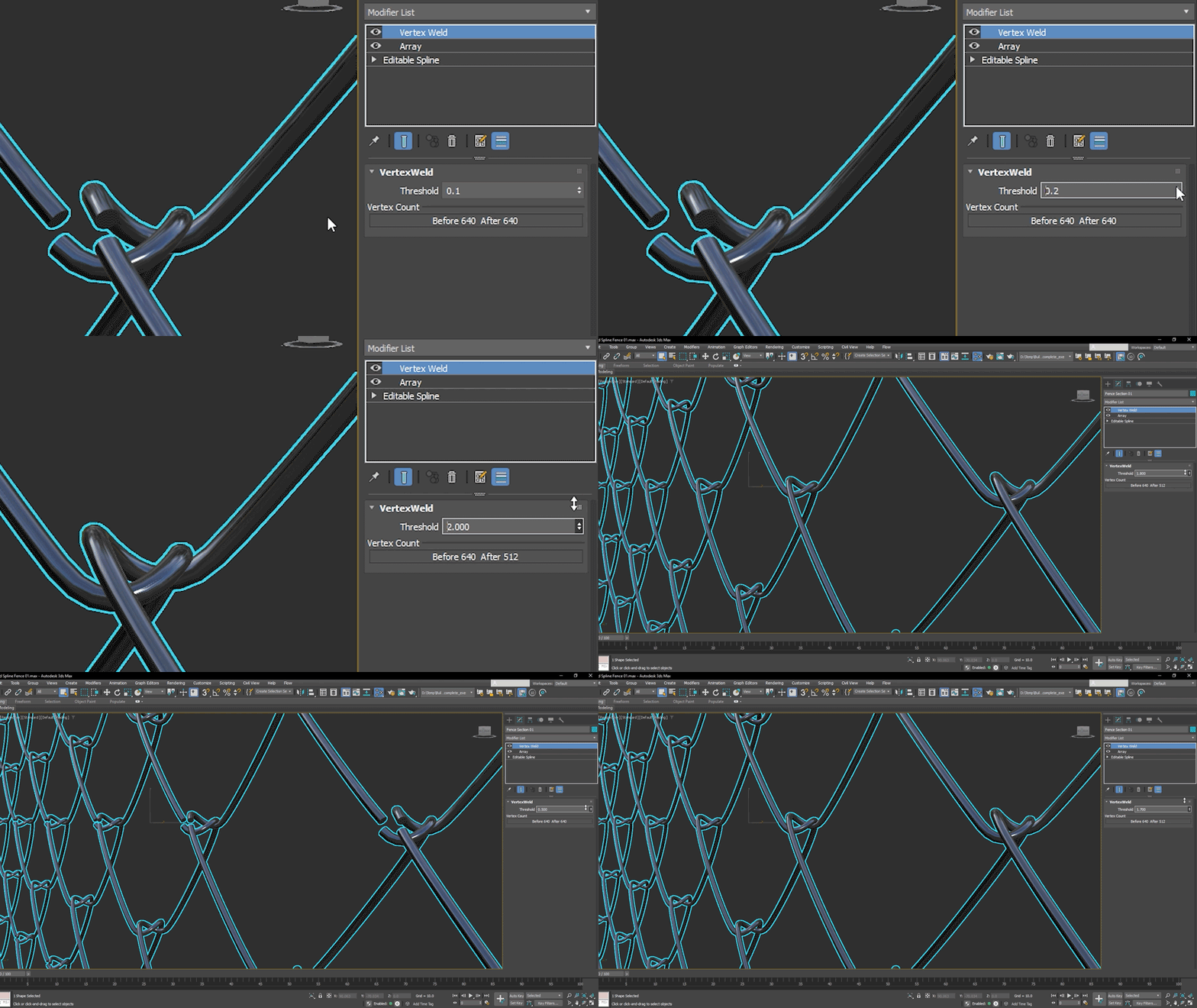
การรองรับ Spline ตอนนี้ Vertex Weld Modifier รองรับวัตถุประเภท Spline เพิ่มเติมจากเดิมที่รองรับเฉพาะ Mesh เท่านั้น

  • เมื่อนำไปใช้กับ Spline จะสามารถเชื่อม (Weld) จุดที่เปิดอยู่ให้เชื่อมรวมกันได้ การปรับปรุงนี้ช่วยให้คุณซ่อมแซม Splines ที่เปิดอยู่ได้อย่างรวดเร็วง่ายดาย รวมไปถึง Splines จาก Array หลายเส้นให้กลายเป็นเส้นเดียว และอื่นๆอีกมากมาย ในขณะที่ยังคงให้ Spline สามารถสร้างตามขั้นตอน ปรับแต่งแก้ไข และเรนเดอร์ได้
  • การทำความสะอาด (Cleanup Operation) Modifier ได้รับการอัปเดตให้ทำการ Cleanup ประมวลผลเพิ่มเติมโดยอัตโนมัติ สำหรับวัตถุแบบ Poly/Mesh จะลบ Dead Vertices ได้อย่างง่ายดาย ช่วยลดโครงสร้างข้อมูลที่ไม่จำเป็นในโมเดล

Spline Support การรองรับเส้น Spline
ประโยชน์ของการใช้ Vertex Weld เพื่อเชื่อมจุดปิดเส้น Spline คือ ทำให้สามารถใช้ Modifiers ที่เพิ่มข้อมูล 3 มิติให้กับเส้น Spline ได้แก่ Extrude, Bevel หรือ Bevel Profile อื่นๆ ให้ผลลัพธ์ที่สมบูรณ์ได้
หมายเหตุ การเชื่อมจุดสำหรับเส้น Spline จะทำงานในแต่ละวัตถุเท่านั้น และการเชื่อมระหว่างจุดจะไม่ทำงานข้ามวัตถุ Vertex Weld จะเชื่อมระหว่างรูปทรงหลายรูปภายในวัตถุเดียวกัน แต่จะไม่เชื่อมข้ามวัตถุหลายๆ ชิ้น ดังนั้น จึงไม่สามารถใช้ Vertex Weld กับเส้น Spline หลายๆ เส้นที่ไม่ใช่วัตถุเดียวกัน เพื่อที่จะให้เส้น ทั้งหมดเชื่อมรวมกันและปิดช่องว่างที่ใกล้ที่สุดให้

สรุปสาระสำคัญของ Vertex Weld Modifier support for Splines ใน 3ds Max 2026

ในเวอร์ชัน 3ds Max 2026 (ออกเมื่อประมาณมีนาคม 2025) Autodesk ได้อัปเดต Vertex Weld Modifier ให้รองรับ Spline objects (นอกจาก Mesh/Poly ที่รองรับอยู่แล้ว) นี่เป็นฟีเจอร์ใหม่ที่ช่วยให้ผู้ใช้สามารถ “weld” (เชื่อม/รวม) จุด (knots/vertices) ของ spline ที่อยู่ใกล้กันตามระยะ threshold ได้แบบ procedural (ไม่ทำลายความสามารถแก้ไขทีหลัง) โดยเฉพาะ open vertices (จุดที่ไม่ได้เชื่อมต่อด้วย segment สองด้าน หรือจุดปลายเปิด)

  • หลักการทำงานหลักสำหรับ Splines: Weld เฉพาะ open vertices (จุดที่ไม่มี segment เชื่อมสองข้าง) เพื่อซ่อม spline ที่เปิดค้าง, รวม spline หลายเส้นให้ต่อกันเป็นเส้นเดียว, ลดจำนวนจุดซ้ำ ๆ โดยไม่กระทบความเป็น procedural
  • ประโยชน์หลัก: ช่วย cleanup spline จากการ import vector data (เช่น AI, SVG, logo), text objects ที่แปลงเป็น spline, หรือ spline จาก array/duplicate ที่มีจุดปลายเยอะ
  • ฟีเจอร์เสริม: แสดง Before/After vertex count, มี cleanup mode (สำหรับ poly/mesh เพื่อลบ dead vertices จาก topology change ก่อนหน้า) ไม่เกี่ยวกับ splines โดยตรง

ข้อดี (Advantages)

  • Procedural & non-destructive: ยังแก้ไข spline ได้หลัง weld (ผ่าน Edit Spline หรือ modifier stack) ไม่ต้อง collapse หรือ convert เป็น editable spline ก่อน
  • เร็วและสะดวกมากขึ้น: ก่อนหน้านี้ต้องใช้ Weld ใน Edit Spline mode (ซึ่ง destructive ถ้า collapse) หรือ script/plugin ช่วย ตอนนี้ทำได้ทีเดียวทั้ง object ด้วย modifier
  • เหมาะกับ workflow ทั่วไป: Cleanup imported curves, text-to-spline, logo modeling, architectural details (เช่น pattern จาก spline), หรือเตรียม spline ก่อน Sweep/Extrude/Loft
  • รักษาคุณสมบัติ spline: ยัง render ได้ปกติ, ใช้กับ modifier อื่นต่อได้ (เช่น Bevel Profile, Sweep)
  • ตัวอย่าง workflow: Autodesk แนะนำ Array modifier + Edit Spline + Vertex Weld + Renderable Spline เพื่อสร้างรูปแบบต่อเนื่อง เช่น ลูกโซ่รั้ว/procedural patterns
  • cleanup เพิ่มเติม: มีฟังก์ชัน cleanup dead vertices สำหรับ mesh/poly ด้วย ทำให้ modifier นี้ครอบคลุมกว่าเดิม

ข้อควรพิจารณา / ข้อจำกัด (Considerations & Limitations)

  • weld เฉพาะ open vertices เท่านั้น: ไม่ weld จุดที่อยู่กลาง segment (closed vertices) หรือจุดที่เชื่อมต่ออยู่แล้ว เพื่อป้องกัน topology เสียหาย ดังนั้นไม่เหมาะกับทุกกรณี (เช่น อยากรวมจุด T-intersection หรือ cross กลางเส้น ยังต้องทำ manual ใน Edit Spline)
  • ขึ้นกับ threshold: ต้องตั้งค่า Threshold ให้เหมาะ (default อาจเล็กเกินไปสำหรับ spline ที่ scale ไม่เท่ากัน) ถ้าตั้งสูงเกินอาจ weld ผิดจุด
  • ไม่รองรับทุกประเภท spline: ทำงานดีกับ Linear/Bezier/Curve แต่ถ้า spline มี knot types ซับซ้อนหรือ direction ย้อน อาจต้องตรวจสอบหลัง weld
  • performance: สำหรับ spline ที่มีจุดเป็นหมื่น ๆ อาจช้าลงเล็กน้อย (แต่โดยรวมเร็วเพราะเป็น modifier)
  • ยังใหม่: บาง user รายงานว่าต้องทดลอง threshold บ่อย ๆ ในช่วงแรก (เหมือนฟีเจอร์ใหม่อื่น ๆ)

ประสบการณ์การใช้งาน (จาก user/community feedback ในปี 2025-2026)

  • หลายคนชอบมาก โดยเฉพาะ freelancer/archviz ที่ใช้ spline เยอะ บอกว่า “ชีวิตดีขึ้นเยอะ” เพราะลดเวลา cleanup logo/vector import จากนาทีเหลือวินาที
  • User ใน YouTube/LinkedIn/Facebook groups (เช่น StackThis, Changsoo Eun tutorial) บอกว่าใช้งานง่าย แค่ apply modifier > ตั้ง threshold > apply แล้ว spline สะอาดขึ้นทันที
  • บางคนใช้คู่กับ Array Modifier หรือ Shape Booleans เพื่อสร้าง pattern ซับซ้อน แล้ว weld จุดปลายให้ต่อเนื่อง
  • Feedback ผู้ใช้: ยืนยันจาก LinkedIn/YouTube ว่าช่วย workflow archviz/freelancer เร็วขึ้นจริง “life-changing for spline cleanup”
  • เชิงลบน้อย: ส่วนใหญ่แค่บอก “ดีใจที่ Autodesk ฟังเสียง user ในเรื่อง spline” (เพราะ spline ใน Max มานานแต่ support น้อย) แต่บางคนอยากให้ weld ได้ทุกจุดแบบ optional

คำถามที่พบบ่อย (FAQ)

ต่างจาก Weld ใน Edit Spline ยังไง?

Edit Spline Weld เป็น destructive (ต้อง collapse ถ้าอยากให้ถาวร) และทำทีละ selection ส่วน Vertex Weld เป็น modifier → procedural, ทำทั้ง object ได้, แก้ไขย้อนหลังได้

จะ weld จุดกลาง segment ได้ไหม?

ไม่ได้โดยตรง (เพื่อรักษา topology) ต้องใช้ Edit Spline หรือ Refine + Weld แบบ manual

Threshold ควรตั้งเท่าไร?

เริ่มจาก 0.1–1.0 unit (ขึ้นกับ scale ของ scene) แล้ว preview ก่อน apply ถ้า spline จาก import มักต้องตั้งสูงหน่อยเพราะจุดอาจไม่เป๊ะ

ใช้กับ Text ได้ไหม?

ได้ดีมาก! Convert text to spline > apply Vertex Weld เพื่อ cleanup จุดซ้ำจาก font แล้ว Sweep/Extrude ต่อ

มีปัญหา compatibility กับ modifier อื่นไหม?

โดยทั่วไปไม่มี (เพราะ procedural) แต่ถ้า stack มี modifier ที่เปลี่ยน topology หลังจาก อาจต้อง reorder stack

มีใน Max เวอร์ชันก่อนหน้าไหม?

ไม่มี รองรับเฉพาะ Mesh/Poly ก่อน 2026 เท่านั้น

สรุป: ฟีเจอร์นี้เป็น “quality of life” improvement ที่ user spline ขอมาหลายปี ช่วย workflow เร็วขึ้นเยอะ โดยเฉพาะ modeling 2D-to-3D ถ้าคุณใช้ spline บ่อย แนะนำอัปเดตเลยครับ!

เรียน 3Ds Max 2026

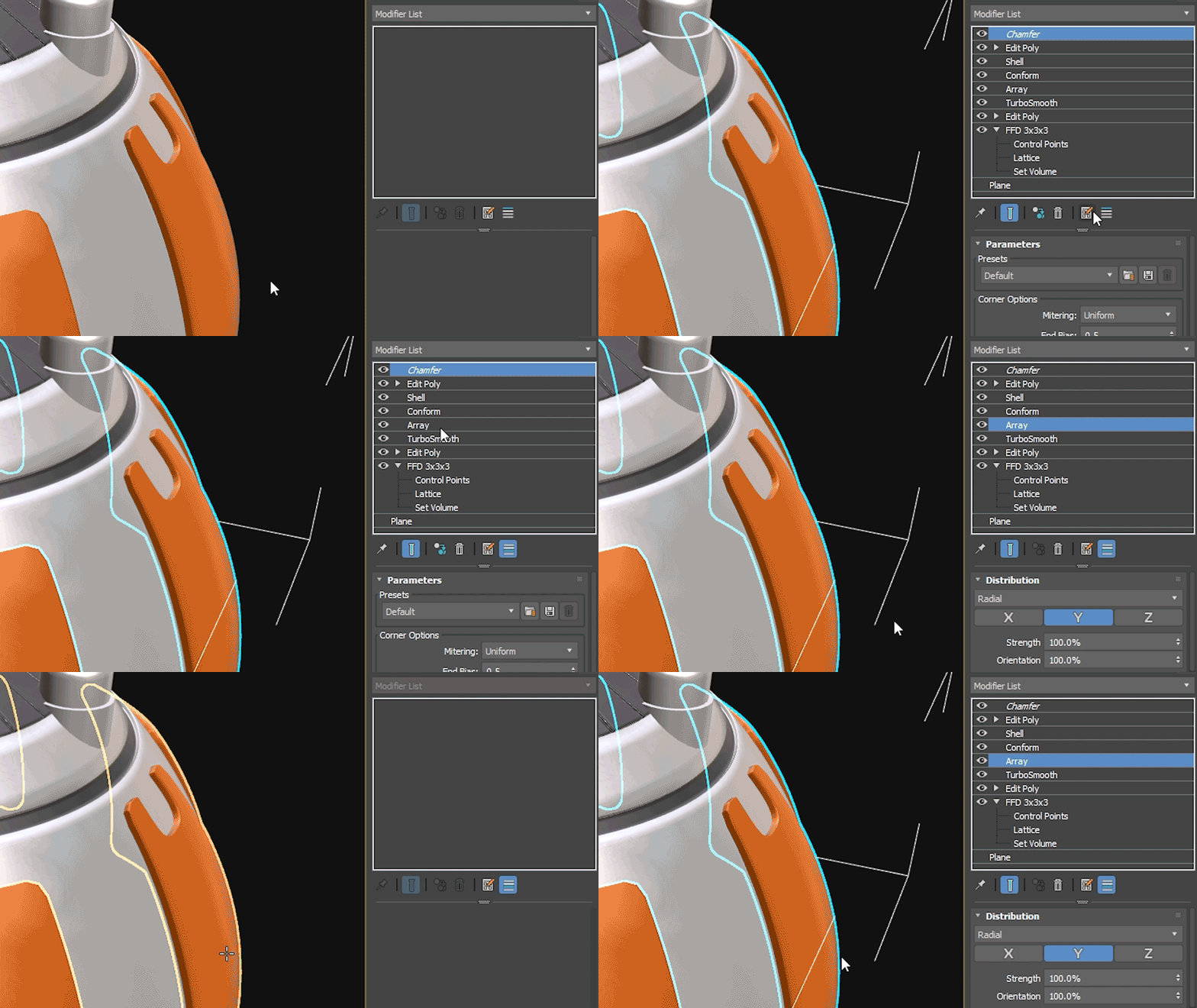
Return to Stack Position กลับตำแหน่งเดิมคำสั่งแก้ไข
ใช้ปุ่ม Preserve Stack Position (เพื่อกลับไปยัง Modifier ที่เคยเลือกไว้ก่อนหน้านี้บนวัตถุเดิมโดยอัตโนมัติ เมื่อสลับไปเลือกวัตถุใหม่ แล้วกลับมาที่วัตถุเก่า) สลับวัตถุไปมาได้แบบไม่ต้องเลื่อน Stack ใหม่ทุกครั้ง
มีการเพิ่มปุ่มใหม่ไว้ด้านล่าง Modifier Stack ในส่วน Modifier Stack Controls สำหรับ Preserve Stack Position เมื่อเปิดใช้งาน ปุ่มนี้จะอนุญาตให้กลับไปยัง Modifier ที่ได้เลือกไว้ล่าสุดบน Modifier Stack เมื่อเลือกกลับมาเลือกวัตถุเดิมใน Scene ที่กำลังทำงานอยู่ใหม่อีกครั้ง

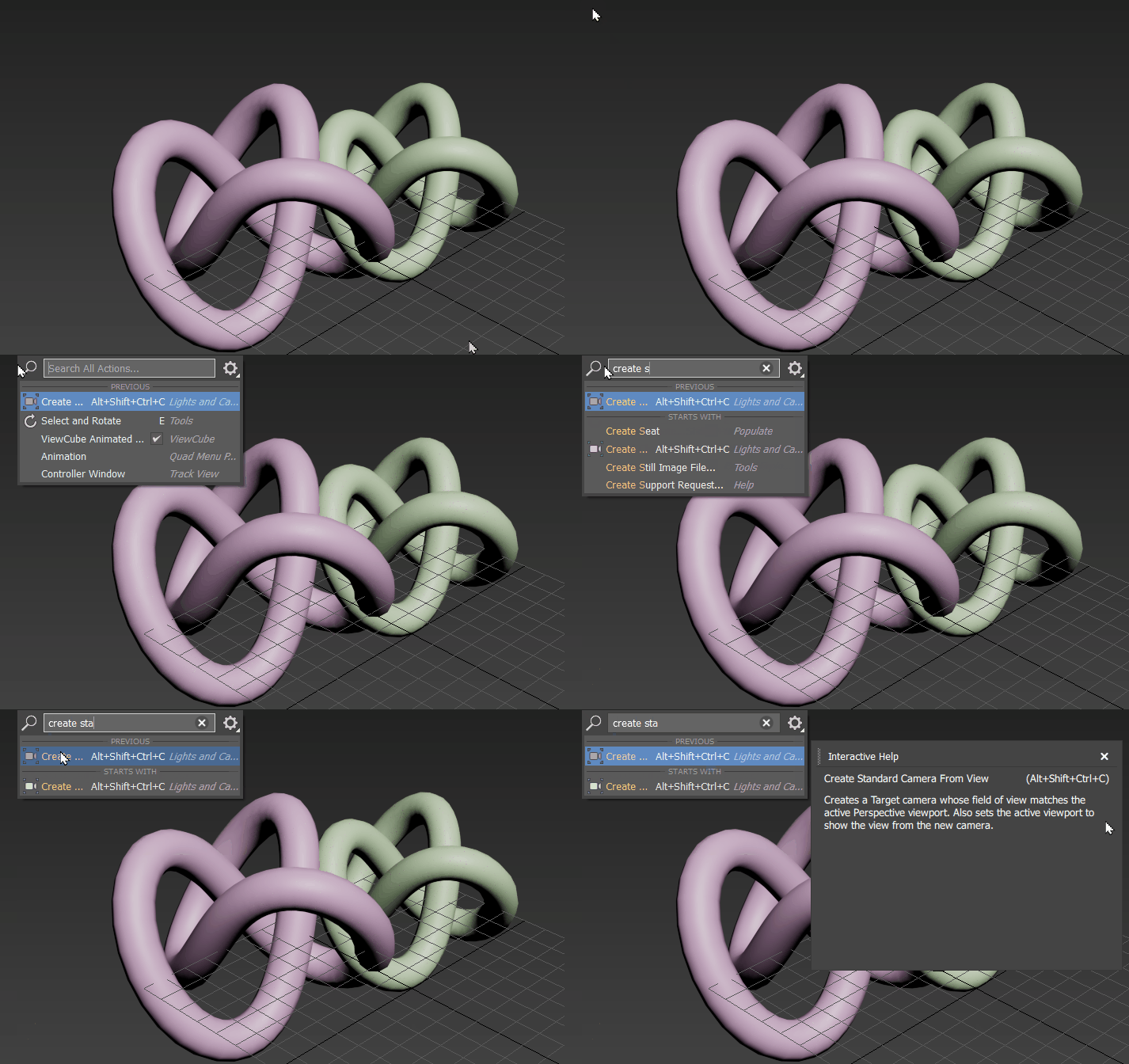
Create Panel Object Search การค้นหาวัตถุ
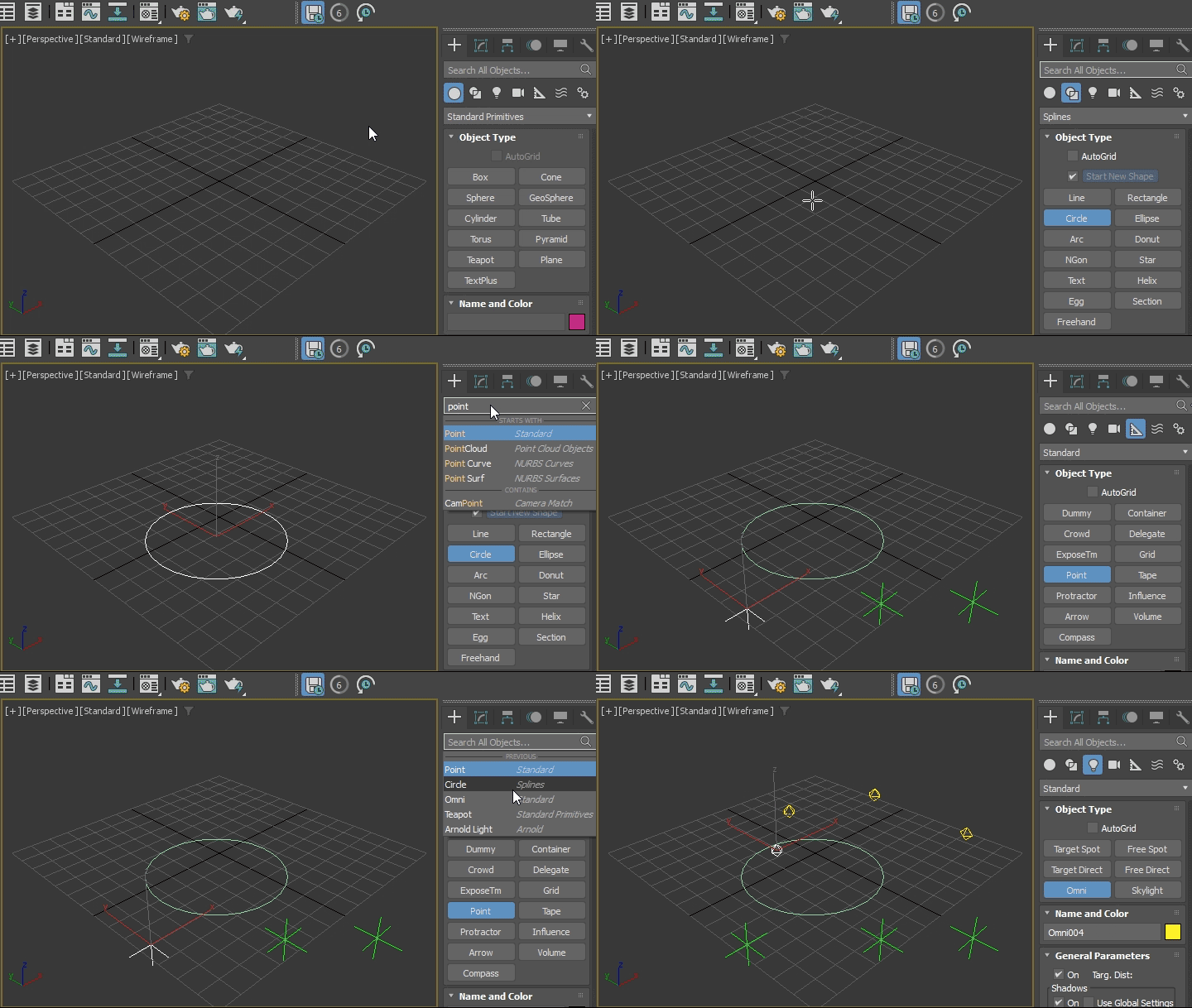
ค้นหาวัตถุได้ง่ายสะดวกยิ่งขึ้นในส่วน Create ของ Command Panel สามารถค้นหาวัตถุเพื่อนำมาเพิ่มในงานได้อย่างง่ายดายยิ่งขึ้น ผ่าน Object Search Widget ที่ถูกเพิ่มไว้ด้านบนสุดของ Create Panel ภายใน Command Panel

เรียน 3Ds Max Online

Search All Objects ค้นหาวัตถุทั้งหมด

  1. ตัวเลือกการค้นหาทั้งหมดจะแสดงขึ้นในช่องค้นหานี้ ช่วยให้ค้นหาวัตถุที่ต้องการได้สะดวกมากขึ้น โดยไม่ต้องสลับ Tabs หรือไล่เมนูแบบ Dropdowns เพื่อไปยังวัตถุที่ต้องการ เหมือนเดิม
  2. ระบบค้นหานี้พัฒนาบนเทคโนโลยีเดียวกับช่องค้นหาแบบ Global Search จึงมีฟีเจอร์เพิ่มเติม เช่น แสดงรายการวัตถุที่เคยใช้งานก่อนหน้านี้ หรือเน้นข้อความที่ตรงกับคำค้น ช่วยให้การค้นหาและเลือกใช้งานวัตถุทำได้อย่างรวดเร็วและมีประสิทธิภาพมากขึ้น

To be continued in What’s New in 3Ds Max 2026 Part 2
โปรดติดตามมีอะไรใหม่ใน 3Ds Max 2026 ตอน 2

การใช้งาน Octane Render ร่วมกับ 3Ds Max ดีอย่างไร?

การใช้งาน Octane Render ร่วมกับ 3Ds Max ดีอย่างไร? การใช้งาน Octane Render ร่วมกับ 3Ds Max เป็นตัวเลือกที่ดีสำหรับงานเรนเดอร์ที่ต้องการความละเอียด และคุณภาพสูง โดยการทำงานร่วมกันของทั้งสองโปรแกรมนี้เป็นการผสมผสานที่ลงตัวช่วยให้คุณสร้างสรรค์ผลงานได้อย่างรวดเร็วและมีประสิทธิภาพ โดยเฉพาะอย่างยิ่งสำหรับงานที่ต้องการความสมจริงมากๆ (Realistic) งานประเภท Visual Effect, งานสถาปัตยกรรม และงานออกแบบผลิตภัณฑ์ เนื่องจาก Octane Render เป็น Engine เรนเดอร์แบบ GPU-Based ที่ขึ้นชื่อในเรื่องของความรวดเร็ว (GPU Acceleration) การเรนเดอร์ภาพ 3 มิติที่มี Scene ขนาดใหญ่ รวมทั้งแสงเงา และวัสดุที่ซับซ้อน ให้ผลลัพธ์ที่สวยงามเสมือนจริง (Physically-Based Rendering) เมื่อผสานเข้ากับ 3Ds Max ซึ่งเป็นซอฟต์แวร์ 3D Modeling ยอดนิยม จะทำให้สามารถสร้างผลงานที่มีคุณภาพระดับมืออาชีพได้อย่างไม่มีที่ติ

รับสอน 3Ds Max, เรียน 3Ds Max, 3Ds Max, Octane Render

ความต้องการของระบบในส่วนของ Hardware สำหรับ Octane Render

Octane Render ต้องการไดรเวอร์ CUDA® 10 เวอร์ชันล่าสุดและการ์ดจอ NVIDIA® ที่รองรับ CUDA พร้อมการรองรับ Compute Capability 3.0 หรือสูงกว่า คุณสามารถดูรายการการ์ดจอที่รองรับได้จากเว็บไซต์ของ NVIDIA ที่นี่ รายการนี้ครอบคลุมการ์ดจอรุ่นต่างๆ ดังนี้

Turing (เช่น RTX™ 20 Series, Titan RTX, GeForce RTX และ GTX 16 Series)
Quadro® GPUs
Volta™ GPUs
GTX Titan (รุ่นไฮเอนด์)
Pascal™ (GTX 10xx)
Maxwell (GTX 7xx, GTX8xx, GTX9xx)
Kepler™ (GTX 680, GTX 690)

นอกจากนี้ Octane Render ยังต้องการ RAM อย่างน้อย 8 GB แต่แนะนำให้มี 16 GB หรือมากกว่า

ประสิทธิภาพของการ์ดจอ ขึ้นอยู่กับสถาปัตยกรรมของ GPU นั้นๆ ส่งผลต่อขีดจำกัดของ Texture ที่รองรับและอัตราการใช้พลังงาน การ์ดจอซีรี่ส์ GeForce® มักจะมีความเร็วสัญญาณนาฬิกาที่สูงกว่า ทำให้การเรนเดอร์เร็วกว่าการ์ดจอซีรี่ส์ Quadro® และ Tesla® ที่มีราคาแพงกว่า แม้ว่าการ์ดจอ GeForce® จะมีราคาประหยัดกว่า แต่ก็มี VRAM น้อยกว่า

Octane Render รองรับการทำงานร่วมกับการ์ดจอหลายใบ (Multi-GPU) โดยสามารถใช้การ์ดจอ NVIDIA รุ่นต่างๆ ร่วมกันได้ เช่น การใช้ GeForce RTX 2080Ti ร่วมกับ Quadro RTX 6000

หมายเหตุ: ในการใช้การ์ดจอหลายใบจะรวมจำนวนคอร์ ทำให้ความเร็วในการเรนเดอร์เพิ่มขึ้นตามสัดส่วน แต่ VRAM จะไม่รวมกัน ดังนั้น Texture, HDRI, Model และองค์ประกอบอื่นๆ ของ Scene จะต้องอยู่ในหน่วยความจำที่ใช้งานได้ โดยการ์ดจอแต่ละใบที่ใช้สำหรับการเรนเดอร์จะต้องมีสำเนาขององค์ประกอบฉากทั้งหมด ดังนั้น ฟีเจอร์นี้จึงจำกัดด้วยการ์ดจอที่มี VRAM น้อยที่สุด หาก VRAM ไม่เพียงพอ คุณสามารถเปิดใช้งานฟีเจอร์ Out-Of-Core ของ Octane Render ได้แม้ว่า Octane Render จะไม่ใช้ CPU ในการเรนเดอร์ แต่ CPU แบบ Multi-core ที่มีความเร็วสูงก็ยังช่วยปรับปรุงความเร็วในการโหลด Scene ได้อย่างมาก

รับสอน 3Ds Max, เรียน 3Ds Max, 3Ds Max, Octane Render

ดังนั้นเหตุผลที่เราควรใช้ Octane Render ร่วมกับ 3Ds Max พอจะสรุปได้ดังนี้ ให้คุณภาพของภาพสมจริงระดับสูง (Photorealistic) เนื่องจากใช้ Physically-Based Rendering (PBR) ทำให้ภาพมีความสมจริงทั้งแสง สี และเงา ใช้ประโยชน์จากการ์ดจอ NVIDIA และ CUDA ทำให้การเรนเดอร์เร็วกว่า CPU Renderers เหมาะสำหรับงานที่ต้องการผลลัพธ์รวดเร็ว Real-Time Preview ประหยัดเวลา ช่วยให้การแก้ไขและปรับปรุงงานสะดวกมากขึ้น ใช้ระบบ Node-Based Material Editor ทำให้สร้างวัสดุซับซ้อนและปรับแต่งได้ง่าย รองรับโปรเจกต์ขนาดใหญ่ ทำงานได้ดีแม้กับ Scene ที่มี Polygon จำนวนมากและเต็มไปด้วยรายละเอียด โดยใช้ VRAM อย่างมีประสิทธิภาพ รวมทั้งมีความยืดหยุ่นในระดับสูง เหมาะสำหรับการใช้งานหลากหลาย เช่น งานสถาปัตยกรรม, งานออกแบบต่างๆ, งาน Animation, งานโฆษณา, งานเกมส์ และ VFX ถือเป็นตัวเลือกที่คุ้มค่าสำหรับ 3D Artist และนักออกแบบมืออาชีพ

เริ่มต้นใช้งาน 3Ds Max เบื้องต้น

มือใหม่ใช้งาน 3Ds Max ปี 2026 แบบมืออาชีพ

3Ds Max 2026 Modifier Stack และ Viewport

ภาพ: อินเทอร์เฟซและตัวอย่างงานจาก 3Ds Max 2026

บทคัดย่อ

บทความนี้มีวัตถุประสงค์เพื่อนำเสนอแนวทางการเริ่มต้นใช้งานโปรแกรม Autodesk 3Ds Max อย่างถูกต้องและมีประสิทธิภาพสำหรับปี ค.ศ. 2026 เนื้อหาครอบคลุมตั้งแต่การติดตั้งโปรแกรม การตั้งค่าพื้นฐานที่จำเป็น การทำความเข้าใจระบบ Modifier Stack การวาง Workflow มาตรฐาน การเลือกใช้ Render Engine ที่เหมาะสม ตลอดจนสเปกคอมพิวเตอร์ที่รองรับงานผลิตจริง บทความนี้ได้รวบรวมองค์ความรู้ตั้งแต่ระดับพื้นฐานจนถึงระดับมืออาชีพ สำหรับนักออกแบบสามมิติและผู้สนใจทั่วไป

1. ความรู้พื้นฐานเกี่ยวกับ 3Ds Max

1.1 3Ds Max คืออะไร

Autodesk 3ds Max เป็นซอฟต์แวร์สำหรับการสร้างแบบจำลองสามมิติ (3D Modeling) และการเรนเดอร์ภาพ (Rendering) ระดับอุตสาหกรรม พัฒนาโดยบริษัท Autodesk ประเทศสหรัฐอเมริกา โปรแกรมได้รับการยอมรับอย่างแพร่หลายในวงการออกแบบและผลิตสื่อสามมิติทั่วโลก เนื่องจากมีความสามารถในการจัดการกับโมเดลที่มีความซับซ้อน ระบบ Modifier Stack ที่ยืดหยุ่น และการรองรับปลั๊กอินจากผู้พัฒนาต่างๆ จำนวนมาก

1.2 เหตุผลที่ 3Ds Max ยังคงเป็นมาตรฐานในปี 2026

  1. มีระบบ Modifier Stack ที่ช่วยให้การแก้ไขโมเดลทำได้โดยไม่ทำลายโครงสร้างเดิม (Non-Destructive Workflow)
  2. รองรับปลั๊กอินเรนเดอร์ชั้นนำครบถ้วน ทั้ง Corona Renderer, V-Ray, FStorm และ Arnold
  3. ในเวอร์ชัน 2026 มีการปรับปรุงให้รองรับ OpenUSD และ MaterialX เต็มรูปแบบ ส่งผลให้การทำงานร่วมกับซอฟต์แวร์อื่นมีประสิทธิภาพสูงขึ้น
  4. มีชุมชนผู้ใช้ขนาดใหญ่ และแหล่งเรียนรู้ทั้งแบบเสียค่าใช้จ่ายและไม่มีค่าใช้จ่ายจำนวนมาก

1.3 ประเภทของงานที่เหมาะสมกับ 3Ds Max

  • งานสถาปัตยกรรมและการออกแบบภายใน (Architectural Visualization): จุดแข็งหลักของโปรแกรม สามารถจำลองแสง วัสดุ และบรรยากาศได้สมจริง
  • งานออกแบบผลิตภัณฑ์และภาพโฆษณา (Product Visualization): เหมาะสำหรับการนำเสนอสินค้าที่ต้องการรายละเอียดสูง
  • การสร้างทรัพยากรสำหรับเกม (Game Asset Creation): รองรับการส่งออกโมเดลไปยัง Game Engine ต่างๆ
  • งานแอนิเมชันและกราฟิกเคลื่อนไหว (Motion Graphics and Animation): มีเครื่องมือสำหรับสร้างภาพเคลื่อนไหวครบวงจร

2. Workflow มาตรฐานสำหรับการทำงานระดับมืออาชีพ

Workflow การทำงาน 3Ds Max
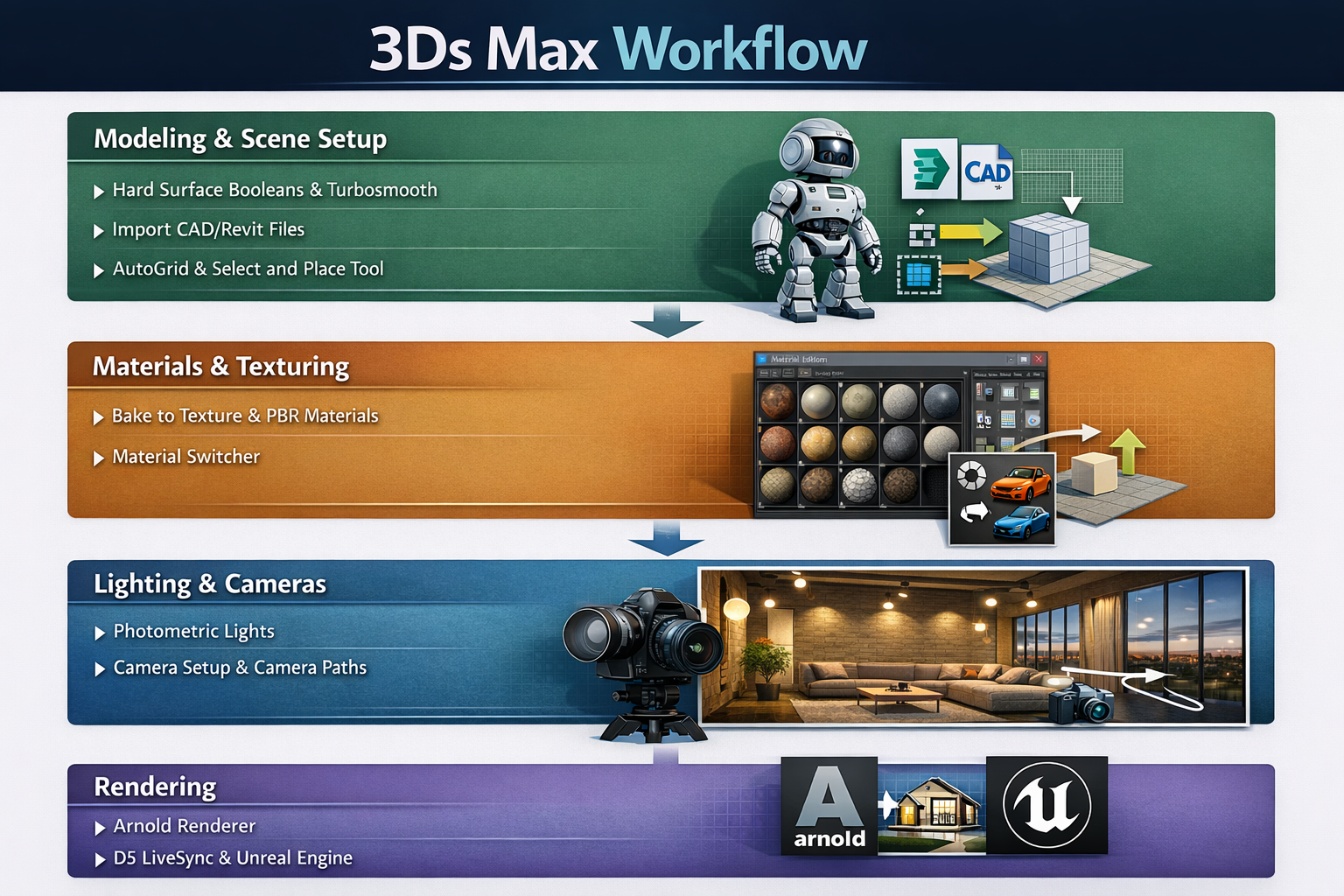
ภาพ: ตัวอย่าง Workflow การทำงานใน 3Ds Max 2026

จากการศึกษาและรวบรวมแนวทางการทำงานของมืออาชีพ พบว่าขั้นตอนการทำงานมาตรฐาน (Standard Workflow) ประกอบด้วย 6 ขั้นตอนหลัก ดังนี้

  1. การตั้งค่าโปรเจกต์และหน่วยวัด (Project Setup and Units): จัดระบบไฟล์และโฟลเดอร์ให้เป็นระเบียบตั้งแต่เริ่มต้น เพื่อป้องกันปัญหาการสูญหายหรือลิงก์ไฟล์ผิดพลาดในภายหลัง
  2. การสร้างแบบจำลอง (Modeling): เริ่มต้นจากรูปทรงพื้นฐาน (Primitive) แล้วพัฒนาเป็น Editable Poly พร้อมใช้งาน Modifier ต่างๆ
  3. การกำหนดวัสดุและพื้นผิว (Material and Texture): ใช้วัสดุระบบ PBR (Physically Based Rendering) ซึ่งใน 3Ds Max 2026 ได้กำหนดให้ OpenPBR Material เป็นค่าเริ่มต้น
  4. การจัดแสง (Lighting Setup): เลือกระหว่างการใช้ภาพ HDRI หรือระบบแสง Sun & Sky เพื่อให้ได้บรรยากาศตามต้องการ
  5. การจัดวางกล้องและองค์ประกอบภาพ (Camera and Composition): กำหนดมุมมองและองค์ประกอบศิลป์เพื่อให้ภาพน่าสนใจ
  6. การทดสอบและเรนเดอร์ภาพจริง (Render Test and Final Render): ทดสอบด้วยความละเอียดต่ำก่อน แล้วจึงเรนเดอร์ความละเอียดสูงเพื่อใช้งานจริง

3. การตั้งค่าเริ่มต้นที่ถูกต้อง

3.1 การตั้งค่าหน่วยวัด (Units Setup)

การตั้งค่าหน่วยวัดที่ถูกต้องเป็นสิ่งสำคัญที่สุดอย่างหนึ่ง เนื่องจากส่งผลต่อขนาดของโมเดล การจำลองแสง และการทำงานร่วมกับซอฟต์แวร์อื่น เส้นทาง: Customize → Units Setup → เลือกระบบหน่วยที่ต้องการ โดยทั่วไปงานสถาปัตยกรรมนิยมใช้ Meters งานออกแบบผลิตภัณฑ์นิยมใช้ Centimeters

3.2 การตั้งค่า Gamma Correction

Gamma Correction ช่วยให้สีที่แสดงผลบนจอภาพตรงกับค่าสีจริงที่คำนวณได้ เส้นทาง: Customize → Preferences → Gamma and LUT → Enable Gamma/LUT Correction → ตั้งค่า Gamma ที่ 2.2 ซึ่งเป็นค่ามาตรฐานสากล

3.3 การตั้งค่า Auto Backup

เพื่อป้องกันข้อมูลสูญหายจากโปรแกรมปิดตัวโดยไม่คาดคิด ควรตั้งค่า Auto Backup ทุก 5-10 นาที และกำหนดจำนวนไฟล์สำรองไว้อย่างน้อย 5-10 ไฟล์ เส้นทาง: Customize → Preferences → Files → Auto Backup

4. Modifier Stack: หัวใจของ 3Ds Max

Modifier Stack เป็นระบบที่ทำให้ 3Ds Max แตกต่างจากซอฟต์แวร์สามมิติอื่นๆ ผู้ใช้สามารถเพิ่ม ลบ หรือแก้ไข Modifier ได้ตลอดเวลาโดยไม่กระทบกับโครงสร้างโมเดลดั้งเดิม ตัวอย่าง Modifier ที่สำคัญมีดังนี้

  • TurboSmooth: ปรับพื้นผิวให้เรียบเนียน เพิ่มความละเอียดให้โมเดล
  • Shell: เพิ่มความหนาให้กับพื้นผิวบาง เช่น ผนังหรือภาชนะ
  • Bend: ดัดวัตถุตามแนวแกนที่กำหนด
  • Twist: บิดวัตถุ

  • FFD (Free Form Deformation): ปรับรูปทรงอิสระโดยใช้จุดควบคุม
  • UVW Map: จัดการแผนที่พื้นผิวให้กับโมเดล
  • Symmetry: สร้างความสมมาตรให้โมเดล
  • Lathe: หมุนเส้นรอบแกนเพื่อสร้างวัตถุทรงกลม

5. การเลือกใช้ Render Engine

5.1 Corona Renderer

เป็น Render Engine ที่ได้รับความนิยมสูงในกลุ่มงานสถาปัตยกรรมและการออกแบบภายใน เนื่องจากใช้งานง่าย ให้แสงที่นุ่มนวลและสมจริง มีระบบ Interactive Rendering ที่ช่วยให้เห็นผลปรับแต่งแบบทันที

อ่านเพิ่มเติม: การใช้งาน 3Ds Max ร่วมกับ Corona Renderer
เว็บไซต์ทางการ: Corona Official

5.2 FStorm Render

เป็น GPU-based Render Engine ที่มีความเร็วสูง เหมาะกับงานที่ต้องการผลลัพธ์รวดเร็ว เช่น งานโฆษณาหรือภาพสินค้า ให้สีสันสดใสและความคมชัดสูง ใช้ทรัพยากรจากการ์ดจอ NVIDIA

อ่านเพิ่มเติม: การใช้งาน 3Ds Max ร่วมกับ FStorm
เว็บไซต์ทางการ: FStorm Official

5.3 Arnold Renderer

เป็น Render Engine ที่พัฒนาโดย Autodesk มาพร้อมกับ 3Ds Max มีความสามารถในการควบคุมพารามิเตอร์ต่างๆ อย่างละเอียด เหมาะสำหรับสตูดิโอขนาดใหญ่และงาน VFX ที่ต้องการคุณภาพสูง รองรับ OpenPBR Material อย่างสมบูรณ์ในเวอร์ชันล่าสุด

เว็บไซต์ทางการ: Arnold Official

5.4 V-Ray

เป็น Render Engine ที่มีความสามารถครบถ้วนที่สุด รองรับทั้งการเรนเดอร์ด้วย CPU และ GPU มีเครื่องมือและฟีเจอร์เสริมมากมาย เหมาะกับงานทุกประเภทตั้งแต่สถาปัตยกรรมจนถึงงาน VFX ขนาดใหญ่

5.5 ตารางเปรียบเทียบ Render Engine

Render Engine จุดเด่น ความเหมาะสม ลักษณะการประมวลผล
Corona Renderer แสงนุ่ม สมจริง ใช้งานง่าย งานสถาปัตยกรรม ภายใน CPU
FStorm Render ความเร็วสูง สีสันสดใส งานสินค้า โฆษณา GPU
Arnold Renderer ควบคุมละเอียด แม่นยำ งาน VFX, Studio CPU/GPU
V-Ray ครบเครื่อง ฟีเจอร์เยอะ งานทุกประเภท CPU/GPU
ตารางที่ 1: การเปรียบเทียบคุณสมบัติของ Render Engine ยอดนิยม

6. สเปกคอมพิวเตอร์ที่เหมาะสมสำหรับ 3Ds Max ปี 2026

การทำงานกับ 3Ds Max อย่างมืออาชีพจำเป็นต้องใช้คอมพิวเตอร์ที่มีสเปกสูง โดยเฉพาะอย่างยิ่งหากต้องทำงานเรนเดอร์หรือโมเดลที่มีความซับซ้อน ตารางต่อไปนี้แสดงสเปกขั้นต่ำและแนะนำ

อุปกรณ์ สเปกขั้นต่ำ สเปกแนะนำสำหรับงานมืออาชีพ
CPU Intel i5 หรือ Ryzen 5 Intel i7/i9 (รุ่น 13-14) หรือ Ryzen 7/9 (7000 series)
GPU NVIDIA GTX 1060 NVIDIA RTX 3060 ขึ้นไป (แนะนำ RTX 4070+ สำหรับงาน GPU Render)
RAM 16 GB 32 GB ขั้นต่ำ / 64 GB สำหรับงานซับซ้อน
Storage HDD 7200 RPM SSD NVMe ขนาด 1 TB สำหรับโปรแกรมและไฟล์งาน
ระบบปฏิบัติการ Windows 10 Windows 11
ตารางที่ 2: สเปกคอมพิวเตอร์สำหรับ 3Ds Max ปี 2026

อ่านรายละเอียดเพิ่มเติม: ความต้องการของระบบ 3Ds Max

7. กรณีศึกษา: Workflow งานสถาปัตยกรรมภายใน

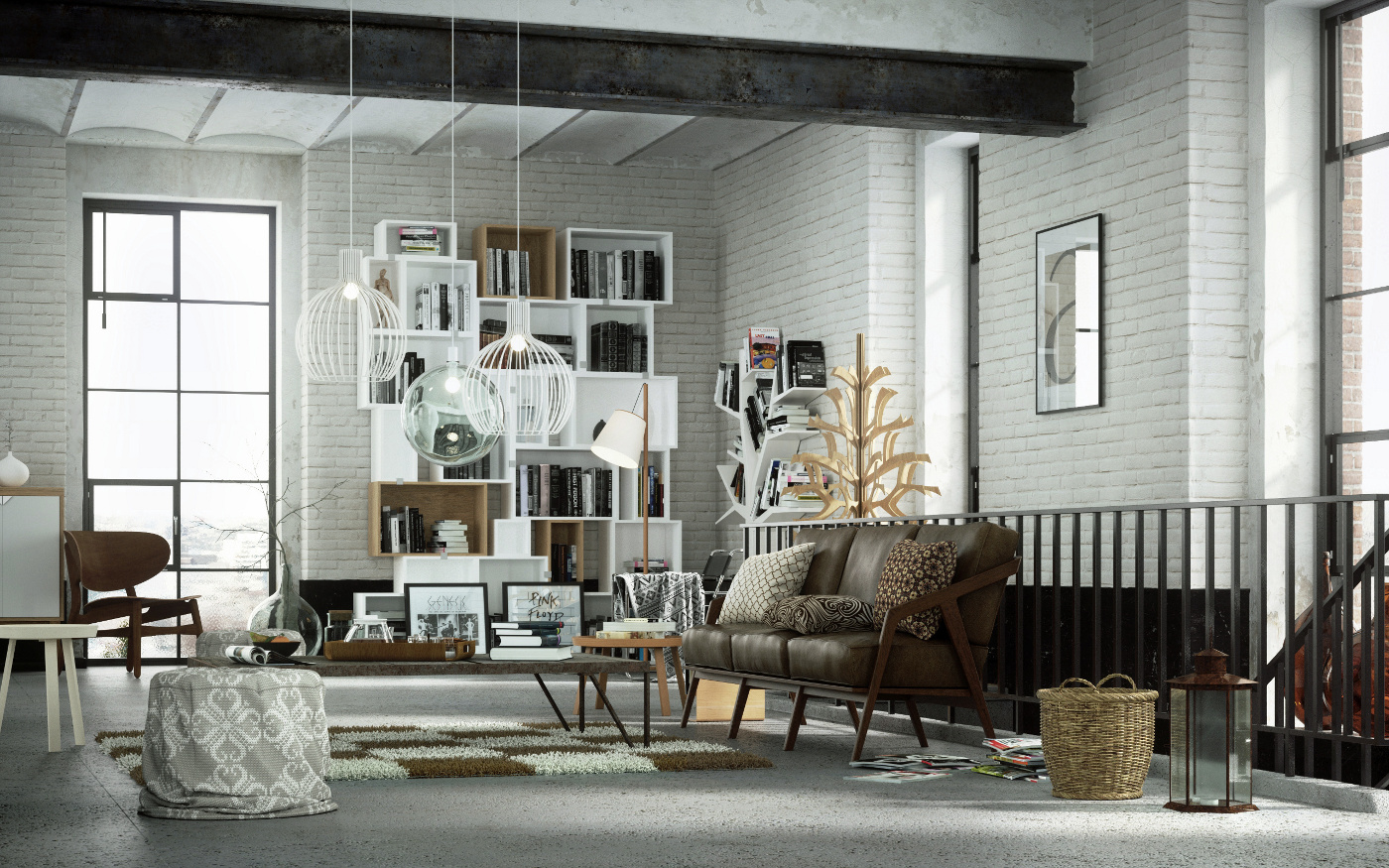
ตัวอย่างงาน Interior จาก 3Ds Max

ภาพ: ตัวอย่างงานสถาปัตยกรรมภายในที่สร้างด้วย 3Ds Max

เพื่อให้เห็นภาพการประยุกต์ใช้หลักการข้างต้น ขอนำเสนอขั้นตอนการทำงานจริงสำหรับโปรเจกต์ออกแบบภายใน

  1. นำเข้าและทำความสะอาดไฟล์ CAD: นำเข้าไฟล์จาก AutoCAD ลบเส้นและเลเยอร์ที่ไม่จำเป็นออก
  2. สร้างแบบจำลองโครงสร้างหลัก: สร้างผนัง พื้น และเพดานด้วยเครื่องมือ Modeling พื้นฐาน
  3. กำหนดวัสดุ: ใช้วัสดุ PBR กับเฟอร์นิเจอร์และพื้นผิวต่างๆ โดยเลือกใช้ OpenPBR Material หรือ Material ของ Render Engine แต่ละตัว
  4. จัดแสง: ติดตั้งระบบแสงโดยใช้ HDRI ร่วมกับแสงประดิษฐ์ (Artificial Light) เพื่อให้ได้บรรยากาศที่ต้องการ
  5. จัดวางกล้อง: ตั้งกล้องที่มุมสำคัญ ใช้ความยาวโฟกัส 28-35 มิลลิเมตร ซึ่งเหมาะกับงานภายใน
  6. ทดสอบการเรนเดอร์: ปรับแต่งแสงและวัสดุจนได้ผลลัพธ์ตามต้องการ โดยใช้ความละเอียดต่ำเพื่อความรวดเร็ว
  7. เรนเดอร์ภาพจริง: เรนเดอร์ที่ความละเอียดสูง พร้อมกับ Render Elements เพื่อนำไปปรับแต่งในโปรแกรมตกแต่งภาพภายหลัง

8. คำถามที่พบบ่อยเกี่ยวกับ 3Ds Max

คำถาม คำตอบ
3Ds Max เหมาะกับงานประเภทไหน? เหมาะกับงานสถาปัตยกรรม (Archviz), Interior Design, Product Visualization และ Animation
3Ds Max กับ Blender ต่างกันอย่างไร? 3Ds Max เน้นงาน Archviz ระดับมืออาชีพ มี Modifier Stack ที่แข็งแกร่ง ส่วน Blender ฟรีและครอบคลุมงานหลายประเภท
Render Engine ไหนดีที่สุดสำหรับ 3Ds Max? ขึ้นอยู่กับงาน: Corona ดีสำหรับ Interior, FStorm เร็วมากสำหรับ GPU, V-Ray ครบเครื่องที่สุด
ต้องใช้สเปกคอมแบบไหนในการรัน 3Ds Max? แนะนำ CPU i7/i9 หรือ Ryzen 7/9, RAM 32GB ขึ้นไป, GPU RTX 3060+ และ SSD NVMe
3Ds Max 2026 มีอะไรใหม่? รองรับ OpenUSD และ MaterialX เต็มรูปแบบ ทำให้ทำงานร่วมกับซอฟต์แวร์อื่นได้ดีขึ้น

9. บทสรุป

การเริ่มต้นใช้งาน 3Ds Max อย่างถูกต้องและมีประสิทธิภาพจำเป็นต้องเข้าใจทั้งในเชิงทฤษฎีและปฏิบัติ ตั้งแต่การตั้งค่าโปรแกรม การวางแผน Workflow การเลือกใช้เครื่องมือให้เหมาะสม ไปจนถึงการเลือกฮาร์ดแวร์ที่รองรับ การทำความเข้าใจหลักการเหล่านี้จะช่วยลดระยะเวลาในการเรียนรู้และเพิ่มคุณภาพของผลงานในระยะยาว การอัปเดตความรู้อย่างสม่ำเสมอเป็นสิ่งสำคัญ เนื่องจากเทคโนโลยีด้านคอมพิวเตอร์กราฟิกมีการพัฒนาอย่างต่อเนื่อง โดยเฉพาะการรองรับมาตรฐานเปิดอย่าง MaterialX และ OpenUSD ที่จะช่วยให้การทำงานร่วมกับซอฟต์แวร์อื่นมีประสิทธิภาพมากขึ้นในอนาคต

เอกสารอ้างอิงและแหล่งเรียนรู้เพิ่มเติม

  • Autodesk. (2025). 3ds Max 2026 Documentation. สืบค้นจาก https://help.autodesk.com
  • Corona Renderer. (2025). Corona Renderer Official Documentation. สืบค้นจาก https://documentation.chaos.com/space/CRMAX
  • FStorm Render. (2025). FStorm Render User Guide. สืบค้นจาก https://fstormrender.com/manual


บทความที่เกี่ยวข้อง


มีอะไรใหม่ใน 3Ds Max 2025?

มีอะไรใหม่ใน 3Ds Max 2025 สำหรับ Autodesk 3Ds Max 2025 เวอร์ชั่นล่าสุด มีคุณสมบัติใหม่ๆ ที่ได้เพิ่มเติมเข้ามา และมีการปรับปรุงคำสั่งหลักๆ ให้ใช้งานได้ดีขึ้น มีรายละเอียดดังต่อไปนี้

OCIO Color Management
ระบบการจัดการสี (OpenColorIO)การนำ OpenColorIO มาใช้เป็นระบบการจัดการสีค่ามาตรฐานเริ่มต้นสำหรับโปรเจ็กต์ใหม่ ช่วยให้กระบวนการทำงานสีรูปแบบใหม่ง่ายขึ้นกว่าเดิม และเป็นไปอย่างราบรื่น ในการลำดับขั้นตอนการทำงานควบคุมสี ตั้งแต่เริ่มต้นจนถึงขั้นตอนสุดท้าย ซึ่งส่งผลต่อคุณภาพและความเข้ากันได้ของกระบวนการทำงานสี ได้อย่างแม่นยำ สอดคล้อง และสม่ำเสมอ

มีอะไรใหม่ใน 3Ds Max 2025

มีอะไรใหม่ใน 3Ds Max 2025

นอกเหนือจากการเปลี่ยนแปลงที่นำเสนอในเวอร์ชันก่อนหน้า มีอะไรใหม่ใน 3Ds Max 2025 ยังมีการปรับปรุงเพิ่มเติมดังนี้

    1. เครื่องมือ VertexPaint สามารถระบายสีบนโมเดล 3 มิติ ได้อย่างแม่นยำตามค่าสีที่ตั้งไว้ ช่วยให้ควบคุมและปรับแต่งสีได้ง่ายขึ้น สีสันที่ระบายลงบนโมเดลจะมีความสอดคล้องและถูกต้องตามจริงมากยิ่งขึ้น
    2. ใน 3Ds Max 2025 มีฟีเจอร์ใหม่คือ ตัวดำเนินการแปลงปริภูมิสี ขอบเขตสี (Color Space Conversion Process Operator) ซึ่งสามารถใช้กับตัวปรับแต่ง Data Channel Modifiers เพื่อแปลงข้อมูลสี (เช่น Vertex Colors) จากระบบเรนเดอร์หนึ่งไปยังอีกระบบเรนเดอร์หนึ่ง ตัวอย่างเช่น
      • ผู้ใช้งานอาจมีโมเดล 3 มิติที่นำเข้ามาจากโปรแกรมอื่น ซึ่ง Vertex Colors อาจอยู่ในระบบสีที่ต่างกัน ผู้ใช้งานสามารถใช้ตัวดำเนินการแปลงปริภูมิสี นี้เพื่อแปลงขอบเขตสีของ Vertex Colors เหล่านั้นให้ตรงกับระบบสีที่ใช้ในการเรนเดอร์งาน ช่วยให้ผู้ใช้งาน ใช้ควบคุมการแสดงผลสีของโมเดลได้ดียิ่งขึ้น และมั่นใจว่าสีที่เห็นในโปรแกรม 3Ds Max 2025 จะตรงกับผลลัพธ์ที่ต้องการ
    3. ใน 3Ds Max 2025 การทำงานของตัวเลือก อัตโนมัติ (Automatic) ในหน้าต่างเซพ Render Output File และในส่วนอื่นๆ ได้รับการปรับปรุงให้พิจารณาตามชนิดของไฟล์ภาพ ดังนี้
      • รูปแบบไฟล์โดยทั่วไปที่เป็นแบบ Linear เช่น EXR จะไม่ถูกแปลงสีอัตโนมัติ ในขณะที่รูปแบบไฟล์อื่นๆ ระบบจะใช้การแปลงสีที่กำหนดไว้ใน การตั้งค่าการจัดการสี (Color Management Settings) เพื่อแปลงสีของภาพเอาต์พุต ตัวอย่างเช่น
        • ผู้ใช้งานต้องการเรนเดอร์ภาพเป็นไฟล์ EXR ซึ่งเป็นรูปแบบไฟล์ที่นิยมใช้ในงานที่มีการจัดการสีแบบ Linear Workflow ระบบจะไม่แปลงสีของภาพเอาต์พุตโดยอัตโนมัติ ช่วยให้ผู้ใช้งานควบคุมการจัดการสีได้อย่างแม่นยำตามต้องการ
        • ผู้ใช้งานต้องการเรนเดอร์ภาพเป็นไฟล์ JPG ซึ่งเป็นรูปแบบไฟล์ที่ไม่ใช่แบบ Linear Workflow ระบบจะใช้การแปลงสีที่กำหนดไว้ใน การตั้งค่าการจัดการสี (Color Management Settings) เพื่อแปลงสีของภาพเอาต์พุตให้เหมาะกับการแสดงผลบนอุปกรณ์ต่างๆ
      • ข้อดี Automatic Option
        • ช่วยให้ควบคุมการจัดการสีได้ง่ายขึ้นตามชนิดของไฟล์เอาต์พุต
        • ลดความจำเป็นในการปรับตั้งค่าการแปลงสีซ้ำๆ สำหรับไฟล์ที่เป็นแบบ Linear
    4. การปรับปรุงเครื่องมือ Bake To Texture มีอะไรใหม่ใน 3Ds Max 2025 นี้ ช่วยให้ผู้ใช้ควบคุมการจัดการสีของเท็กซ์เจอร์ได้ดียิ่งขึ้น รองรับการใช้งานที่หลากหลาย และช่วยให้มั่นใจว่าเท็กซ์เจอร์ที่ Bake จะมีสีที่ถูกต้องและสอดคล้องกัน
      • เครื่องมือ Bake To Texture ใน 3Ds Max 2025 ได้รับการปรับปรุงให้ผู้ใช้สามารถเลือกขอบเขตสี (Color Space) สำหรับไฟล์เอาต์พุตได้ หมายความว่า ผู้ใช้งานสามารถควบคุมวิธีการแปลงและแสดงผลสีของเท็กซ์เจอร์ที่ Bake ได้อย่างแม่นยำ ช่วยให้มั่นใจว่าเท็กซ์เจอร์ที่ Bake จะมีสีสันที่ถูกต้องแม่นยำและสอดคล้องกัน ตัวอย่างเช่น
        • ผู้ใช้งานต้องการ Bake Texture สำหรับโมเดล 3 มิติที่ใช้ในเกม คุณสามารถเลือก Color Space ที่เหมาะสมสำหรับการใช้งานในเกม เช่น sRGB
        • ผู้ใช้งานต้องการ Bake Texture สำหรับโมเดล 3 มิติที่ใช้ในการพิมพ์ คุณสามารถเลือกช่องสีที่เหมาะสมสำหรับการพิมพ์ เช่น Adobe RGB
      • ข้อดี
        • ช่วยให้ควบคุมการจัดการสีของเท็กซ์เจอร์ได้ดียิ่งขึ้น รองรับการใช้งานที่หลากหลาย เท็กซ์เจอร์ที่ Bake จะมีสีสันที่ถูกต้องและสอดคล้องกัน
        • ผู้ใช้สามารถเลือกช่องสีจากรายการช่องสีมาตรฐาน หรือสร้างช่องสีแบบกำหนดเองได้ การตั้งค่าช่องสีจะถูกบันทึกไว้กับไฟล์เท็กซ์เจอร์
    5. ข้อกำหนด ColorSpaceNamePathSearch ถูกเพิ่มเข้ามาใหม่ใน มีอะไรใหม่ใน 3Ds Max 2025 ช่วยให้สามารถจับคู่สี วิธีการกำหนดขอบเขตสี (Color Space) ให้กับไฟล์ภาพใน OCIO เวอร์ชัน 1 ได้อย่างถูกต้อง ช่วยให้มั่นใจว่าไฟล์ภาพจะแสดงผลสีได้ตรงตามที่ตั้งใจไว้
      • รองรับการใช้งาน OCIO เวอร์ชัน 1 ช่วยลดปัญหาสีเพี้ยนหรือแสดงผลไม่ถูกต้อง
        • วิธีการใช้งาน
          • ไปที่ การตั้งค่าการจัดการสี (Color Management Settings)
          • คลิกแท็บ ข้อกำหนด (Rules)
          • เลือก ColorSpaceNamePathSearch
          • กำหนดค่าตัวเลือกเพิ่มเติมตามต้องการ
        • Color Management ปรับแต่งการจัดการสี ผู้ใช้งานสามารถตั้งค่าต่างๆ ภายในหน้าต่างนี้ เช่น ปริภูมิสี (Color Space) ข้อกำหนดการแปลงสี (Color Conversion Rules) และอื่นๆ เพื่อให้ตรงกับกระบวนการทำงานของผู้ใช้งานหรือ กลับไปใช้การจัดการสีแบบเดิม หากต้องการกลับไปใช้การจัดการสีแบบเดิมที่เคยมีใน 3Ds Max เวอร์ชันก่อนหน้า คุณสามารถตั้งค่า โหมดการจัดการสี (Color Management Mode) เป็น Gamma Workflow ได้ ผู้ใช้งานสามารถปรับแต่งการจัดการสีให้เหมาะกับความต้องการของโปรเจ็คได้ในหน้าต่างการทำงาน การตั้งค่าการจัดการสี (Color Management Settings) (Rendering > Color Management) รายละเอียดเพิ่มเติม
          • Gamma Workflow เป็นโหมดการจัดการสีแบบเดิมที่เคยใช้ใน 3Ds Max เวอร์ชันก่อนหน้า เหมาะสำหรับโปรเจ็คที่ไม่ต้องการความแม่นยำของสีสูง
          • OpenColorIO (OCIO) Color Management เป็นระบบการจัดการสีแบบใหม่ที่เป็นค่ามาตรฐานใน มีอะไรใหม่ใน 3Ds Max 2025 ช่วยให้ควบคุมการจัดการสีได้แม่นยำและยืดหยุ่นมากขึ้น

มีอะไรใหม่ใน 3Ds Max 2025

Updated Global Search feature

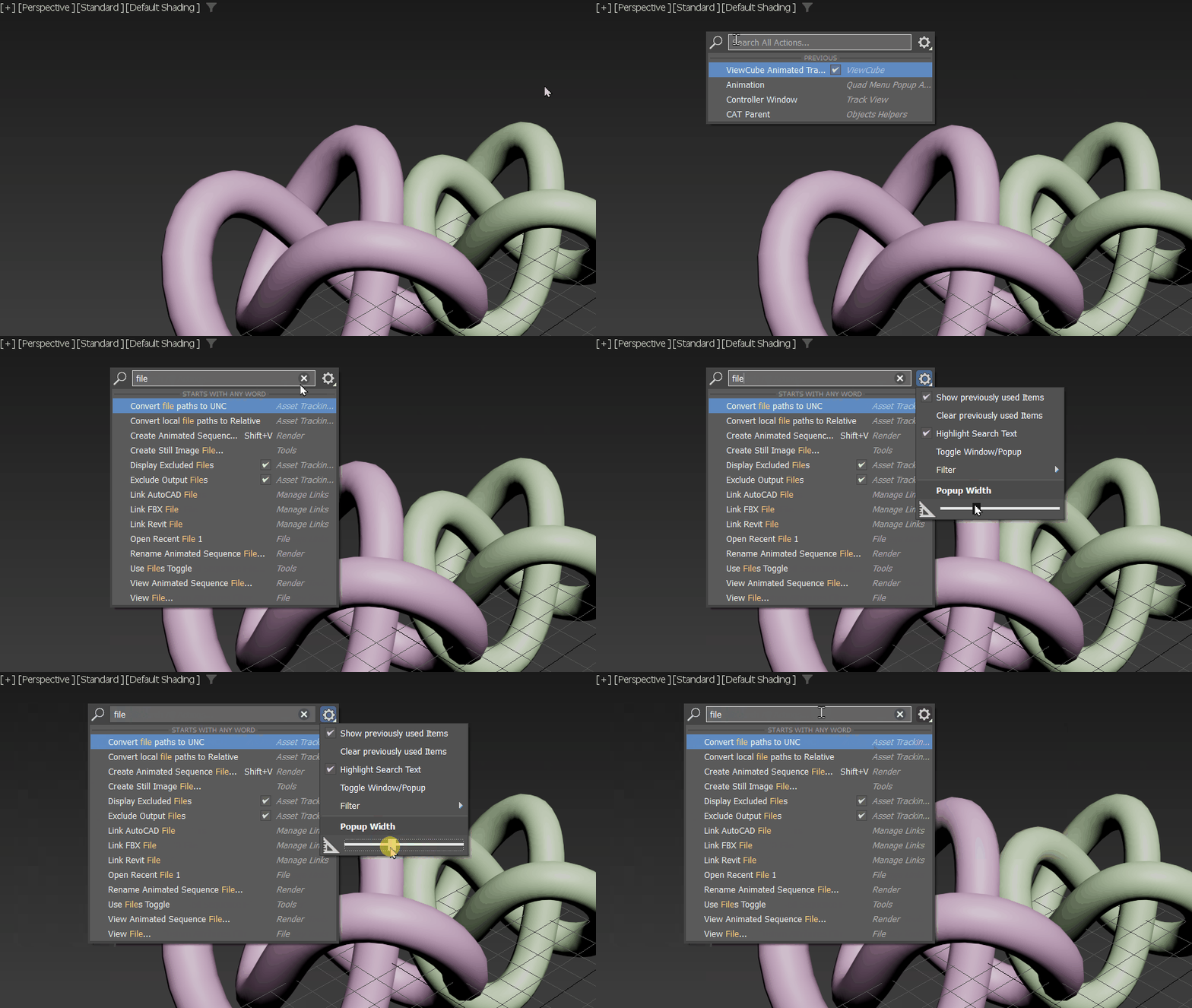
สำหรับใน 3Ds Max 2025 มีการอัปเดตฟีเจอร์ Global Search ที่ได้รับการปรับปรุงใหม่ ให้ทันสมัยพร้อมการทำงานที่หลากหลายมากขึ้น เพื่อให้ใช้งานได้ง่ายและมีประสิทธิภาพมากขึ้น คำสั่งการค้นหาด่วน (Global Search) การค้นหาที่รวดเร็วและแม่นยำยิ่งขึ้น มีรายละเอียด ดังนี้

มีอะไรใหม่ใน 3Ds Max 2025 Global Search

  1. แสดงรายการ 5 รายการที่ใช้ล่าสุด ช่วยให้คุณเข้าถึงสิ่งที่คุณใช้บ่อยและทำซ้ำคำสั่งเดิมได้ง่าย
  2. การแสดงหมวดหมู่ในการค้นหา เพื่อแสดงประเภทของรายการ (Item) ในผลการค้นหา ตัวอย่างเช่น Modifiers (ตัวปรับแต่ง) Tools (เครื่องมือ) MassFX (ระบบเอฟเฟ็กต์) Render (เรนเดอร์)
  3. ผลการค้นหาแบบขยายที่กว้างขึ้นพร้อมด้วย Shortcuts และ Toolclips ช่วยให้คุณดูตัวอย่างเนื้อหาคำสั่งหรือตัวดำเนินการคำสั่งเพิ่มเติมได้สะดวกและละเอียดมากยิ่งขึ้น
  4. คลิกสองครั้งเพื่อสั่งการ อย่างรวดเร็วโดยตรงจากเมนูค้นหา ช่วยให้คุณประหยัดเวลาในการเข้าถึงฟังก์ชันการทำงานต่างๆ
  5. ผลการค้นหาตามบริบท (Contextual Results) ผลการค้นหาของผู้ใช้งานจะแสดงเฉพาะรายการที่เกี่ยวข้อง กับรายการการทำงานที่ใช้งานได้เฉพาะกับคำสั่งๆนั้น
  6. สามารถยึดหน้าต่างการค้นหาไว้ที่ด้านใดด้านหนึ่งของหน้าจอ (Dockable) ทำให้การเข้าถึงเครื่องมือ ฟังก์ชัน และการตั้งค่าต่างๆ สะดวกยิ่งขึ้น ช่วยให้ผู้ใช้งานค้นหาขณะทำงานกับคำสั่งอื่นๆได้ง่าย
  7. Global Search จะจดจำการตั้งค่าต่างๆของผู้ใช้งานไว้ รวมทั้งจะจำสถานะล่าสุดของคำสั่ง และเครื่องมือ (โดยการตั้งค่าเหล่านี้จะถูกเก็บไว้ในไฟล์ระบบ 3dsMax.ini)

ฟีเจอร์การค้นหาด่วน (Global Search) จะปรากฏขึ้นเมื่อกดปุ่ม “X” พร้อมคลิกที่พื้นที่ว่างบนหน้าจอ ได้รับการปรับปรุงใหม่เพื่อให้คุณเข้าถึงรายการเครื่องมือ ฟังก์ชัน คำสั่ง และการตั้งค่าต่างๆ ได้อย่างครบครัน มีอะไรใหม่ รายการแบบขยาย ขณะที่ผู้ใช้งานพิมพ์คำสั่งที่เกี่ยวข้อง จะปรากฏขึ้นแบบขยาย แบ่งตามการกรองคำสั่ง ด้วยตัวอักษรชื่อคำสั่ง หรือ คำอธิบายคำสั่ง ซึ่งอยู่ในรายการนั้นๆ การตั้งค่าการค้นหาขั้นสูง คุณสามารถเลือกไอคอนรูปเฟือง (Gear Icon) เพื่อปรับแต่งการตั้งค่าการค้นหาใหม่ ช่วยให้คุณประหยัดเวลาในการค้นหาฟังก์ชันต่างๆ ภายในเมนู

มีอะไรใหม่ใน 3Ds Max 2025 Global Search

ข้อดีสำหรับการ Updated Global Search Feature เข้าถึงคำสั่งได้ตลอดเวลา การค้นหาที่รวดเร็วและแม่นยำยิ่งขึ้น ช่วยให้ผู้ใช้งานแยกแยะความแตกต่างระหว่างคำสั่งที่มีชื่อคล้ายกัน ประหยัดเวลาในการค้นหาคำสั่งที่เพิ่งใช้ไป เข้าถึงการกระทำซ้ำได้ง่ายขึ้น ช่วยให้เวิร์กโฟลว์ของผู้ใช้งานรวดเร็วขึ้น

Retopology Tools for 3ds Max 1.5

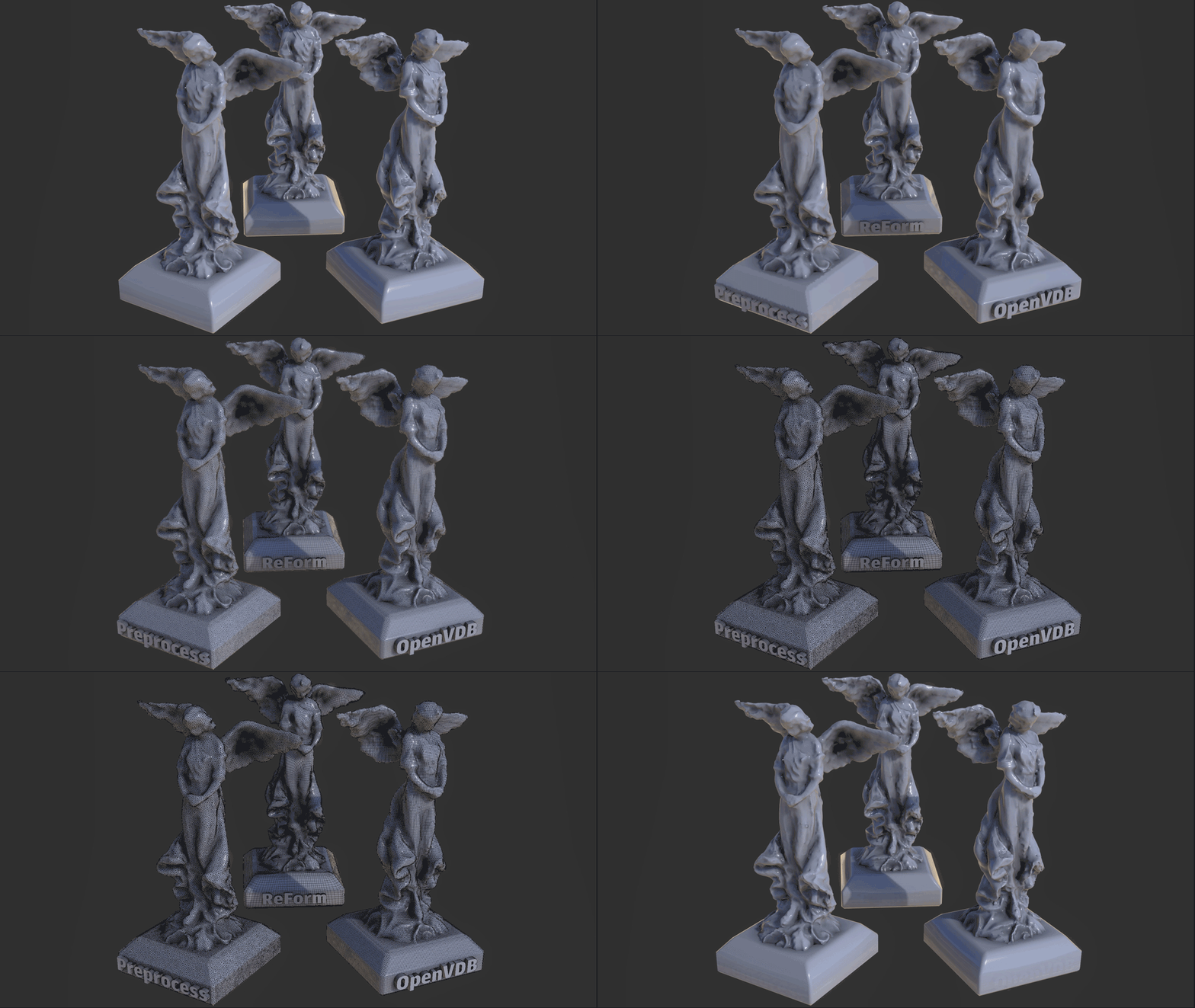
สำหรับเครื่องมือ Retopology Tools เวอร์ชั่นอัพเดทสำหรับ 3Ds Max ได้มีการนำเสนอฟีเจอร์ใหม่เพิ่มเติม 2 ตัวเลือก Preprocessing และ OpenVDB เป็นการทำงานแบบแยกเดี่ยว Stand-Alone ควบคู่ไปกับการปรับปรุงประสิทธิภาพการประมวลผลเมื่อใช้ Autodesk ReForm

เครื่องมือ Retopology Tools เวอร์ชั่น 1.5 จะติดตั้งมาพร้อมกับโปรแกรม 3Ds Max 2025 ของผู้ใช้งานโดยอัตโนมัติ หากคุณใช้ 3Ds Max เวอร์ชั่นก่อนหน้า คุณสามารถดาวน์โหลดตัวติดตั้ง Retopology Tools เวอร์ชั่นล่าสุดสำหรับโปรแกรม 3Ds Max ของผู้ใช้งานได้จากบัญชี Autodesk ของผู้ใช้งานเอง

มีอะไรใหม่ใน 3Ds Max 2025 Retopology Tools

มีอะไรใหม่ใน 3Ds Max 2025

การปรับปรุงประสิทธิภาพการทำงาน

อัลกอริทึ่มพื้นฐานของ Retopology Autodesk ReForm ได้รับการอัพเดทเป็นเวอร์ชั่น 1.5 ส่งผลให้ประสิทธิภาพและความเสถียรดีขึ้น ในขณะที่การยกระดับประสิทธิภาพอาจแตกต่างกันไปขึ้นอยู่กับอินพุตเมช แต่เวลาดำเนินการประมวลผลเร็วขึ้นสูงสุด 8% ReForm เวอร์ชั่น 1.5 ใช้ได้กับ 3Ds Max 2025 เท่านั้น 3Ds Max เวอร์ชั่นที่รองรับก่อนหน้านี้จะยังคงใช้ ReForm เวอร์ชั่นที่รองรับก่อนหน้านี้

การปรับปรุงฟีเจอร์การทำงาน

  • Preprocess เป็นฟังก์ชั่นแบบแยกเดี่ยว Stand-Alone (รองรับสำหรับ 3Ds Max 2022 หรือรุ่นที่ใหม่กว่า) จากเมนูตัวเลือกอัลกอริทึ่ม เมื่อผู้ใช้งานใช้ฟังก์ชั่นนี้ มันจะดำเนินการเฉพาะขั้นตอน Preprocess เท่านั้น ทำให้ผู้ใช้งานได้ผลลัพธ์แบบ Triangulated
  • OpenVDB Remeshing (รองรับสำหรับ 3Ds Max 2024 หรือรุ่นที่ใหม่กว่า) ตอนนี้สามารถเข้าถึงได้จากเมนูตัวเลือกอัลกอริทึ่ม เมื่อเลือกตัวเลือกนี้ ผู้ใช้งานสามารถ Remeshed ข้อมูลที่เลือกของคุณโดยใช้การแปลง Volume-to-Mesh ของ OpenVDB ซึ่งจะปรับโครงสร้างแบบ Water Tight Geometry โดยใช้ 3D Grid แบบ Signed Distance Fields (SDF) ผู้ใช้งานสามารถปรับความละเอียดของผลลัพธ์ที่สร้างขึ้นได้โดยการปรับพารามิเตอร์ Voxel Size
    • นอกจากนี้ ยังมีคำสั่งการหยุดการทำงานแบบใหม่ที่เพิ่มเข้ามาเพื่อหยุดการสร้างแบบ OpenVDB ใช้ปุ่ม ESC เพื่อเรียกคำขอหยุดกระบวนการ OpenVDB กลไกนี้จะมีประโยชน์เมื่อผู้ใช้งานตั้งค่าขนาดวอกเซลผิดพลาดจนทำให้ใช้เวลานานในการประมวลผล
      หมายเหตุ: สำหรับการคำนวณ OpenVDB ที่ซับซ้อน การยกเลิกนี้อาจไม่เกิดขึ้นทันทีและมีการหน่วงเวลาหาก OpenVDB กำลังใช้ทรัพยากร CPU และหน่วยความจำจำนวนมากอยู่แล้ว
    • มีการเพิ่มคำอธิบายเครื่องมือ (Tooltip) ใหม่และอัพเดทในส่วนของ Interface

Bug fixes

ปรับปรุงและแก้ไขข้อบกพร่องต่างๆของเวอร์ชั่นก่อนหน้า

มีอะไรใหม่ 3Ds Max 2025 Menu Editor

Menu Editor

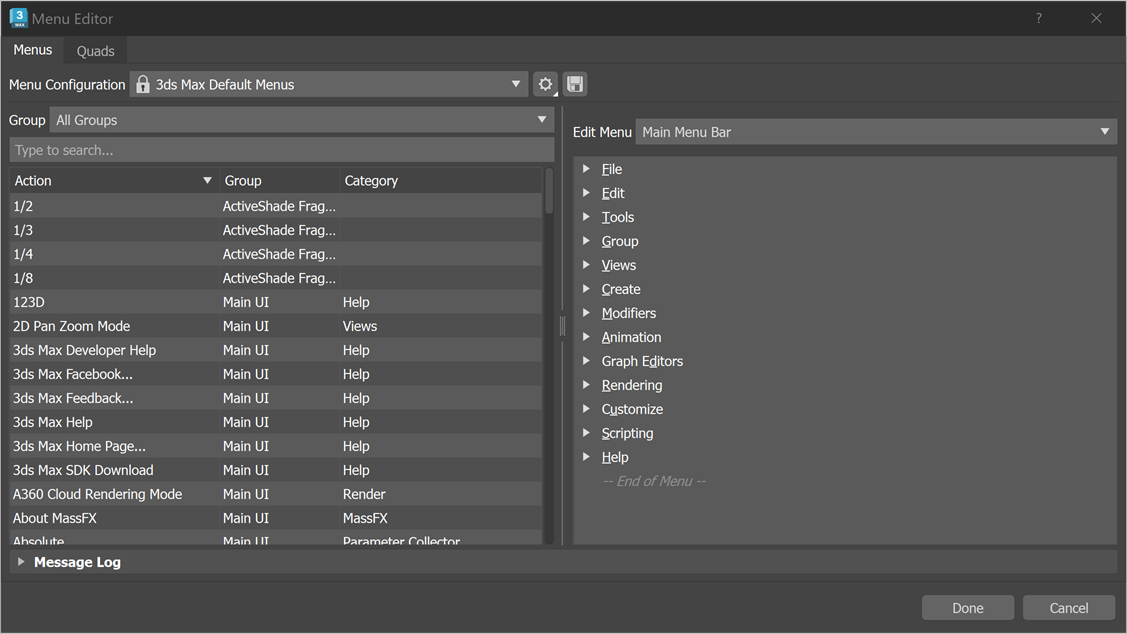
3Ds Max เวอร์ชั่นใหม่ 2025 มีคำสั่ง “ตัวแก้ไขเมนู” ใหม่ เป็นส่วนหนึ่งของระบบปรับแต่งเมนูใหม่ ช่วยให้ผู้ใช้สามารถปรับแต่งเมนูของโปรแกรม 3Ds Max ให้ตรงกับความต้องการของผู้ใช้งานได้ง่ายขึ้น “Menu Editor” ใหม่นี้ช่วยให้ผู้ใช้งานปรับแต่งเมนูหลัก (Main Menus) และเมนูย่อย (Quad Menus) ของ 3Ds Max ได้อย่างง่ายดาย ตัวแก้ไขนี้สามารถ เพิ่ม เปลี่ยนชื่อ หรือ ลบ รายการเมนู สร้าง เส้นแบ่ง (Separators) และ ซับเมนู ใหม่ จัดเรียง เมนูใหม่ รวมทั้ง 3Ds Max 2025 มีระบบเมนูที่ได้รับการปรับปรุงใหม่ทั้งหมด ตอนนี้คุณสามารถบันทึกการตั้งค่าเมนูที่ปรับแต่งเองของคุณ และนำไปใช้ในเวอร์ชันถัดไปเมื่อคุณอัพเกรดได้

รายละเอียดเพิ่มเติมเกี่ยวกับตัวแก้ไขเมนู

  1. ผู้ใช้สามารถลากและวางคำสั่งเมนูเพื่อจัดเรียงใหม่ได้ตามต้องการ
  2. ผู้ใช้สามารถสร้างเมนูย่อยและแถบเครื่องมือใหม่ได้
  3. ผู้ใช้สามารถกำหนดปุ่มลัดสำหรับคำสั่งเมนูได้
  4. ผู้ใช้สามารถนำการตั้งค่าเมนูที่กำหนดเองไปใช้กับโปรเจ็กต์อื่นได้

ประโยชน์ของการใช้ตัวแก้ไขเมนู

  1. เพิ่มประสิทธิภาพการทำงานโดยจัดเรียงคำสั่งเมนูที่ใช้บ่อยไว้ในที่ที่เข้าถึงได้ง่าย
  2. ปรับแต่งโปรแกรมให้เหมาะกับเวิร์กโฟลว์เฉพาะ
  3. เรียนรู้โปรแกรมได้ง่ายขึ้นโดยจัดเรียงคำสั่งเมนูตามตรรกะ

วิธีใช้ตัวแก้ไขเมนู

  1. เปิดเมนู Customize และเลือก Customize UI
  2. คลิกแท็บ Menus
  3. ลากและวางคำสั่งเมนูเพื่อจัดเรียงใหม่
  4. คลิกขวาที่คำสั่งเมนูเพื่อสร้างเมนูย่อยหรือแถบเครื่องมือใหม่
  5. กำหนดปุ่มลัดสำหรับคำสั่งเมนูโดยคลิกที่ปุ่ม Assign Shortcut
  6. บันทึกการตั้งค่าเมนูที่กำหนดเองโดยคลิกที่ปุ่ม Save
มีอะไรใหม่ใน 3Ds Max 2025?

Developer Mode

สำหรับตัวแก้ไขเมนู (Menu Editor) ยังมีโหมดนักพัฒนา ซึ่งช่วยให้นักพัฒนาภายนอกสามารถสร้างเมนูหลัก และเมนูย่อย สำหรับ Plug-in ของตัวเองได้ ไฟล์ .mnx และ .qmnx ที่สร้างขึ้นในโหมดนี้ สามารถเพิ่มลงใน  Plug-in Package ได้ ประโยชน์ของโหมดนักพัฒนา สร้างเมนูสำหรับปลั๊กอิน นักพัฒนาสามารถสร้างเมนูและ Popup Menus ที่เข้าถึงเครื่องมือและฟังก์ชันต่างๆ ของ Plug-inได้อย่างง่ายดาย ปรับปรุงประสบการณ์ผู้ใช้ การมีเมนูเฉพาะสำหรับปลั๊กอิน ช่วยให้ผู้ใช้เข้าถึงเครื่องมือที่ต้องการได้สะดวก รวดเร็ว และมีประสิทธิภาพมากขึ้น รวมเมนูเข้ากับ Plug-in ไฟล์ .mnx และ .qmnx ที่สร้างขึ้นสามารถรวมเข้ากับ Plug-in Package ได้อย่างง่ายดาย ช่วยให้ผู้ใช้ติดตั้งและใช้งาน Plug-in ได้สะดวก ระบบเมนูที่ปรับปรุงใหม่นี้ ยังมีฟีเจอร์สำหรับนักพัฒนาภายนอกเพิ่มเติม

MAXScript และ C++ นักพัฒนาสามารถใช้โค้ด MAXScript และ C++ ใหม่ เพื่อสร้างฟังก์ชันการทำงานที่เกี่ยวข้องกับเมนูสำหรับ Plug-in ของตัวเอง รายละเอียดเพิ่มเติมเกี่ยวกับคลาสและอินเทอร์เฟซใหม่เหล่านี้ สามารถดูได้จากหัวข้อ “What’s New” ในเอกสาร “MAXScript Help” และ “Developer’s Guide” รองรับการแปลเมนู ระบบเมนูรองรับการแปลรายการเมนูให้เป็นภาษาต่างๆ ไฟล์แปลจะอยู่ที่โฟลเดอร์ <lang-code>/CUI/ โดยที่ <lang-code> คือรหัสภาษา (เช่น th สำหรับภาษาไทย)

หมายเหตุ: ข้อมูลเพิ่มเติมเกี่ยวกับการใช้ MAXScript และ C++ สำหรับการปรับแต่งเมนู ควรศึกษาจากเอกสาร “MAXScript Help” และ “Developer’s Guide”

มีอะไรใหม่ 3Ds Max 2025 USD for 3ds Max 0.7

มีอะไรใหม่ใน 3Ds Max 2025?

USD for 3ds Max 0.7 Plug-in

USD for 3Ds Max 0.7 Plug-in เป็นปลั๊กอินที่ออกแบบมาเพื่อรองรับการทำงานร่วมกับ Universal Scene Description (USD) ในโปรแกรม Autodesk 3Ds Max ปลั๊กอิน Universal Scene Description (USD) ที่อัพเดทใหม่นี้ ช่วยให้ผู้ใช้งานสามารถนำเข้าแอนิเมชั่นต่างๆ รวมถึงแอนิเมชั่นของแสงและกล้อง รวมไปถึง BlendShape ได้

มีอะไรใหม่ใน USD for 3ds Max 0.7

  • การนำเข้าแอนิเมชั่นกล้องและแสงจาก
    การอัปเดตล่าสุดนี้ช่วยให้ผู้ใช้งานสามารถนำเข้าแอนิเมชั่น USD ของคุณสมบัติกล้องและแสงเข้าสู่ 3Ds Max  ได้
  • การนำเข้า BlendShapes จาก USD
    นอกจากกล้องและแสงแล้ว ผู้ใช้งานยังสามารถนำเข้า BlendShapes จาก USD มาเป็น Morphers ใน 3Ds Max ได้อีกด้วย
  • ความสามารถในการเลือกและเคลื่อนย้าย Prim ของ USD
    การอัปเดตนี้ เพิ่มความสามารถในการเลือกและเคลื่อนย้าย Prim ของ USD ภายในหน้าต่าง Viewport ขณะที่อยู่ในโหมด Sub-Object ของ Prim
  • รองรับการทำงานแบบ Multi/Sub-Object ของวัสดุใน USD Exporter
    คุณลักษณะนี้ช่วยให้ผู้ใช้งานสามารถกำหนดวัสดุที่แตกต่างกันไปยังส่วนต่างๆ ของโมเดลเดียวกันได้

มีอะไรใหม่ 3Ds Max 2025 Arnold for 3ds Max 5.7.0.0

มีอะไรใหม่ใน 3Ds Max 2025?

Arnold For 3Ds Max 5.7.0.0
3Ds Max 2025 มาพร้อมกับ MAXtoA 5.7.0.0 เวอร์ชั่นใหม่ล่าสุด ซึ่งมาพร้อมกับ Arnold 7.3.0.0

Progressive Dithered Sampling
Arnold ตอนนี้รองรับการใช้ Dithered Samples ในการเรนเดอร์แบบ Progressive และ Adaptive แล้ว  เทคนิค Dithering ช่วยให้การกระจายตัวของ Noise ในภาพดูดีขึ้น แม้จะใช้จำนวนตัวอย่าง Anti-Aliasing (AA) ที่น้อย

GPU Renderer Overhaul
มีการปรับปรุง GPU Renderer ใหม่เกือบทั้งหมด โดยใช้ NVIDIA OptiX 8 ซึ่งช่วยให้เกิดการพัฒนาหลายอย่าง เช่น ใช้เวลาน้อยลงในการเตรียมข้อมูลก่อนการเรนเดอร์ และการใช้ประโยชน์จากการ์ดจอหลายตัวพร้อมกันได้อย่างมีประสิทธิภาพมากขึ้น

Global Light Sampling In Volumes
ตอนนี้ Arnold รองรับการคำนวณแสงแบบ Global Light Sampling แล้ว ความเร็วในการเรนเดอร์เมื่อใช้เทคนิคนี้กับ Volume ขึ้นอยู่กับจำนวนของแหล่งกำเนิดแสง  แต่แม้ว่าจะมีแหล่งกำเนิดแสงเพียงไม่กี่ดวง  การเรนเดอร์ก็ยังเร็วขึ้น

Distance Shader In Reflections
Distance Shader ทำงานได้อย่างถูกต้องกับการสะท้อน (Reflection) โดยคำนึงถึงระยะห่างระหว่างวัตถุ ช่วยให้การเรนเดอร์ภาพ 3D สมจริงมากขึ้น

Overlay Imager
มีการเพิ่มลูกเล่นใหม่ๆ ใน Arnold ช่วยให้คุณสามารถตกแต่งหรือเพิ่มข้อความลงบนภาพเรนเดอร์ของผู้ใช้งาน ซึ่งอาจเป็นประโยชน์สำหรับการใส่ข้อมูล หมายเหตุ ฯลฯ

Improved Thick Curves Intersector
เส้นโค้งใน Thick Mode นั้นเร็วขึ้นโดยเฉลี่ย 10% (ในบางกรณีเร็วขึ้นกว่า 100%) และเส้นที่วาดดูดีขึ้นเมื่อซูมเข้าไปในระยะใกล้

มีอะไรใหม่ 3Ds Max 2025 Toon Light-Group AOVs

Toon Light-Group AOVs
ตอนนี้ Toon Shader รองรับ AOVs Outputs การแยกส่วนประกอบต่างๆ ของภาพเรนเดอร์ ออกมาเป็นภาพแยก

More Enhancements
นอกจากฟีเจอร์ที่กล่าวไปแล้ว Arnold 5.7.0.0 ยังมีการปรับปรุงในด้านอื่นๆ อีกด้วย

USD Enhancements
ช่วยเพิ่มความสามารถในการทำงานร่วมกันระหว่างโปรแกรม 3D ต่างๆ โดยเฉพาะอย่างยิ่งโปรแกรมที่รองรับ USD เช่น 3Ds Max, Maya, Houdini เป็นต้น

ประวัติศาสตร์และความเป็นมาของ 3Ds Max

ประวัติศาสตร์และความเป็นมาของ 3Ds Max Autodesk 3Ds Max ซึ่งเดิมชื่อ 3D Studio MAX เป็นซอฟต์แวร์สำหรับงานกราฟิกสามมิติที่พัฒนาโดย Autodesk Inc. โปรแกรมนี้เป็นหนึ่งในเครื่องมือที่สำคัญสำหรับการสร้างโมเดล 3 มิติ แอนิเมชัน และเรนเดอร์สำหรับนักออกแบบ สถาปนิก และมืออาชีพในอุตสาหกรรม เกมและภาพยนตร์ ซึ่งต่อไปนี้เป็น ประวัติศาสตร์และความเป็นมาของ 3Ds Max  ที่ควรศึกษาและเรียนรู้ 3D Studio MAX เริ่มต้นจากผลิตภัณฑ์ที่ชื่อว่า 3D Studio ซึ่งเปิดตัวครั้งแรกบนระบบปฏิบัติการ MS-DOS ในปี 1988 โดยบริษัท Yost Group และต่อมาได้ถูกซื้อโดย Autodesk รุ่นแรกของ 3D Studio MAX หรือที่รู้จักในชื่อ Jaguar ถูกเปิดตัวในปี 1996 สำหรับระบบปฏิบัติการ Windows NT ตั้งแต่นั้นมา 3Ds Max ได้รับการพัฒนาอย่างต่อเนื่อง โดยมีการเพิ่มฟีเจอร์ใหม่ๆ และการปรับปรุงเครื่องมือที่มีอยู่ ไม่ว่าจะเป็นในเรื่องของ Plug-in หรือการสร้าง Animation ต่างๆ

ประวัติศาสตร์และความเป็นมาของ 3Ds Max

ประวัติศาสตร์และความเป็นมาของ 3Ds Max

ต้นกำเนิดและการพัฒนา

ในช่วงต้นของทศวรรษ 1990 การพัฒนาซอฟต์แวร์สำหรับการสร้างภาพสามมิติเริ่มมีการได้รับความนิยมมากขึ้น เนื่องจากความต้องการในการสร้างภาพที่สมจริงและการใช้งานที่สะดวกสบาย ซึ่งในปี 1990 บริษัท Kinetix ที่ในภายหลังกลายเป็นบริษัท Autodesk ได้ปล่อยซอฟต์แวร์เรียกว่า 3D Studio ซึ่งเป็นโปรแกรมสำหรับการสร้างภาพสามมิติในคอมพิวเตอร์ โดยเฉพาะสำหรับสาขาต่างๆรวมไปถึงงานทางด้าน สถาปัตยกรรม และอาชีพด้านวิศวกรรม

ในช่วงเวลา ประวัติศาสตร์และความเป็นมาของ 3Ds Max ต่อมา 3D Studio ได้รับความนิยมและความเชื่อมั่นจากนักออกแบบและศิลปินทั่วโลก ซึ่งมีการพัฒนาและปรับปรุงต่อเนื่อง เพื่อให้ตอบสนองต่อความต้องการและความเปลี่ยนแปลงของวงการ ในปี 1996 3D Studio ได้รับการอัพเกรดเป็นเวอร์ชันใหม่ที่เรียกว่า 3D Studio Max ซึ่งเป็นการเพิ่มความสามารถและความสามารถในการทำงานร่วมกับโปรแกรมอื่นๆ อย่างต่อเนื่อง

ในช่วงทศวรรษที่ผ่านมา 3Ds Max ได้รับการพัฒนาอย่างต่อเนื่องโดย Autodesk ซึ่งมีการเพิ่มฟังก์ชันและคุณสมบัติใหม่ๆ เข้าไป เพื่อตอบสนองต่อความต้องการของผู้ใช้ในวงการต่างๆ ทั้งในด้านภาพยนตร์ อุตสาหกรรมเกม อุตสาหกรรมสื่อสิ่งพิมพ์ และอื่นๆ นอกจากนี้ 3Ds Max ยังเป็นแพลตฟอร์มที่เปิดกว้างที่สามารถใช้งานร่วมกับซอฟต์แวร์อื่นๆ ได้ ทำให้มันเป็นเครื่องมือที่สำคัญและได้รับความนิยมในวงการออกแบบและสร้างสรรค์ต่างๆ อย่างต่อเนื่องในปัจจุบัน

รุ่นเวอร์ชั่นต่างๆของ 3Ds max

  • 3D Studio Prototype (THUD) ในปี 1988
  • 3D Studio (THUD) ในปี 1990
  • 3D Studio 2 ในปี 1992
  • 3D Studio 3 ในปี 1993
  • 3D Studio 4 ในปี 1994
  • 3D Studio MAX 1.0 (Jaguar) ในปี 1996
  • 3D Studio MAX R2 (Athena) ในปี 1997
  • 3D Studio MAX R3 (Shiva) ในปี 1999
  • Discreet 3Dsmax 4 (Magma) ในปี 2000
  • Discreet 3Dsmax 5 (Luna) ในปี 2002
  • Discreet 3Dsmax 6 (Granite) ในปี 2003
  • Discreet 3Dsmax 7 (Catalyst) ในปี 2004
  • Autodesk 3Ds Max 8 (Vesper) ในปี 2005
  • Autodesk 3Ds Max 9 (Makalu) ในปี 2006
  • Autodesk 3Ds Max 2008 (Gouda) ในปี 2007
  • Autodesk 3Ds Max 2009 (Johnson) ในปี 2008
  • Autodesk 3Ds Max 2010 (Renoir) ในปี 2009
  • Autodesk 3Ds Max 2011 (Zelda) ในปี 2010
  • Autodesk 3Ds Max 2012 (Excalibur/Rampage) ในปี 2011
  • Autodesk 3Ds Max 2013 (SimCity) ในปี 2012
  • Autodesk 3Ds Max 2014 (Tekken) ในปี 2013
  • Autodesk 3Ds Max 2015 (Elwood) ในปี 2014
  • Autodesk 3Ds Max 2016 (Phoenix) ในปี 2015
  • Autodesk 3Ds Max 2017 (Kirin) ในปี 2016
  • Autodesk 3Ds Max 2018 (Imoogi) ในปี 2017
  • Autodesk 3Ds Max 2019 (Neptune) ในปี 2018
  • Autodesk 3Ds Max 2020 (Athena) ในปี 2019
  • Autodesk 3Ds Max 2021 (Theseus) ในปี 2020
  • Autodesk 3Ds Max 2022 (Heimdall) ในปี 2021
  • Autodesk 3Ds Max 2023 (Vesta) ในปี 2022
  • Autodesk 3Ds Max 2024 (Olympus) ในปี 2023
  • Autodesk 3Ds Max 2025 (Midgard) ในปี 2024

การปรับปรุงและการพัฒนาในอนาคต

สำหรับ ประวัติศาสตร์และความเป็นมาของ 3Ds Max ยังไม่จบง่ายๆ เพราะทาง Autodesk ยังคงพัฒนา 3Ds Max อย่างต่อเนื่อง โดยมุ่งเน้นที่การปรับปรุงประสิทธิภาพ การเพิ่มความสามารถในการทำงานร่วมกับซอฟต์แวร์อื่นๆ และการสนับสนุนเทคโนโลยีใหม่ๆ เช่น VR (Virtual Reality) และ AR (Augmented Reality)

ประวัติศาสตร์และความเป็นมาของ 3Ds Max

ประวัติศาสตร์และความเป็นมาของ 3Ds Max

การพัฒนาและการใช้งานในอุตสาหกรรม

Autodesk 3Ds Max ไม่เพียงแต่เป็นเครื่องมือที่มีความสามารถสูงสำหรับการสร้างภาพเคลื่อนไหวและการเรนเดอร์เท่านั้น แต่ยังเป็นซอฟต์แวร์ที่มีบทบาทสำคัญในการผลิตภาพยนตร์ วิดีโอเกม และการออกแบบสถาปัตยกรรม ด้วยความสามารถในการจำลองแสง เงา และวัสดุที่สมจริง 3Ds Max ได้ช่วยให้ผู้สร้างสามารถนำเสนอผลงานที่มีคุณภาพสูงได้อย่างไม่มีขีดจำกัด

การเป็นเครื่องมือสำหรับการศึกษาและการฝึกอบรม

นอกจากการใช้งานในอุตสาหกรรมแล้ว 3Ds Max ยังเป็นเครื่องมือที่สำคัญสำหรับการศึกษาและการฝึกอบรม มหาวิทยาลัยและสถาบันการศึกษาทั่วโลกใช้ซอฟต์แวร์นี้เป็นส่วนหนึ่งของหลักสูตรในการสอนเทคนิคการสร้างภาพเคลื่อนไหวและการออกแบบสามมิติ

การรับรอง และชุมชนผู้ใช้งาน

Autodesk ได้สร้างชุมชนผู้ใช้ที่แข็งแกร่งและมีการรับรองผู้เชี่ยวชาญ 3Ds Max ซึ่งช่วยให้ผู้ใช้สามารถแลกเปลี่ยนความรู้และเทคนิคในการใช้งานซอฟต์แวร์ นอกจากนี้ยังมีการจัดการประชุมและเวิร์กช็อปที่ช่วยให้ผู้ใช้ได้พบปะและเรียนรู้จากผู้เชี่ยวชาญในอุตสาหกรรมนั้นๆ

การปรับตัวเข้ากับเทคโนโลยีใหม่

ในยุคที่เทคโนโลยีกำลังพัฒนาอย่างรวดเร็ว Autodesk 3Ds Max ได้แสดงให้เห็นถึงความสามารถในการปรับตัวและการรวมเทคโนโลยีใหม่ๆ เข้ากับซอฟต์แวร์ ตัวอย่างเช่น การรองรับการทำงานร่วมกับเครื่องมือสร้างภาพเสมือนจริง (VR) และการเพิ่มเติมเครื่องมือสำหรับการสร้างเนื้อหาสำหรับเกมและการออกแบบสถาปัตยกรรม

สำหรับ ประวัติศาสตร์และความเป็นมาของ 3Ds Max จากจุดเริ่มต้นเล็กๆ น้อยๆ เมื่อ 25 ปีที่แล้ว ซอฟต์แวร์ 3Ds Max ได้กลายเป็นซอฟต์แวร์ยอดนิยมเป็นอย่างมาก สำหรับการสร้างภาพยนตร์ การสร้างเกมส์ การสร้างโฆษณา งานสถาปัตยกรรม ฯลฯ เป็น Software อัจฉริยะ ในการประมวลผล 3 มิติ แสดงภาพการออกแบบที่น่าตื่นตาตื่นใจ และสร้างแรงบันดาลใจ ต่างๆ ด้วยเหตุผลข้างต้น จึงมีผู้ใช้งานจำนวนมากจากสาขาอาชีพต่างๆ ทีมีความต้องการโปรแกรม 3Ds Max ในอุตสาหกรรมเหล่านั้น ยังคงพัฒนาและปรับปรุงอย่างต่อเนื่อง ด้วยเหตุนี้ซอฟต์แวร์ 3Ds Max ก็ยังคงพัฒนาไปพร้อมกับผู้ใช้งาน และพร้อมเสมอกับเทคโนโลยีสมัยใหม่ในอนาคต

การใช้งาน 3Ds Max กับงานออกแบบ สถาปัตยกรรม

3Ds Max กับ Workflow งานออกแบบสถาปัตยกรรม

การใช้งาน 3Ds Max กับงานออกแบบสถาปัตยกรรมในปัจจุบันไม่ได้เป็นแค่เครื่องมือสำหรับสร้างโมเดล 3 มิติเท่านั้น แต่กลายเป็นหัวใจสำคัญของขั้นตอน Visualization ที่ช่วยให้ลูกค้าและทีมงานเข้าใจงานออกแบบได้ชัดเจนขึ้น โดยเฉพาะเมื่อใช้งานร่วมกับ Render Engine ยอดนิยมอย่าง V-Ray, Corona หรือ Redshift ซึ่งสามารถยกระดับความสมจริงของภาพได้อย่างมาก

สำหรับผู้เริ่มต้นหรือสนใจเจาะลึกการใช้ 3ds Max กับงานออกแบบสถาปัตยกรรม แนะนำให้อ่านบทความ 3ds Max ทำอะไรได้บ้าง เพื่อเข้าใจภาพรวมของการใช้งานโปรแกรมในการขึ้นแบบอย่างมืออาชีพ

ในบทความนี้ผมสรุปจากประสบการณ์การทำงานจริง ทั้งเรื่องการเตรียมไฟล์ การ Modeling การตั้งค่าแสงและวัสดุ การตั้งค่า Render และการทำ Post‑production พร้อม Checklist และ Tips ที่ใช้ได้จริงในโปรเจกต์สถาปัตยกรรม

ภาพรวม Workflow

วางแปลน (AutoCAD) – จัดโครงสร้าง (Revit) – ปรับแต่ง/จัดแสง (3Ds Max) – Render – Post‑production

การเรียนรู้โปรแกรม 3ds Max อย่างถูกวิธีช่วยลดเวลาการทำงานและข้อผิดพลาด แนะนำอ่าน โปรแกรม 3ds Max เบื้องต้น เพื่อเสริมความเข้าใจเครื่องมือและเทคนิคที่จำเป็นก่อนเริ่มงานจริง

เตรียมไฟล์ตั้งแต่ต้น (Accuracy & Structure)

การเริ่มต้นที่ถูกต้องจะช่วยลดปัญหาในขั้นตอนถัดไปอย่างมาก — โดยเฉพาะโปรเจกต์ขนาดใหญ่ที่ต้องแก้ไขหลายรอบ

  • ใช้ AutoCAD / Revit สำหรับการวางแปลนและสร้างโครงสร้าง 3D ที่แม่นยำ: ข้อมูลจาก CAD หรือ Revit จะให้สัดส่วนและรายละเอียดเชิงสถาปัตย์ที่ถูกต้อง ซึ่งเป็นพื้นฐานสำคัญของโมเดลใน 3Ds Max
  • ตรวจ Units และ Scale เสมอก่อน Export: หน่วยในไฟล์ต้นทางต้องตรงกับหน่วยใน 3Ds Max (เช่น มม., ซม., เมตร) — ถ้าไม่ตรงจะเกิด Scale เพี้ยน เช่น ถ้า CAD เป็นมิลลิเมตรแต่ 3Ds Max ใช้เมตร โมเดลจะเล็กลง 1000 เท่า
  • Clean ก่อน Export: ลบข้อมูลที่ไม่จำเป็น เช่น annotations, hidden layers, duplicate objects และ block ที่ไม่ได้ใช้ แปลงเส้นเป็น polylines หากจำเป็น เพื่อให้ไฟล์สะอาด ลดปัญหา geometry เพี้ยนเมื่อ Import

แนะนำฟอร์แมตสำหรับการโอนย้าย

  • DWG/DXF: ดีสำหรับข้อมูล 2D และบางส่วนของ 3D จาก AutoCAD
  • FBX: ดีสำหรับโอนย้าย geometry, hierarchy และบางข้อมูล material จาก Revit/3D packages
  • SAT/STEP: ใช้เมื่อต้องการความแม่นยำสูงจาก CAD แบบ NURBS (ขึ้นอยู่กับ workflow)
  • เลือกฟอร์แมตที่เหมาะกับข้อมูลที่ต้องการและทดสอบก่อนนำมาใช้จริง

Checklist ก่อน Import เข้าสู่ 3Ds Max

  • ตรวจ Units ในไฟล์ต้นทาง – ตั้งค่าให้ตรงกับ 3Ds Max
  • ลบข้อมูลไม่จำเป็น (annotations, unused layers)
  • แปลงเส้น/เส้นโค้งเป็น polylines ถ้าจำเป็น
  • Export เป็น DWG/FBX ตามความเหมาะสม
  • ใน 3Ds Max: Import – เลือก Rescale ให้ตรง – ใช้ Tape/Measure ตรวจขนาดหลัก

เรื่อง Scale และปัญหาที่พบบ่อย

สาเหตุหลักของโมเดลเพี้ยนหลัง Import คือหน่วยวัดไม่ตรงหรือไม่ได้ตั้งค่า Rescale อย่างถูกต้อง ผลกระทบที่เจอได้แก่ ประตู หน้าต่าง หรือเฟอร์นิเจอร์มีขนาดไม่ตรงกับสัดส่วนอาคาร ทำให้ต้องย้อนกลับไปแก้ไฟล์ต้นฉบับและเสียเวลา

วิธีแก้ (จากประสบการณ์)

  • ตรวจสอบและตั้งค่า Units ใน AutoCAD / Revit ก่อน Export
  • ใช้ตัวเลือก Rescale ตอน Import ใน 3Ds Max ให้ตรงกับหน่วยของโปรแกรม
  • ใช้ Grid และ Measurement Tools ใน 3Ds Max ตรวจสอบความถูกต้องหลัง Import
  • ถ้าเจอ geometry เพี้ยน ให้ใช้ Reset XForm และ Clean Geometry ก่อนเริ่ม Modeling เพิ่มเติม

3Ds Max กับงานออกแบบสถาปัตยกรรม

ภาพ: 3Ds Max งานออกแบบสถาปัตยกรรม

การสร้างโมเดล (Modeling) ให้เหมาะกับงานจริง

เครื่องมือพื้นฐานเช่น Extrude, Bevel, Boolean ยังเป็นแกนหลัก แต่สิ่งที่สำคัญกว่าคือการควบคุมระดับความละเอียด (Level of Detail — LOD) ให้เหมาะสมกับมุมกล้องและประเภทงาน

แนวทางปฏิบัติ

  • เริ่มจาก Block form ก่อน: ขึ้นโครงร่างใหญ่ให้เสร็จก่อน แล้วจึงค่อยเพิ่มรายละเอียดเฉพาะจุดที่กล้องโฟกัส เช่น Facade หรือพื้นที่เข้าชมบ่อย
  • ใช้ Proxy สำหรับวัตถุความละเอียดสูง: เช่น ต้นไม้ เฟอร์นิเจอร์ หรือวัตถุซ้ำ ๆ ใช้ V-Ray/Corona/Redshift Proxy เพื่อลด Polygon และใช้หน่วยความจำต่ำลง
  • ตั้งชื่อและจัดวาง Hierarchy ให้ชัดเจน: ตั้งชื่อ Layer/Object ให้ชัดเจน แบ่งกลุ่มตามประเภท (Architecture / Furniture / Vegetation / Props) เพื่อให้ทีมทำงานร่วมกันสะดวก
  • ไม่ Collapse Modifier เร็วเกินไป: รักษา modifier stack จนกว่าจะยืนยันโมเดลเสร็จจริง เพื่อให้ปรับแก้ได้ง่าย

ปัญหาทั่วไปและการแก้

  • โมเดลแตก / ผิวเพี้ยน — สาเหตุ: ไฟล์ CAD ไม่สะอาด – แก้ด้วย Reset XForm และ Clean Geometry
  • ไฟล์หนัก — สาเหตุ: Detail เกินความจำเป็น – แก้ด้วย Proxy, Instancing, Decimation เฉพาะส่วนที่ไม่สำคัญ
  • Scale เพี้ยน — สาเหตุ: Unit ไม่ตรงหรือ Import ไม่ตั้งค่า Rescale – แก้โดยตั้ง Unit ก่อนเริ่มงาน และตรวจสอบ Scale หลัง Import


การตั้งค่าแสงและวัสดุ (Lighting & Material)

Lighting เป็นตัวกำหนด Mood ของภาพอย่างชัดเจน ในงานจริงมักใช้ HDRI ร่วมกับ Physical Camera เพื่อให้ได้แสงที่สมจริงและลดเวลาการตั้งค่าไฟแบบ Manual ส่วนวัสดุควรใช้แนวคิด PBR (Physically Based Rendering) เพื่อให้ค่าการสะท้อนและพื้นผิวใกล้เคียงของจริง

แนวทางปฏิบัติ

  • HDRI สำหรับแสงโดยรวม: ใช้ HDRI คุณภาพสูงเป็น Environment Map เพื่อให้แสงและสะท้อนภาพดูสมจริง
  • Physical/Standard Camera: ตั้งค่า Exposure, White Balance และเลนส์ (Focal Length) ให้ใกล้เคียงการถ่ายจริง
  • PBR Materials: เตรียมค่า Albedo (Base Color), Roughness, Metalness, Normal, Ambient Occlusion — ตรวจความสเกลของ Texture (px/m) ให้เหมาะกับระยะจริง
  • Lighting Mix: HDRI + Sun หรือ Sky Light + Area Lights สำหรับ interior เพื่อควบคุมเงาและไฮไลต์เฉพาะพื้นที่
  • Redshift (GPU renderer): ปรับ Sampling และ GI ให้สมดุลระหว่างคุณภาพและเวลา บางครั้งใช้ Brute Force หรือ Unified/Path Tracing แล้วแต่เวอร์ชันและการตั้งค่า

Tips Performance

  • ลด Noise โดยปรับ Sampling ให้เหมาะสม และใช้ Denoiser ระหว่างการทำ IPR กับการ Render Final
  • Bake แสงหรือ texture ในส่วนที่ไม่ต้องการเปลี่ยนบ่อย (เช่น Lightmaps สำหรับ background) เพื่อลดเวลารัน final render


การตั้งค่า Render ให้เหมาะกับงาน (Render Settings & Passes)

ค่าพื้นฐานของโปรแกรมมักไม่เพียงพอสำหรับงานพรีเซนต์ลูกค้า การปรับค่า Sampling, GI และ Reflection depth จะช่วยเพิ่มคุณภาพภาพได้อย่างชัดเจน

แนะนำ Passes/AOVs ที่ควรแยก

  • Beauty (Combined)
  • Diffuse / Specular / Reflection / Refraction
  • GI / Direct Lighting / Indirect Lighting
  • Z‑Depth (สำหรับ DOF และ atmospheric effects)
  • Normal / Object/Material ID / Shadow / Ambient Occlusion

การ Render แบบแยก Pass จะช่วยให้การปรับสีและองค์ประกอบใน Post‑production ยืดหยุ่นขึ้นมาก

การใช้ Denoiser

  • ใช้ Denoiser ระหว่างการทำ IPR เพื่อลดเวลาในการตรวจผลขณะปรับค่า
  • สำหรับ Final render ให้ทดสอบ AI denoiser กับ GPU denoiser ว่าให้ผลลัพธ์ที่เหมาะสมกับสกีนของงานหรือไม่ (บางครั้ง AI denoiser ทำให้สูญเสียรายละเอียดบางอย่าง)


Post‑Production — ขั้นตอนที่ทำให้งาน “ดูแพง”

งานส่วนใหญ่ไม่ได้จบที่การเรนเดอร์จากโปรแกรมโดยตรง แต่ต้องนำไปปรับใน Photoshop หรือ Compositor เพื่อเพิ่ม Mood และความสมจริง

เทคนิคที่ใช้บ่อย

  • Color Grading: ปรับ Curves, Levels และ Color Balance เพื่อทำให้โทนภาพสอดคล้องกับ mood ที่ต้องการ
  • Add Sky / Replace Background: ใช้ Z‑Depth เพื่อผสม DOF และวางท้องฟ้าแบบ photoreal
  • Add People / Vegetation: ใส่คนเป็น PNG cutouts หรือ 3D proxy แล้วปรับแสงและเงาให้เข้ากับฉาก
  • Bloom / Glare / Bloom Light: เพิ่ม highlight เล็กน้อยเพื่อความหรูหรา
  • Atmospheric Fog / Haze: ใช้ Z‑Depth ในการสร้างชั้นบรรยากาศ เพื่อเพิ่มความลึก
  • Sharpen/Selective Detail: เพิ่มความคมในจุดโฟกัส และลดรายละเอียดใน background เพื่อเน้น Subject


การจัดการ Performance และไฟล์ใหญ่

โปรเจกต์สถาปัตย์มักมีไฟล์ขนาดใหญ่ การจัดการทรัพยากรอย่างเป็นระบบช่วยให้การทำงานเร็วขึ้นและไม่สะดุด

เทคนิคที่แนะนำ

  • Proxy / Instance: ใช้ proxy สำหรับต้นไม้และเฟอร์นิเจอร์ความละเอียดสูง และใช้ instancing สำหรับวัตถุที่ซ้ำกัน
  • แบ่ง Scene เป็น Layers/Sub‑scenes: โหลดเฉพาะส่วนที่ต้องแก้ในขณะนั้นเพื่อลดโหลด memory/VRAM
  • Bake textures/lighting เมื่อเป็นไปได้: โดยเฉพาะ background หรือส่วนที่ไม่ต้องเปลี่ยนบ่อย
  • ตรวจ VRAM และ Memory: เลือก renderer (CPU vs GPU) ตามทรัพยากรเครื่องและความต้องการงาน


QA — ตรวจเช็กก่อนส่งงาน

เพื่อให้การส่งงานมีคุณภาพ ควรมี Checklist QA สั้น ๆ ก่อนส่งให้ลูกค้าหรือทีม

  • ตรวจ Scale และ Units อีกครั้ง
  • ตรวจ orientation ของ normals (ให้หันออกด้านที่คาดหวัง)
  • ตรวจ UV และความละเอียด texture (ไม่เบลอเมื่อ crop)
  • ตรวจชื่อไฟล์/asset และ organization ใน Scene
  • ตรวจค่า Render Passes/AOVs ว่ามาครบตามที่ต้องการ
  • ทดสอบ Composite เบื้องต้นก่อน render final


สรุปแนวคิดสำคัญ

หัวใจสำคัญของการทำงานสถาปัตยกรรมคุณภาพสูงไม่ใช่แค่การใช้โปรแกรมใดโปรแกรมหนึ่ง แต่คือ Workflow ที่เป็นระบบ ซึ่งช่วยลดข้อผิดพลาดและเพิ่มความเร็วในการทำงานอย่างชัดเจน การเตรียมไฟล์ตั้งแต่ต้น การควบคุมระดับรายละเอียด การตั้งค่าแสงและวัสดุอย่างเหมาะสม และการ Post‑production ที่ดี จะทำให้งาน “ดูแพง” และตอบโจทย์ลูกค้าได้อย่างมีประสิทธิภาพ

สรุปสั้น ๆ

  • เตรียม Units/Scale ให้ตรงตั้งแต่ต้น
  • เริ่มจาก Block form แล้วเพิ่ม Detail เฉพาะจุดสำคัญ
  • ใช้ Proxy/Instance เพื่อลดขนาดไฟล์
  • ใช้ HDRI + Physical Camera สำหรับแสงที่สมจริง
  • Render แบบแยก Pass เพื่อความยืดหยุ่นในการปรับภาพ
  • Post‑production เป็นขั้นตอนที่ทำให้งานมีชีวิตและดูแพง