มีอะไรใหม่ใน 3Ds Max 2024 Update 2

มีอะไรใหม่ใน 3Ds Max 2024 Update 2 สำหรับการ Update ครั้งที่ 2 นั้น 3Ds Max ในเวอร์ชั่น 2024 ได้มีการปรับปรุง Assign Controller rollout เพื่อให้การทำงานด้านแอนิเมชั่นมีประสิทธิภาพมากขึ้น การเปลี่ยนแปลงที่สำคัญ ได้แก่

3DsMax2024Update2มีอะไรใหม่่

ปรับปรุงแผง Assign Controller ใน Motion Panel

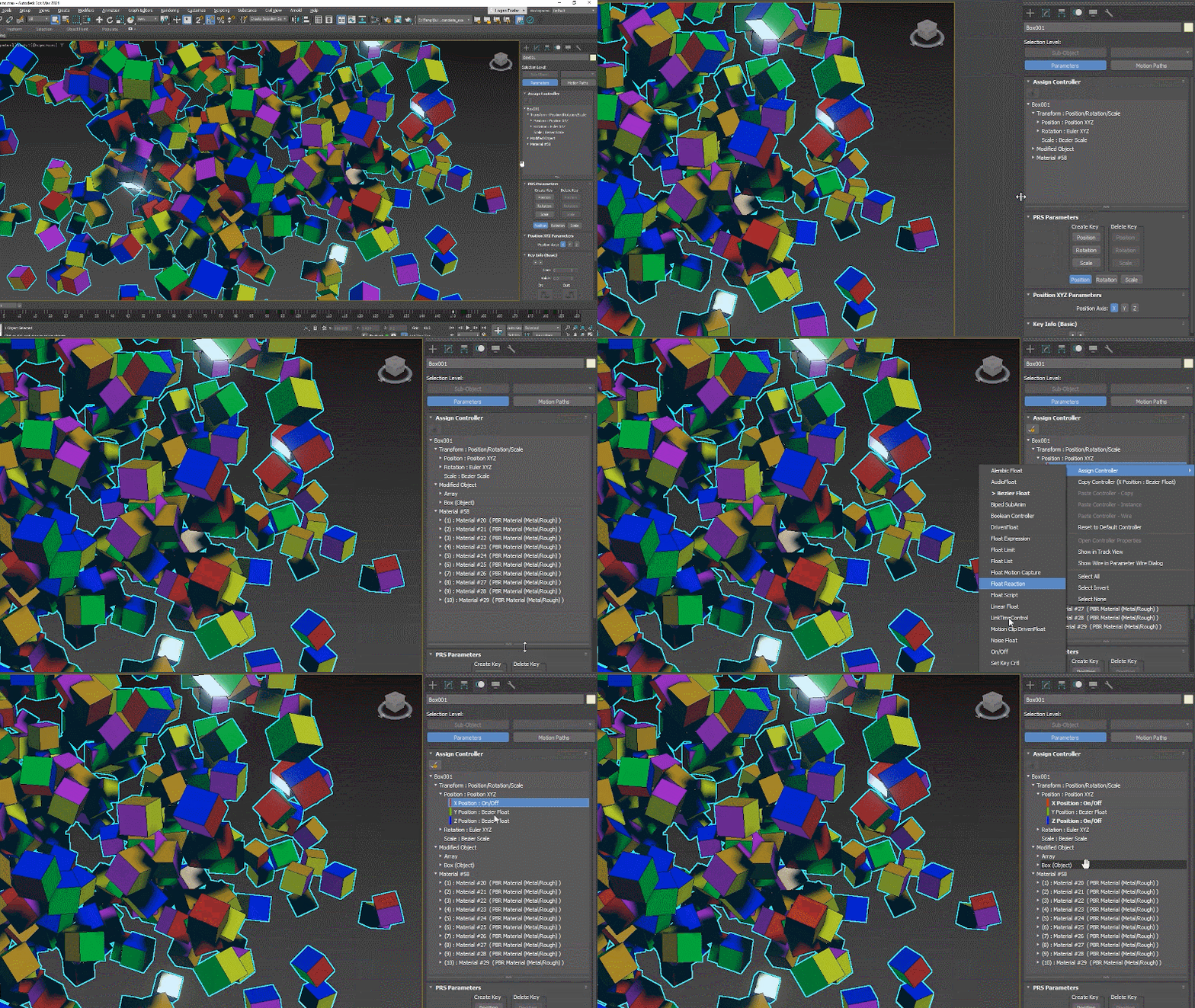
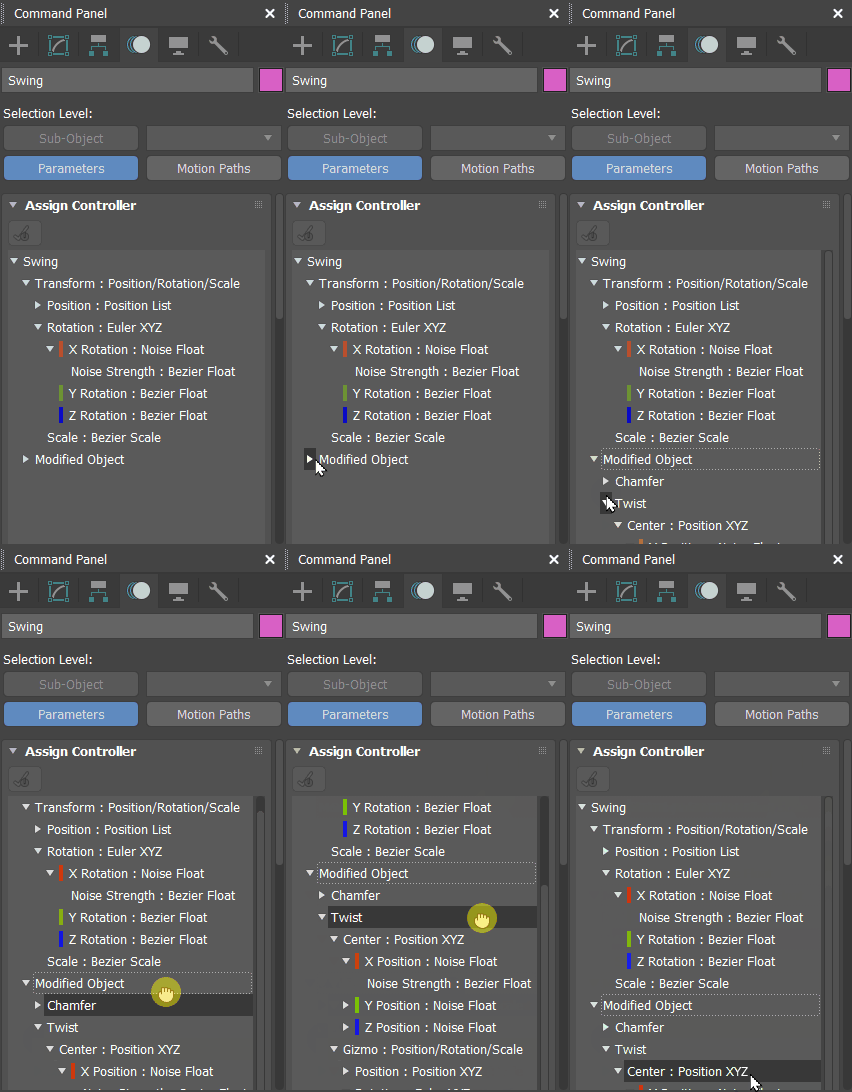
แผง Assign Controller ใน Motion Panel ได้รับการปรับปรุงให้ตอบสนองรวดเร็วและปรับขนาดให้พอดีกับความยาวและความกว้างของแผง Command Panel อย่างเหมาะสม นอกจากนี้ ยังมีเมนูบริบทแบบขยายใหม่ที่มีฟังก์ชันการทำงานที่เป็นประโยชน์ เช่น คัดลอก วาง วางเพื่อสร้างสำเนา แยกรีเซ็ตตัวควบคุมเป็นค่าเริ่มต้น และแสดงใน Track View การเปลี่ยนแปลงเหล่านี้ต่อยอดมาจากการปรับปรุงตัวควบคุมแอนิเมชั่นล่าสุด ตัวควบคุม Transform List ใหม่ และการอัปเดต UI อื่นๆ

แผง Assign Controller นี้ยังแสดงโหนดที่เลือกเป็น Root ของมุมมองแบบแผนผังแทนที่จะแสดงเฉพาะการแปลงของโหนดเท่านั้น ซึ่งคล้ายกับวิธีการแสดงใน Track View ทำให้คุณสามารถดูโหนด สุ่มประจำตัวแปลง และวัสดุที่ได้ Assign โดยแอตทริบิวต์จะอัปเดตเมื่อมีการเปลี่ยนแปลง นอกจากนี้ ยังสามารถลากรายการเพื่อนำทางมุมมองแบบแผนผังได้เช่นเดียวกับ Track View สามารถคลิ๊กขวาเพื่อเพิ่มตัวควบคุม และดับเบิ้ลคลิ๊กที่ตัวควบคุมเพื่อเปิดกล่องโต้ตอบคุณสมบัติที่เกี่ยวข้อง

  • แถบค้นหา ช่วยให้คุณสามารถค้นหาตัวควบคุมที่ต้องการได้อย่างรวดเร็ว
  • ปุ่ม “Assign to All” ช่วยให้คุณสามารถกำหนดตัวควบคุมให้กับวัตถุหลายชิ้นพร้อมกันได้
  • ปุ่ม “Reset to Default” ช่วยให้คุณสามารถรีเซ็ตตัวควบคุมกลับเป็นค่าเริ่มต้นได้
  • ตัวเลือก “Show Only Assigned Controllers” ช่วยให้คุณสามารถแสดงเฉพาะตัวควบคุมที่ Assigned ให้กับวัตถุเท่านั้น
  • แสดงโหนดที่เลือกเป็น Root ของ Tree View ทำให้คุณสามารถดูโหนด Stack ของตัวปรับแต่ง และวัสดุที่กำหนดให้ และคุณสมบัติจะอัปเดตตามการเปลี่ยนแปลง
  • มีตัวเลือกให้คุณสามารถปรับขนาดและเลื่อน Tree View ได้ ทำให้เห็นรายละเอียดของโหนดได้ชัดเจนขึ้น
  • มีเมนูของเมาส์ขวาให้คุณสามารถคัดลอก วาง หรือสร้าง Instance ของโหนด หรือเปลี่ยน รีเซ็ต หรือลบตัวควบคุมได้
  • มีตัวเลือกให้คุณสามารถเปิดหรือปิดการแสดงผลของตัวควบคุม หรือเปลี่ยนสีของตัวควบคุมได้
  • มีตัวเลือกให้คุณสามารถเลือกตัวควบคุมที่มีค่าเดียวกัน หรือตัวควบคุมที่มีชนิดเดียวกัน หรือตัวควบคุมที่มีชื่อเดียวกัน ซึ่งช่วยให้คุณสามารถแก้ไขหรือเปลี่ยนแปลงตัวควบคุมได้ง่ายขึ้น

การเปลี่ยนแปลงเหล่านี้ช่วยให้แอนิเมเตอร์สามารถกำหนดตัวควบคุมให้กับวัตถุได้อย่างมีประสิทธิภาพมากขึ้นและประหยัดเวลาในการทำงาน

มีอะไรใหม่เรียน3DsMax2024ตัวต่อตัวUpdate2

นอกจากนี้ ยังมีการเปลี่ยนแปลงอื่นๆ อีกมากมายใน Assign Controller rollout เช่น

  • ตัวควบคุมที่ซ้ำกันจะถูกรวมเข้าด้วยกัน ซึ่งช่วยให้คุณจัดการตัวควบคุมได้อย่างง่ายดายยิ่งขึ้น
  • ตัวควบคุมจะถูกจัดเรียงตามประเภท ซึ่งช่วยให้คุณค้นหาตัวควบคุมที่ต้องการได้ง่ายขึ้น
  • การเปลี่ยนแปลงเหล่านี้ช่วยให้ Assign Controller rollout เป็นเครื่องมือที่มีประสิทธิภาพมากขึ้นสำหรับการทำงานด้านแอนิเมชั่น

ปรับปรุง Boolean Modifier 

BooleanModifierรับสอน3dsmax

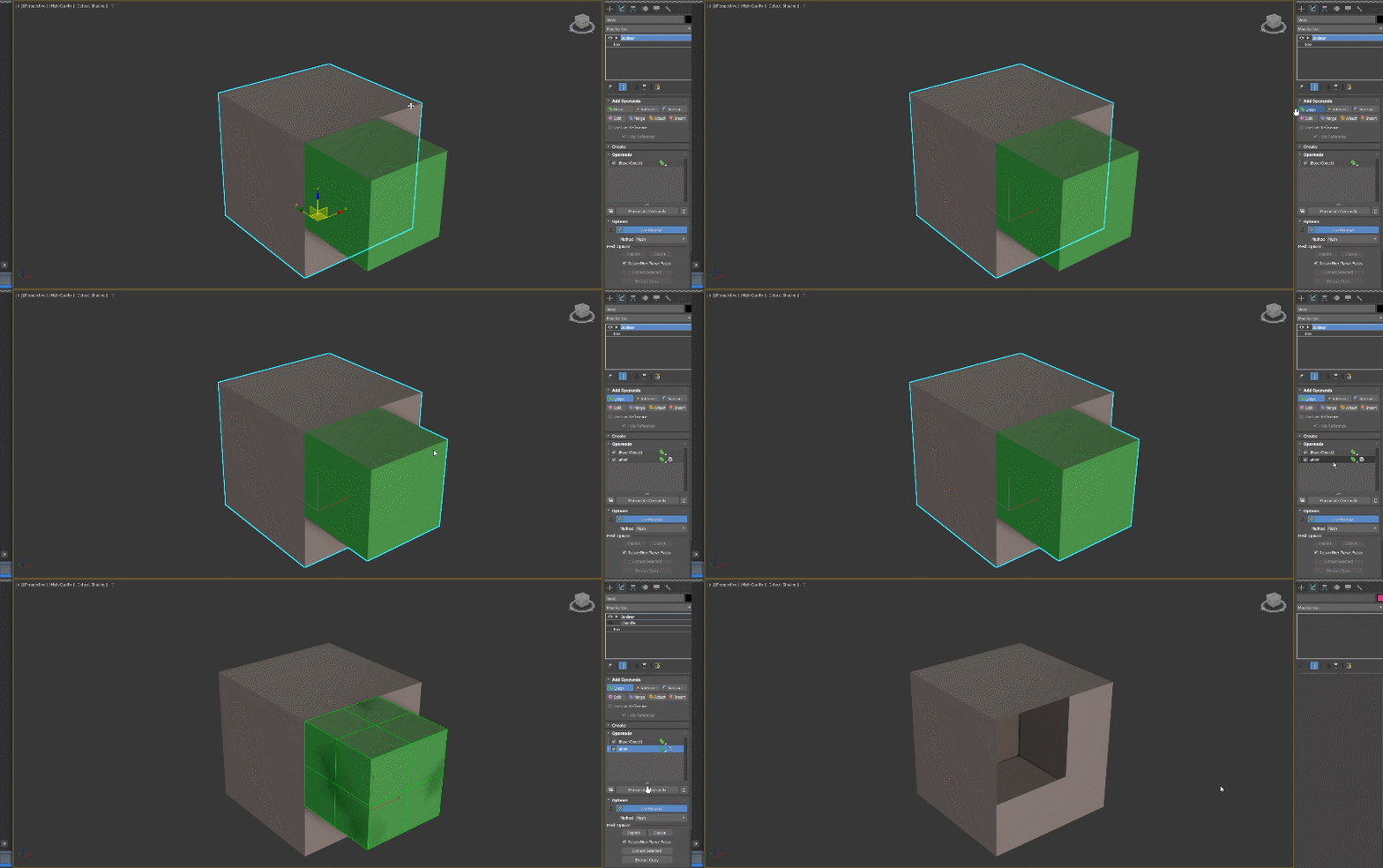
ได้มีการการอัปเดต Boolean Modifier หลายรายการที่ช่วยเพิ่มประสิทธิภาพการทำงานและความสะดวกในการใช้งาน ตัวอย่างการอัปเดตที่สำคัญมีดังนี้

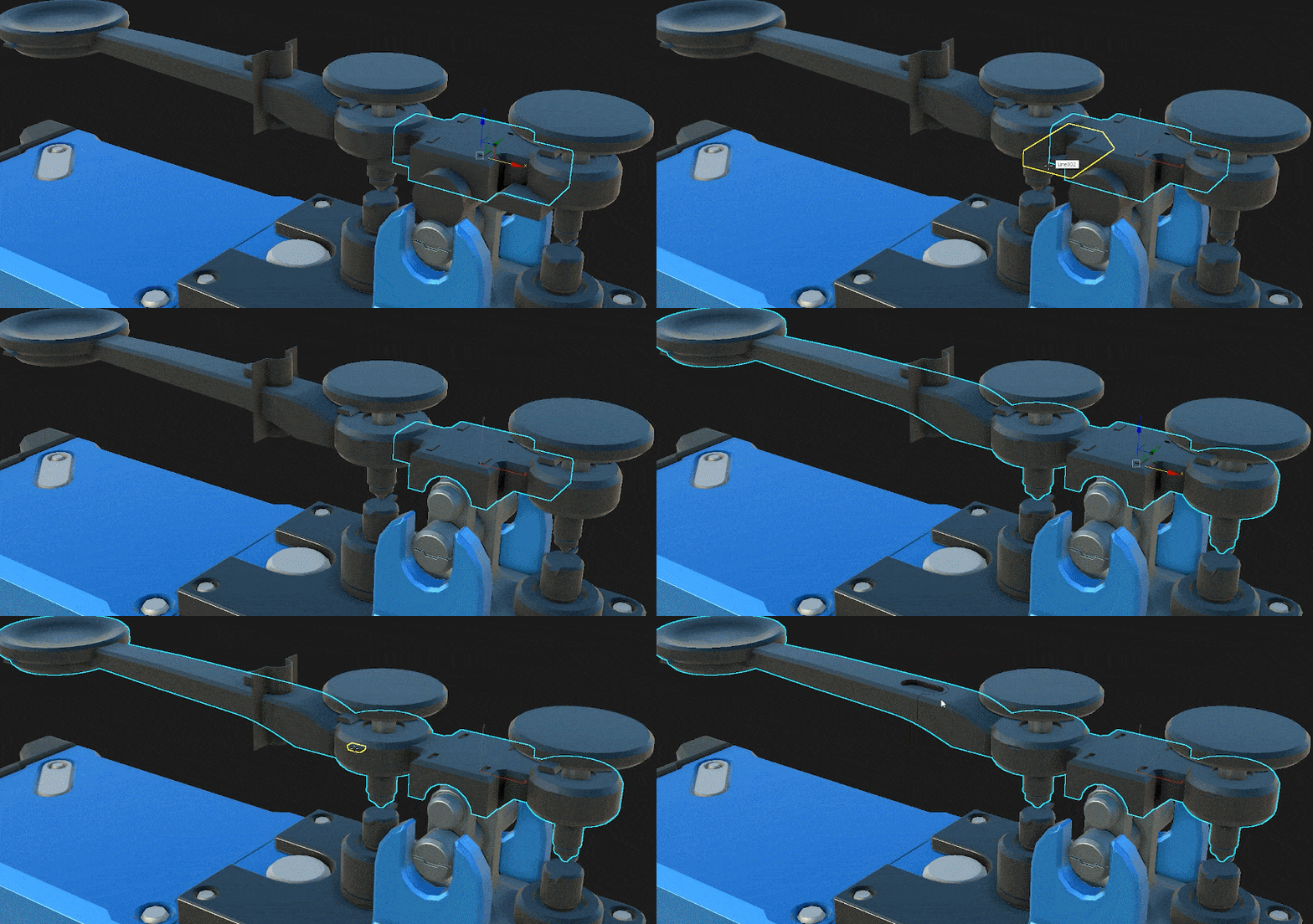
  1. การจัดการ Sub-Operand ที่ดีขึ้นใน Modifier Stack
    • ผู้ใช้สามารถเลือกและจัดการ Sub-Operand (วัตถุย่อย) แต่ละตัวใน Boolean Modifier ได้อย่างสะดวกโดยไม่ต้องขยาย Collapse Modifier Stack
    • ทำให้การแก้ไขและปรับแต่งผลลัพธ์ Boolean มีความยืดหยุ่นและแม่นยำมากขึ้น
    • ผู้ใช้สามารถลบ ซ่อน แยก หรือเปลี่ยน Sub-Operand ได้อย่างอิสระ
  2. ประสิทธิภาพและการประมวลผล OpenVDB ที่ดีขึ้น
    • การประมวลผล Boolean สำหรับ OpenVDB มีความรวดเร็วขึ้น 35%
    • รองรับการใช้พารามิเตอร์แบบ Animated กับ Operand Objects
    • รูปร่างแบบ Hollow ที่สร้างโดย Modifier เช่น Shell จะคงสภาพ Hollow ไว้เมื่อใช้ Boolean Union, Subtraction หรือ Intersection กับ OpenVDB
  3. การแก้ไขข้อบกพร่อง
    • แก้ไขข้อผิดพลาดที่ทำให้ Boolean Modifier ทำงานไม่ถูกต้องกับบางประเภทของ Mesh
    • แก้ไขข้อผิดพลาดที่ทำให้ Boolean Modifier แสดงผลลัพธ์ที่ไม่ถูกต้องกับ Sub-Operand จำนวนมาก
    • ปรับปรุงความเสถียรโดยรวม รวมทั้งปรับปรุงการแสดงผล Boolean Modifier ใน Viewport เพื่อให้ผู้ใช้สามารถดูผลลัพธ์ได้อย่างแม่นยำยิ่งขึ้น
  4. ตัวเลือกเพิ่มเติม
    • เพิ่มตัวเลือก “Keep Operand IDs” ใน Boolean Modifier เพื่อรักษา ID ของ Operand แต่ละตัวหลังจากการดำเนินการ Boolean
    • เพิ่มตัวเลือก “Use Soft Selection” ใน Boolean Modifier เพื่อให้ผลลัพธ์ Boolean มีความเรียบเนียน
    • ปรับปรุงการแสดงผล Boolean Modifier ใน Viewport เพื่อให้ผู้ใช้สามารถดูผลลัพธ์ได้อย่างแม่นยำยิ่งขึ้น

Co-planarfacessupportรับสอน3dsmax

การอัปเดต Boolean Modifier เน้นในเรื่อง ช่วยเพิ่มประสิทธิภาพการทำงาน การประมวลผล และความสะดวกในการใช้งาน ช่วยให้การทำงานกับ Boolean operations ได้อย่างมีประสิทธิภาพ แม่นยำ และรวดเร็วยิ่งขึ้น

ปรับปรุงคำสั่ง Retopology

retopologyรับสอน3dsmax

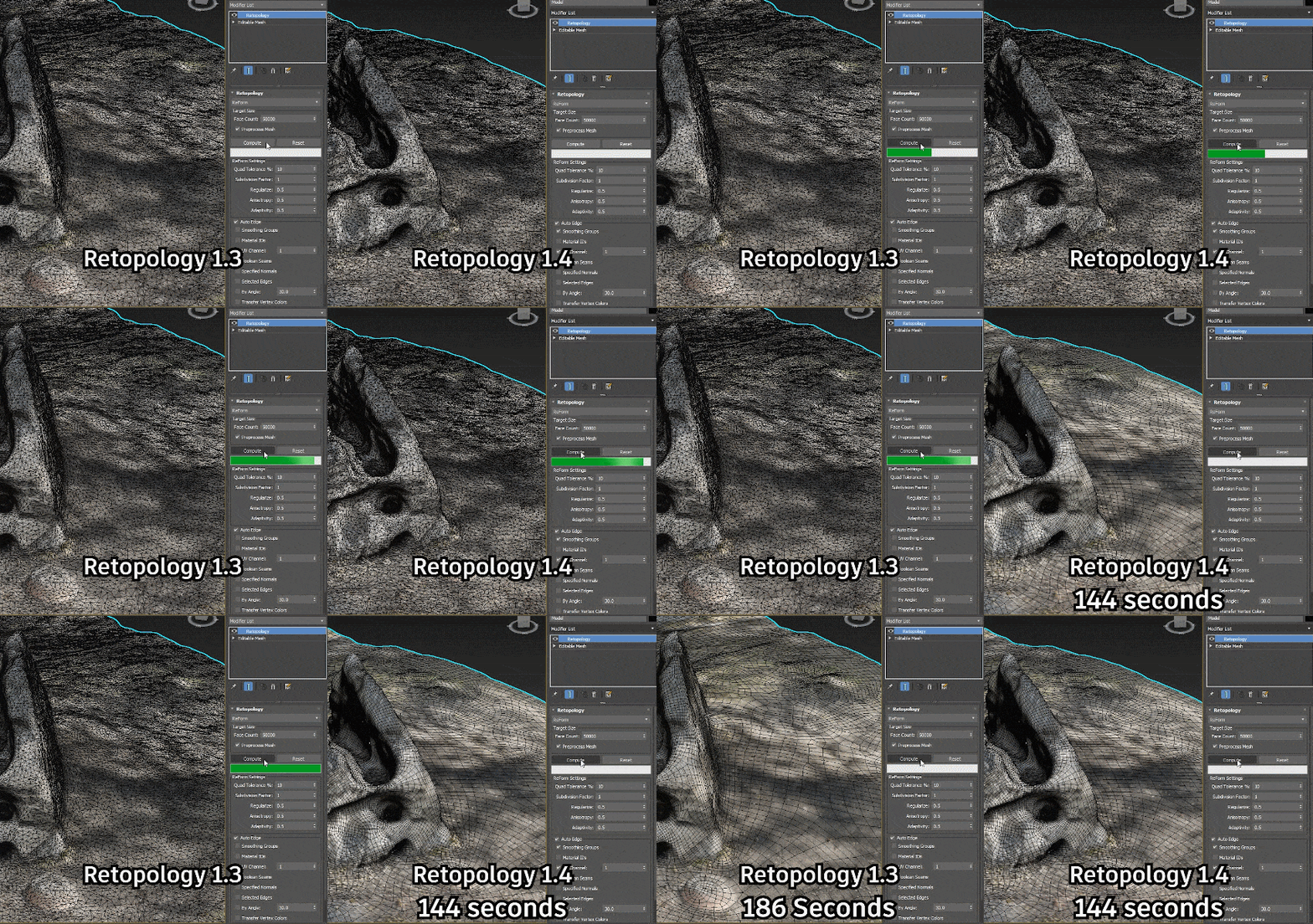
Autodesk Reform อัลกอริทึมพื้นฐานของ Retopology ได้รับการอัพเดท 1.4 มีการปรับปรุงประสิทธิภาพที่สำคัญ แก้ไขข้อบกพร่องต่างๆ และปรับปรุงความเสถียร ช่วยลดเวลาในการประมวลผลเร็วขึ้นสูงสุดถึง 30%  แม้ว่าการเพิ่มประสิทธิภาพอาจแตกต่างกันไปขึ้นอยู่กับเมชอินพุต

Conform Modifier

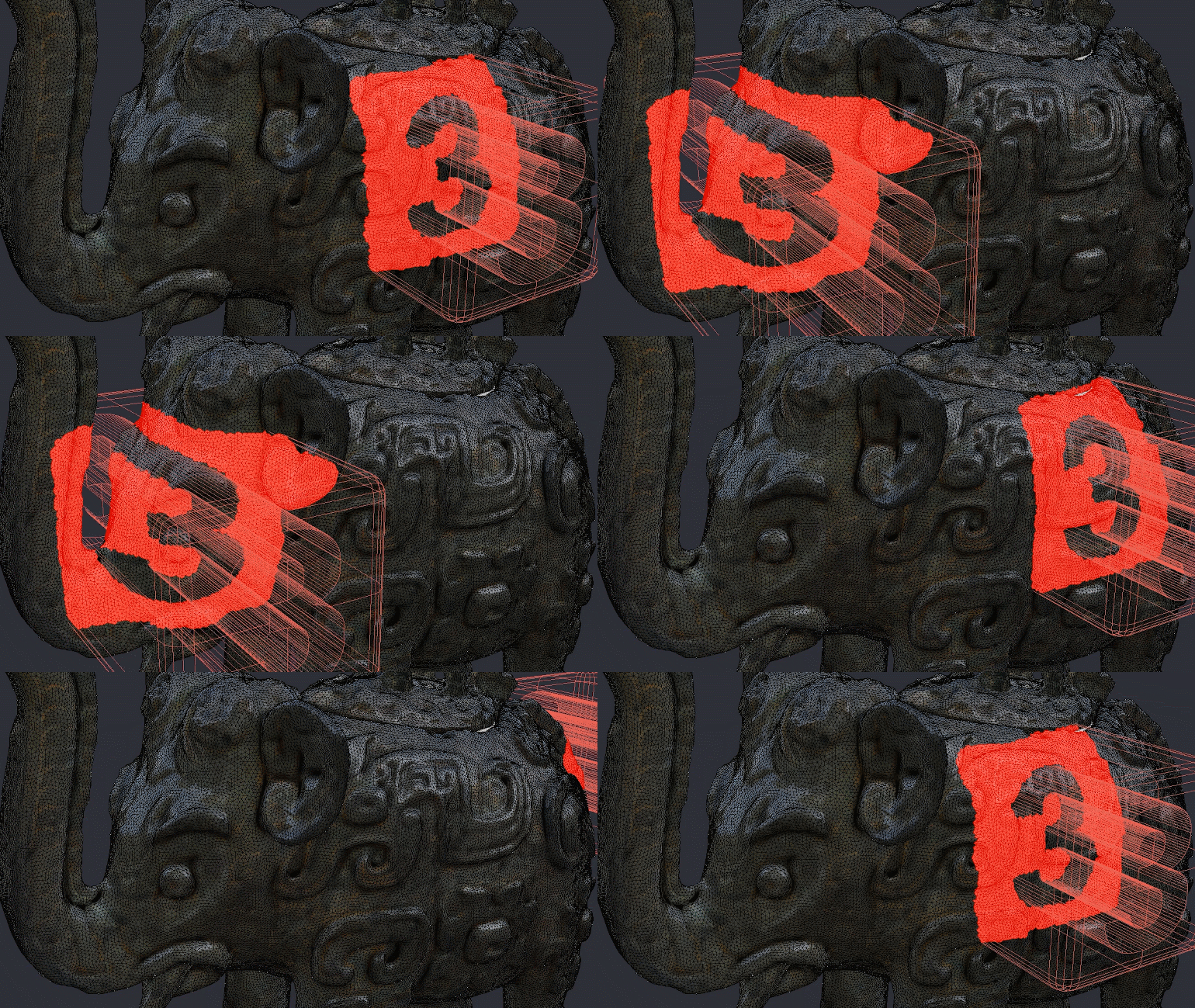
Conform modifier ช่วยในเรื่องการนำ Spline หรือ Mesh เคลื่อนย้ายไปแนบกับพื้นผิวของ Mesh ที่ต้องการ โดยในพื้นผิวนึงสามารถทำงานร่วมกับหลายๆ Object ได้ โดย Conform Modifier นี้ทำงานแบบพารามิเตอร์ ทำให้คุณสามารถปรับเปลี่ยนค่าต่างๆระหว่างวัตถุที่นำไปแนบ กับพื้นผิวเป้าหมายที่ต้องการ ช่วยให้ทำงานได้ง่ายขึ้น โดยไม่ต้องใช้วิธีแบบเดิมให้ยุ่งยาก ประหยัดเวลาทำงาน ในการปรับรูปทรงให้เข้ากับพื้นผิว

comformคอร์สเรียน3dsmaxmodifier

มี 2 วิธีในการควบคุมการทำงานระหว่างวัตถุ (Spline, Mesh) ที่นำไป Conform กับวัตถุที่เป็นพื้นผิวเป้าหมายที่ต้องการ

  1. Volume พยายามรักษารูปร่างโดยรวมของวัตถุที่ปรับแต่งหลังจากเคลื่อนย้ายไปยังพื้นผิวหรือ Mesh
  2. Shrink Wrap หดย่อขนาดพื้นผิวทั้งหมดให้เข้ากันโดยรอบพื้นผิวเป้าหมายลักษณะเหมือนการห่อ วิธีนี้เป็นวิธีที่นิยมใช้กัน

USD for 3Ds Max 0.5 plug-in 

USD (Universal Scene Description) คือ Format ไฟล์ Open-Source (Developed By Pixar) ที่ใช้สำหรับแลกเปลี่ยนข้อมูล 3D ระหว่างซอฟต์แวร์ต่างๆ ช่วยให้นักออกแบบสามารถทำงานร่วมกันได้อย่างราบรื่นยิ่งขึ้นโดยไม่ต้องกังวลเกี่ยวกับ Compatibility ของ Format ไฟล์ สามารถเตรียมความพร้อมสำหรับอนาคตของ Workflows 3D

usdเรียน3dsmaxupdate2

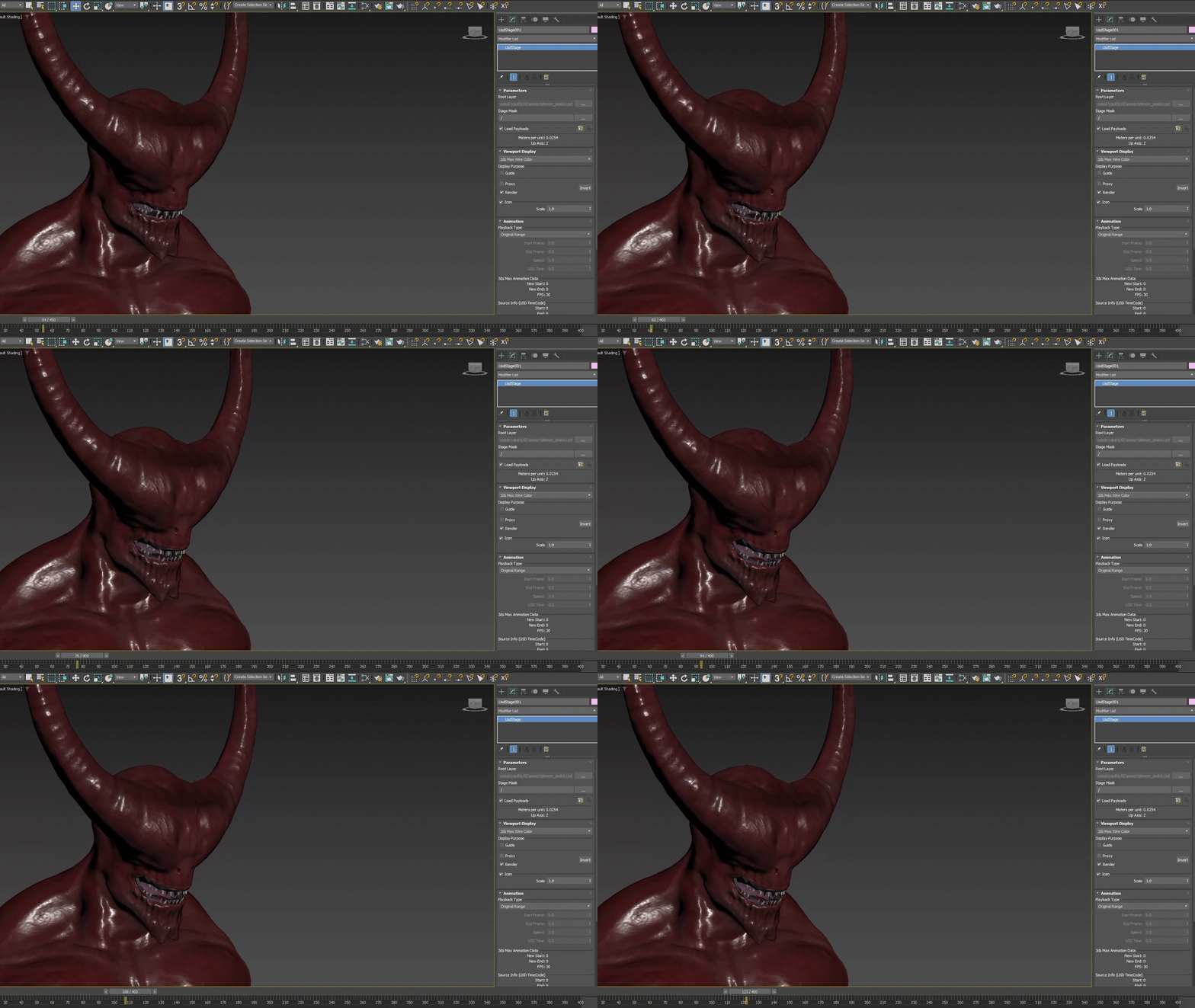
สำหรับการ Update USD for 3Ds Max 0.5 Plug-in เวอร์ชั่นนี้ ได้รับการอัปเดตด้วยฟีเจอร์ใหม่ๆ และการแก้ไขข้อบกพร่องต่างๆเพื่อประสิทธิภาพที่ดีขึ้น

  1. การรองรับ MaterialX และ USD Hydra Delegate
    • ผู้ใช้สามารถแก้ไข/สร้าง MaterialX โดยใช้ตัวแก้ไข Material ดั้งเดิมของ 3Ds Max
    • USD Exporter รองรับ MaterialX Material
    • MaterialX Material ใน Slate Material
  2. การอัปเดต USD Exporter
    • Export Skin/Morpher ไปยัง USDSkel และ USD BlendShapes
    • รองรับการ Export USDZ
  3. การแก้ไขข้อบกพร่อง Bug Fixes และการปรับปรุงประสิทธิภาพ Improvement
    1. การอัปเดต Max USD SDK
    2. นักพัฒนาซอฟต์แวร์ 3Rd-Party สามารถ USD Exporter ได้
    3. SDK แยกต่างหากสำหรับดาวน์โหลดจาก Autodesk Developer Network
    4. ช่วยให้นักออกแบบสามารถทำงานกับฉาก 3D ขนาดใหญ่ได้อย่างราบรื่นยิ่งขึ้น
    5. ได้รับการ Optimize สำหรับประสิทธิภาพที่ดีที่สุด

โปรแกรม 3Ds Max คืออะไร?

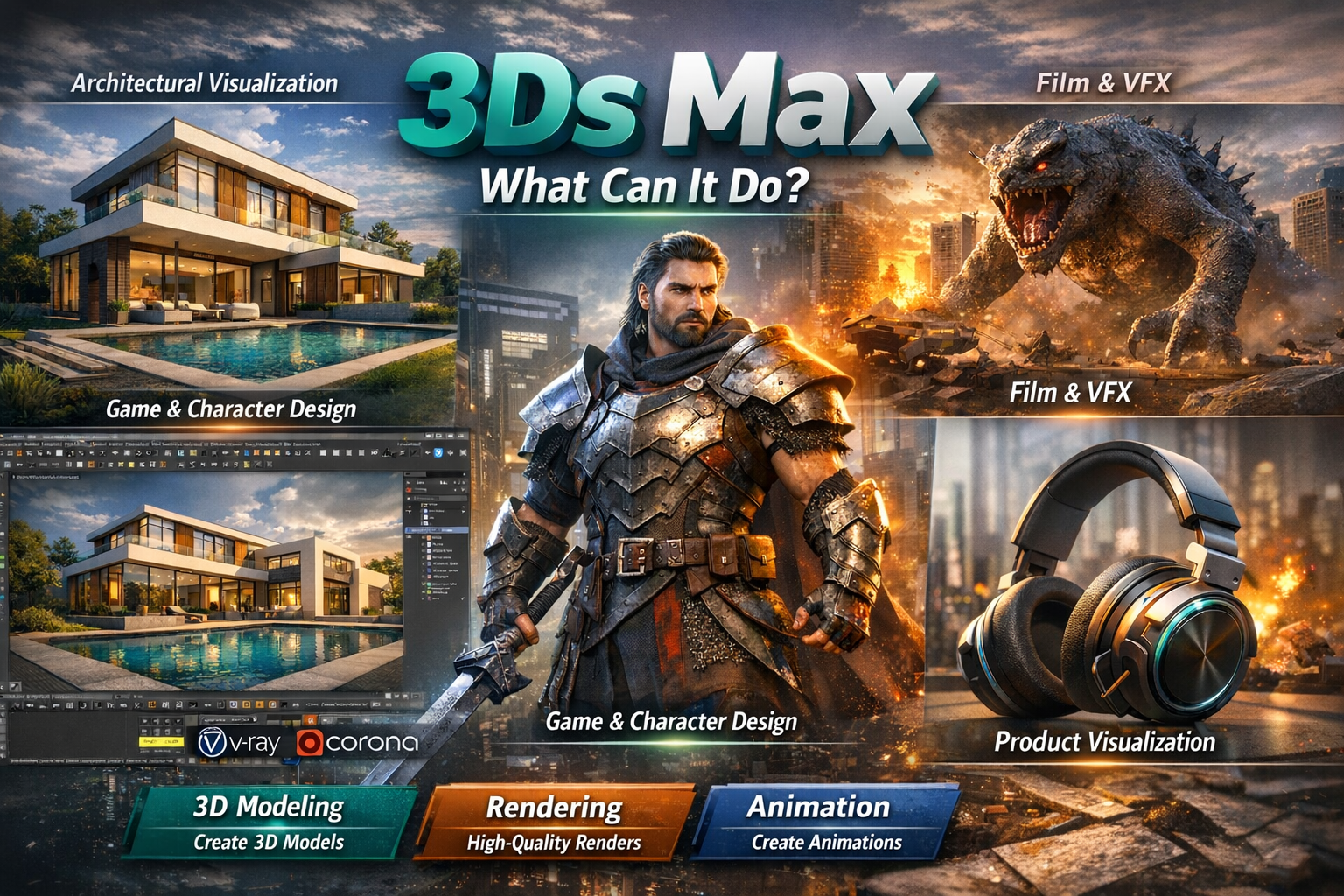
โปรแกรม 3Ds Max คืออะไร? 3Ds Max เป็นซอฟต์แวร์ 3D โมเดลลิง เรนเดอร์ และแอนิเมชั่นที่พัฒนาโดย Autodesk 3Ds Max เป็นหนึ่งในซอฟต์แวร์ 3D ที่ใช้กันอย่างแพร่หลายที่สุดในโลก และมักใช้ในงานต่างๆ เช่น

  • การออกแบบสถาปัตยกรรม 3Ds Max สามารถใช้เพื่อสร้างแบบจำลองอาคาร โครงสร้าง และสภาพแวดล้อมภายนอก
  • การออกแบบผลิตภัณฑ์ 3Ds Max สามารถใช้เพื่อสร้างแบบจำลองผลิตภัณฑ์ ชิ้นส่วน และอุปกรณ์
  •  การสร้างภาพยนตร์และโทรทัศน์ 3Ds Max สามารถใช้เพื่อสร้างฉาก ตัวละคร และเอฟเฟกต์พิเศษสำหรับภาพยนตร์และรายการโทรทัศน์
  • เกม 3Ds Max สามารถใช้เพื่อสร้างโลก ตัวละคร และวัตถุสำหรับเกม

3Ds Max รับสอน 3Ds Max เรียน 3Ds Max

3Ds Max เป็นซอฟต์แวร์ที่ทรงพลังและยืดหยุ่นที่สามารถใช้เพื่อสร้างสื่อ 3D หลากหลายประเภท ซอฟต์แวร์นี้มีคุณสมบัติมากมายที่ช่วยให้ผู้ใช้สามารถสร้างแบบจำลอง เรนเดอร์ และปรับแต่งวัตถุ 3 มิติได้
ต่อไปนี้เป็นคุณสมบัติหลักบางประการของ 3Ds Max

  • โมเดลลิง 3Ds Max มีเครื่องมือต่างๆ มากมายสำหรับการสร้างแบบจำลองวัตถุ 3 มิติ ผู้ใช้สามารถสร้างแบบจำลองจากจุด เส้น พื้นผิว และวัตถุ 3 มิติที่ซับซ้อน
  • เรนเดอร์ 3Ds Max มีเครื่องมือในการเรนเดอร์ภาพ 3 มิติ ผู้ใช้สามารถควบคุมคุณภาพ สไตล์ และองค์ประกอบของภาพเรนเดอร์ได้
  • แอนิเมชัน 3Ds Max มีเครื่องมือในการสร้างแอนิเมชันวัตถุ 3 มิติ ผู้ใช้สามารถควบคุมการเคลื่อนไหว ท่าทาง และการแสดงออกของวัตถุแอนิเมชันได้

3Ds Max เป็นซอฟต์แวร์ที่ต้องใช้ทักษะและประสบการณ์บางอย่างในการใช้งาน ผู้ใช้ใหม่ควรเริ่มต้นด้วยบทเรียนหรือหลักสูตรออนไลน์เพื่อเรียนรู้พื้นฐานของซอฟต์แวร์

โมเดลลิง
การโมเดลลิงเป็นกระบวนการสร้างวัตถุ 3 มิติขึ้นมาจากจุด เส้น พื้นผิว และวัตถุ 3 มิติที่ซับซ้อน 3Ds Max มีเครื่องมือต่างๆ มากมายสำหรับการสร้างแบบจำลองวัตถุ 3 มิติ เครื่องมือเหล่านี้สามารถแบ่งออกเป็นสองประเภทหลักๆ คือ

  • เครื่องมือสร้างแบบจำลองพื้นฐาน เครื่องมือเหล่านี้ช่วยให้ผู้ใช้สามารถสร้างวัตถุ 3 มิติจากจุด เส้น และพื้นผิว เครื่องมือเหล่านี้ ได้แก่ เครื่องมือสร้างจุด เครื่องมือสร้างเส้น เครื่องมือสร้างพื้นผิว และเครื่องมือสร้างรูปร่างพื้นฐานอื่นๆ
  • เครื่องมือสร้างแบบจำลองขั้นสูง เครื่องมือเหล่านี้ช่วยให้ผู้ใช้สามารถสร้างวัตถุ 3 มิติที่ซับซ้อนมากขึ้น เครื่องมือเหล่านี้ ได้แก่ เครื่องมือสร้างโมเดล NURBS เครื่องมือสร้างโมเดล Polygonal และเครื่องมือสร้างโมเดล Parametric

เรนเดอร์
การเรนเดอร์เป็นกระบวนการสร้างภาพ 3 มิติจากวัตถุ 3 มิติที่สร้างขึ้น 3Ds Max มีเครื่องมือในการเรนเดอร์ภาพ 3 มิติ เครื่องมือเหล่านี้ช่วยให้ผู้ใช้ควบคุมคุณภาพ สไตล์ และองค์ประกอบของภาพเรนเดอร์ได้
คุณสมบัติการเรนเดอร์ที่สำคัญของ 3Ds Max ได้แก่

  •  เอนจิ้นเรนเดอร์ 3Ds Max มีเอนจิ้นเรนเดอร์หลายตัวให้เลือกใช้งาน เอนจิ้นเรนเดอร์แต่ละตัวมีจุดแข็งและจุดอ่อนที่แตกต่างกัน ผู้ใช้สามารถเลือกเอนจิ้นเรนเดอร์ที่เหมาะสมกับความต้องการของงานได้
  • วัสดุ วัสดุเป็นคุณสมบัติที่สำคัญของวัตถุ 3 มิติ วัสดุช่วยให้กำหนดลักษณะของวัตถุ 3 มิติ เช่น สี พื้นผิว และสะท้อนแสง 3Ds Max มีวัสดุให้เลือกใช้งานมากมาย ผู้ใช้สามารถปรับแต่งวัสดุได้ตามต้องการ
  • แสง แสงเป็นสิ่งสำคัญในการทำให้ภาพ 3 มิติดูสมจริง 3Ds Max มีเครื่องมือในการสร้างแสง ปรับแต่งแสง และควบคุมผลกระทบของแสงต่อวัตถุ 3 มิติ

แอนิเมชัน
แอนิเมชันเป็นกระบวนการสร้างการเคลื่อนไหวของวัตถุ 3 มิติ 3Ds Max มีเครื่องมือในการสร้างแอนิเมชันวัตถุ 3 มิติ เครื่องมือเหล่านี้ช่วยให้ผู้ใช้ควบคุมการเคลื่อนไหว ท่าทาง และการแสดงออกของวัตถุแอนิเมชันได้
คุณสมบัติแอนิเมชันที่สำคัญของ 3Ds Max ได้แก่

  • เฟรมคีย์ เฟรมคีย์เป็นจุดที่กำหนดตำแหน่งและลักษณะของวัตถุ 3 มิติในชั่วขณะหนึ่ง เฟรมคีย์ช่วยให้ผู้ใช้สร้างการเคลื่อนไหวของวัตถุ 3 มิติได้
  • อินเทอร์โพเลชัน อินเทอร์โพเลชันเป็นกระบวนการที่คอมพิวเตอร์สร้างการเคลื่อนไหวของวัตถุ 3 มิติระหว่างเฟรมคีย์ 3Ds Max มีเครื่องมืออินเทอร์โพเลชันหลายแบบให้เลือกใช้งาน ผู้ใช้สามารถเลือกอินเทอร์โพเลชันที่เหมาะสมกับความต้องการของงานได้
  • โมชันแคปเจอร์ โมชันแคปเจอร์เป็นกระบวนการบันทึกการเคลื่อนไหวของวัตถุจริงและแปลงเป็นการเคลื่อนไหวของวัตถุ 3 มิติ 3Ds Max มีเครื่องมือโมชันแคปเจอร์ในตัว

3Ds Max Online 3Ds Max รับสอน 3Ds Max เรียน 3Ds Max

ข้อดีของ 3Ds Max
3Ds Max เป็นซอฟต์แวร์ที่ทรงพลังและยืดหยุ่นที่สามารถใช้เพื่อสร้างสื่อ 3D หลากหลายประเภท ซอฟต์แวร์นี้มีคุณสมบัติมากมายที่ช่วยให้ผู้ใช้สามารถสร้างแบบจำลอง เรนเดอร์ และปรับแต่งวัตถุ 3 มิติได้
ข้อดีของ 3Ds Max ได้แก่

  • ความยืดหยุ่น 3Ds Max สามารถใช้ในการสร้างสื่อ 3D หลากหลายประเภท ตั้งแต่การออกแบบสถาปัตยกรรมไปจนถึงการสร้างภาพยนตร์
  • คุณสมบัติที่หลากหลาย 3Ds Max มีเครื่องมือและคุณสมบัติมากมายที่ช่วยให้ผู้ใช้สามารถสร้างแบบจำลอง เรนเดอร์ และปรับแต่งวัตถุ 3 มิติได้
  • ชุมชนผู้ใช้ขนาดใหญ่ 3Ds Max มีชุมชนผู้ใช้ขนาดใหญ่ที่พร้อมให้ความช่วยเหลือและการสนับสนุน

ข้อเสียของ 3Ds Max
3Ds Max เป็นซอฟต์แวร์ที่ซับซ้อนและต้องใช้ทักษะและประสบการณ์บางอย่างในการใช้งาน ผู้ใช้ใหม่ควรเริ่มต้นด้วยบทเรียนหรือหลักสูตรออนไลน์เพื่อเรียนรู้พื้นฐานของซอฟต์แวร์
ข้อเสียของ 3Ds Max ได้แก่

  • ความซับซ้อน 3Ds Max เป็นซอฟต์แวร์ที่ซับซ้อนและต้องใช้ทักษะและประสบการณ์บางอย่างในการใช้งาน
  • ราคา 3Ds Max เป็นซอฟต์แวร์เชิงพาณิชย์ที่มีราคาค่อนข้างสูง

สรุป
3Ds Max เป็นซอฟต์แวร์ 3D ที่ทรงพลังและยืดหยุ่นที่สามารถใช้ในการสร้างสื่อ 3D หลากหลายประเภท ซอฟต์แวร์นี้มีคุณสมบัติมากมายที่ช่วยให้ผู้ใช้สามารถสร้างแบบจำลอง เรนเดอร์ และปรับแต่งวัตถุ 3 มิติได้

การใช้งานโปรแกรม 3Ds Max ร่วมกับ Redshift Render

การใช้งานโปรแกรม 3Ds Max ร่วมกับ Redshift Render เป็นอีกวิธีการหนึ่งที่ดีมากๆ เพื่อสร้างภาพสังเคราะห์ที่มีความสมจริงและมีคุณภาพสูงในการสร้างโมเดล 3 มิติและภาพนิ่ง โดย Redshift Render เป็นเครื่องมือ Rendering Engine ที่ได้รับความนิยมลำดับต้นๆ ที่ให้ประสิทธิภาพสูงและมีความสามารถในการประมวลผลภาพ 3D อย่างรวดเร็วและมี Quality สูง โดยใช้ GPU-accelerated, Biased Renderer

นี่คือขั้นตอนการทำงานอย่างคร่าวๆเพื่อให้ 3Ds Max ทำงานร่วมกับ Redshift Render

  1. การติดตั้ง Redshift Render
    • ให้ทำการดาวน์โหลดและติดตั้ง Redshift Render ลงในเครื่องคอมพิวเตอร์ของคุณ โดยตรวจสอบให้แน่ใจว่ามีการติดตั้ง Plugin ของ Redshift Render สำหรับ 3Ds Max Vesion อย่างถูกต้อง
    • ดูความต้องการของระบบ และคำแนะนำการใช้งานและติดตั้งจาก Website ผู้ผลิต
  2. การสร้างหรือนำเข้าโมเดลใน 3Ds Max
    • เริ่มต้นโดยการสร้างหรือนำเข้าโมเดล 3D ในโปรแกรม 3Ds Max โดยใช้เครื่องมือและเทคนิคต่างๆ ที่มีให้ใน 3Ds Max คุณสามารถใช้เครื่องมือต่าง ๆ เช่น การสร้างรูปแบบ (Modeling) การสร้างวัตถุ (Object Creation) การปรับแต่งโมเดล (Model Adjustment) และการนำเข้าวัตถุ 3D จากแหล่งอื่น เพื่อสร้างโมเดลที่ต้องการ
  3. Redshift Material
    • Redshift Render มาพร้อมกับวัสดุที่สามารถปรับแต่งได้อย่างละเอียด เช่น การกำหนดสี การใส่ Texture Maps (Diffuse, Specular, Bump, Displacement, ETC.) การปรับแต่งการสะท้อนแสง (Reflectance) และการปรับแต่งคุณสมบัติอื่นๆ ของวัสดุต่างๆ เพื่อให้ได้ความสมจริงและคุณภาพที่สูง
  4. Redshift Lighting
    • ในการ Render ด้วย Redshift คุณสามารถปรับแสงและเงา (Lighting and Shadow) ให้กับโมเดล 3D เพื่อให้ได้การแสดงผลที่มีความสมจริง คุณสามารถใช้ Light Sources เช่น Spotlights, Area Lights, HDRIs, และ Environment Lights เพื่อเพิ่มความสมจริงให้กับภาพได้มากเท่าที่ต้องการ
  5. การใช้ Redshift Render
    • เปิดตัว Redshift Render ใน 3Ds Max และทำการตั้งค่า Render Settings ตามที่คุณต้องการ เช่น Resolution ของภาพ คุณภาพของการเรนเดอร์ (Quality) การใช้แสง (Lighting) การเรนเดอร์แบบ Progressive หรือ Bucket และการตั้งค่าการประมวลผลอื่นๆ
  6. Final Render
    • เมื่อการ Render เสร็จสมบูรณ์ คุณสามารถบันทึกภาพหรือสร้างวิดีโอ ตาม Format ที่คูณต้องการเพื่อนำไปใช้งานร่วมกับโปรแกรมอื่นๆได้อย่างเหมาะสม

การทำงานร่วมกันระหว่าง 3Ds Max และ Redshift Render เป็นวิธีที่มีประสิทธิภาพและมีคุณภาพสูงในการสร้างและนำเสนอภาพ 3D ที่มีความสมจริงและสวยงาม ซึ่ง Redshift Render มีคุณสมบัติที่ช่วยในการปรับแต่งและการเรนเดอร์ที่สมจริงได้ง่ายและมีคุณภาพสูง รวมทั้งความเร็วในการประมวลผล ด้วยการใช้เทคโนโลยี  GPU-accelerated, Biased Renderer

การใช้งานโปรแกรม 3Ds Max ร่วมกับ FStorm Render

FStorm Render เป็นโปรแกรมสร้างภาพสังเคราะห์ (Rendering Software) ที่ใช้ในการสร้างภาพสามมิติและภาพสังเคราะห์ที่มีคุณภาพสูง โดยเฉพาะในงานด้านกราฟิกและการสร้างภาพที่สมจริง โปรแกรมนี้ได้รับความนิยมในวงการด้านการสร้างภาพ 3D เนื่องจากความสามารถในการสร้างภาพที่มีคุณภาพสูงและการใช้งานที่สะดวกสบายของโปรแกรม

FStorm Render มีคุณสมบัติที่มีประสิทธิภาพสูงในการจัดการแสงและเงาอย่างเหมาะสม มีระบบวัสดุที่สามารถปรับแต่งได้อย่างละเอียด และมีความสามารถในการสร้างภาพที่มีความสมจริงใกล้เคียงกับภาพจริงอย่างมีประสิทธิภาพ

โดย FStorm Render เป็นโปรแกรมที่ใช้เทคโนโลยีการประมวลผลด้วยหน่วยประมวลผลกราฟิก (GPU-Based) ซึ่งหมายถึงการใช้งาน GPU (Graphics Processing Unit) เพื่อการประมวลผลที่รวดเร็วและมีประสิทธิภาพสูง ทำให้สามารถสร้างภาพได้อย่างรวดเร็วและมีคุณภาพสูงในเวลาที่สั้น และมีประสิทธิภาพสูงกว่าหน่วยประมวลผลทั่วไป (CPU – Central Processing Unit) ในบางกรณี

โปรแกรม FStorm Render มีความยืดหยุ่นในการใช้งานร่วมกับโปรแกรมอื่นๆ ในการสร้างและแสดงผลภาพ 3D เช่น ใช้งานร่วมกับโปรแกรม 3Ds Max เพื่อการสร้างภาพสังเคราะห์ที่มีความสมจริงและสวยงามในงานต่างๆ อย่างมีประสิทธิภาพและมีคุณภาพสูง

โปรแกรม 3Ds Max และ FStorm Render สามารถทำงานร่วมกันได้โดยการใช้ FStorm Render เป็นเครื่องมือสร้างภาพสังเคราะห์ (Rendering Engine) ภายในโปรแกรม 3ds Max ซึ่งจะช่วยในการสร้างภาพสามมิติที่มีความสมจริงและสวยงามขึ้นได้อย่างมีประสิทธิภาพ

การทำงานร่วมกันของ 3Ds Max และ FStorm Render สามารถแบ่งเป็นขั้นตอนการใช้งานหลัก ๆ ได้แก่

  1. การนำเข้าโมเดลและการสร้างชิ้นงาน ในโปรแกรม 3Ds Max ผู้ใช้สามารถสร้างโมเดล 3 มิติและสร้างฉากต่างๆ ที่ต้องการที่จะทำ Rendering โดยใช้เครื่องมือต่างๆ ที่มีให้ในตัวโปรแกรม
  2. การตั้งค่าวัสดุ และการจัดแสง เมื่อโมเดลและฉากถูกสร้างเสร็จสิ้น ผู้ใช้สามารถตั้งค่าวัสดุโดยใช้ FstormMtl และใส่แสงด้วย Fstorm Light ปรับแต่งเพื่อให้ได้ผลลัพธ์ที่ต้องการ
  3. การปรับแต่งการตั้งค่า Render Setting เมื่อกำหนดวัสดุ และใส่รูปแบบไฟต่างๆเสร็จเรียบร้อยแล้ว ผู้ใช้สามารถปรับแต่งการตั้งค่าพารามิเตอร์ต่างๆของ FStorm Render  โดยโปรแกรมจะใช้ GPU เพื่อประมวลผลภาพ ทำให้สามารถสร้างภาพสังเคราะห์ได้อย่างรวดเร็วและมีคุณภาพสูง
  4. ผลลัพธ์การเรนเดอร์ และการปรับแต่งภาพ เมื่อการเรนเดอร์เสร็จสมบูรณ์ ผู้ใช้สามารถใช้ FStorm Color Management และ Color Correction ในการปรับแต่งโทนสีของภาพได้ตามต้องการ

การทำงานร่วมกันระหว่าง 3Ds Max และ FStorm Render เป็นกระบวนการที่ช่วยให้ผู้ใช้สามารถสร้างภาพสังเคราะห์ที่มีคุณภาพสูงและสวยงามได้อย่างมีประสิทธิภาพ

มีอะไรใหม่ใน Chaos Corona 11?

Corona Tile Map

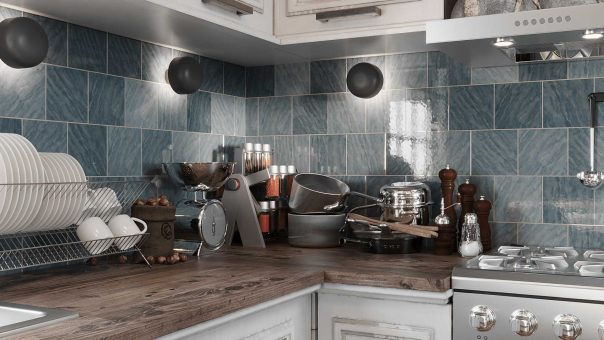
คำสั่ง Corona Tile Map นำไปประยุกต์ใช้ในการสร้างห้องน้ำ ห้องครัว ผนัง และพื้นที่ต่างๆ ได้อย่างง่ายดาย ซึ่งสามารถใช้งานร่วมกับ Corona Mapping Randomizer และ CoronaMultiMap เพื่อการกำหนด Colors หรือกำหนด Textures ของกระเบื้อง เพิ่มความหลากหลายในการกำหนดรายละเอียดต่างๆทั้งแบบ Repeat  และ Random นอกจากนั้นยังเพิ่ม “By Tile Id” ซึ่งช่วยให้คุณสามารถระบุเฉพาะเจาะจง ในแต่ละกระเบื้องโดยละเอียดได้ตามต้องการ

Corona Tile Map ยังช่วยให้คุณสามารถสร้าง Multiple Inputs และ Outputs ได้ซึ่งหมายความว่าหนึ่ง Tile Map สามารถใช้ควบคุมผลผลลัพธ์ต่างๆทั้งในส่วนของ Color Glossiness Bump Displacement และอื่นๆ ได้ แทนที่จะต้องใช้หลายๆ Tile Map

Scatter Altitude

Scatter Altitude เป็นคำสั่งที่จะกำหนด ระดับความสูง ต่ำ สำหรับการ Scattering ช่วยให้สามารถสร้างฉากธรรมชาติที่สมจริงและน่าทึ่งมากขึ้นด้วย Scatter Altitude ตัวอย่างเช่น ผู้ใช้สามารถกำหนด แนวระดับของต้นไม้ แนวระดับของน้ำ  และกระจายตัวของเมฆรอบๆยอดเขาโดยที่ไม่ได้กระทบถึงส่วนล่างของฉากได้

Scatter Look At

Scatter Look At คำสั่งที่สามารถทำให้วัตถุที่กระจายมองไปทางเดียวกันได้อย่างรวดเร็ว และง่ายดายด้วย Scatter Look At ตัวอย่างเช่น การกระจายตัวของคนที่มองไปที่เวที หรือปลาในสระน้ำที่ว่ายไปในทิศทางเดียวกัน

Edge Map/Edge Shader


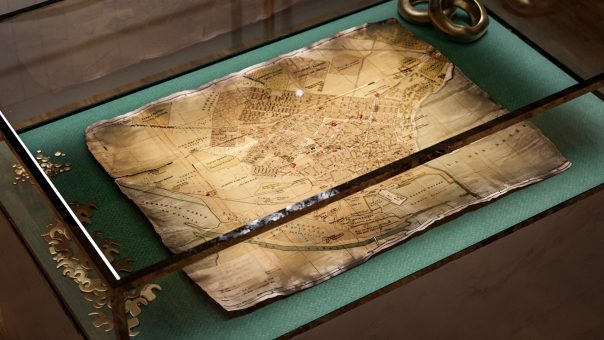
คำสั่งใหม่เพิ่มเติมในส่วนของ Map สำหรับการทำงานร่วมกับส่วนขอบของวัตถุ คล้ายๆกับคำสั่ง Corona Ao Map และ Corona Distance สำหรับ Edge Map/Edge Shader  เป็นเทคนิคที่เป็นประโยชน์อย่างมาก โดยเฉพาะวัตถุที่บางๆไม่มีความหนา เช่นใบไม้ รูปถ่าย แผนที่ กระดาษ ฯลฯ Edge Map/Edge Shader สามารถใช้งานร่วมกับ Color Gradient ในการ Mask  โดยคำนวณจากระยะห่างขอบของวัตถุ

Corona Power Tools

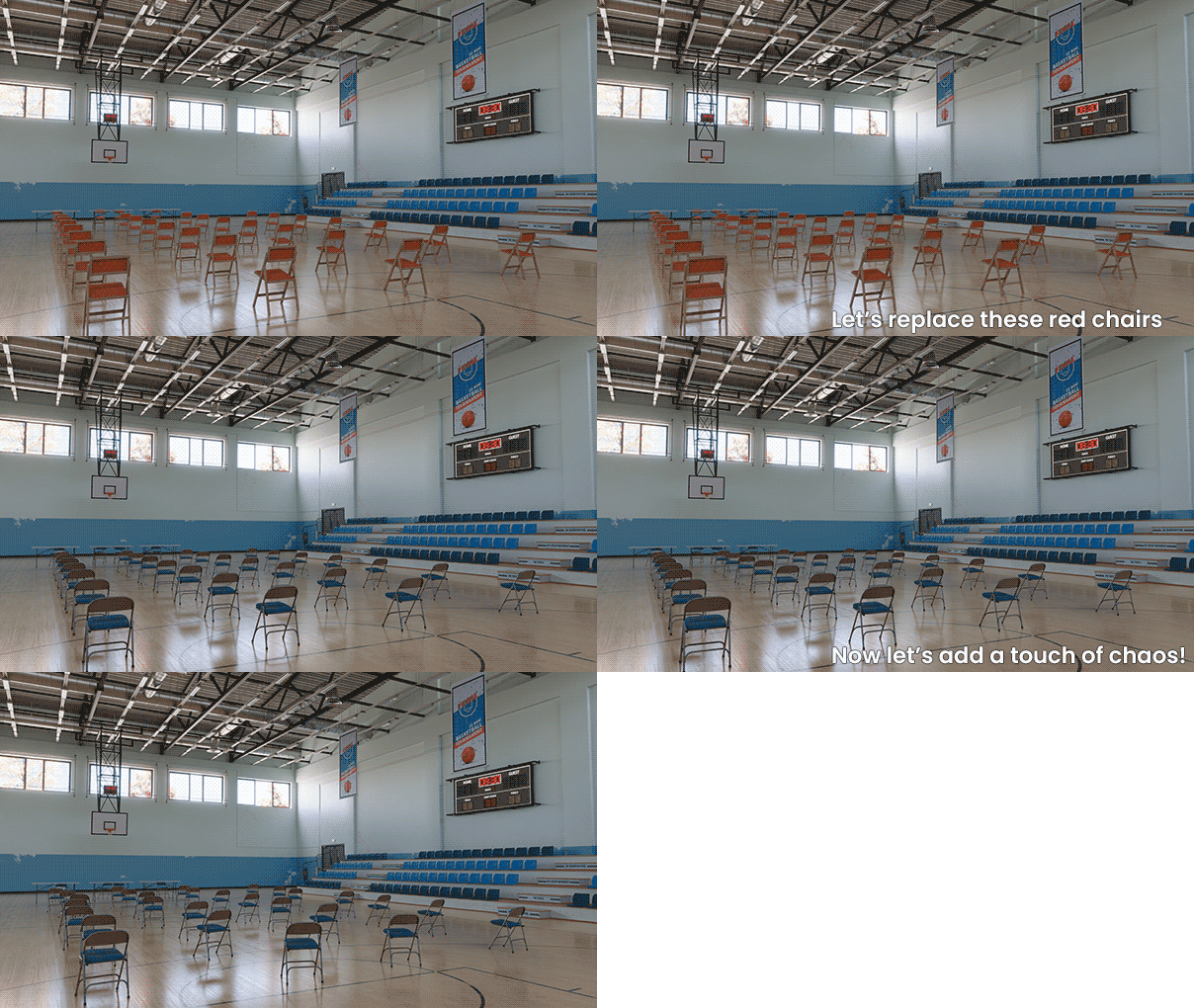
โปรแกรม Corona 11 สำหรับ 3ds Max มาพร้อมกับชุดสคริปต์ที่อำนวยความสะดวก และมีประโยชน์อย่างมากที่เรียกว่า Corona Power Tools ซึ่งถูกออกแบบมาเพื่อช่วยให้ทำงานได้เร็วขึ้น ลดระยะเวลาการทำงานในขั้นตอนซ้ำๆ ตัวอย่างเช่น เครื่องมือ Object Replacer ช่วยให้คุณสามารถแทนที่วัตถุเดิมในฉาก ได้อย่างง่ายดายด้วยวัตถุที่แตกต่างกัน และสุ่มการแสดงผล เช่น แทนที่เก้าอี้ทั้งหมดในห้องด้วยแบบเก้าอี้ที่แตกต่างกัน

การใช้งานโปรแกรม 3Ds Max ร่วมกับ Corona Renderer

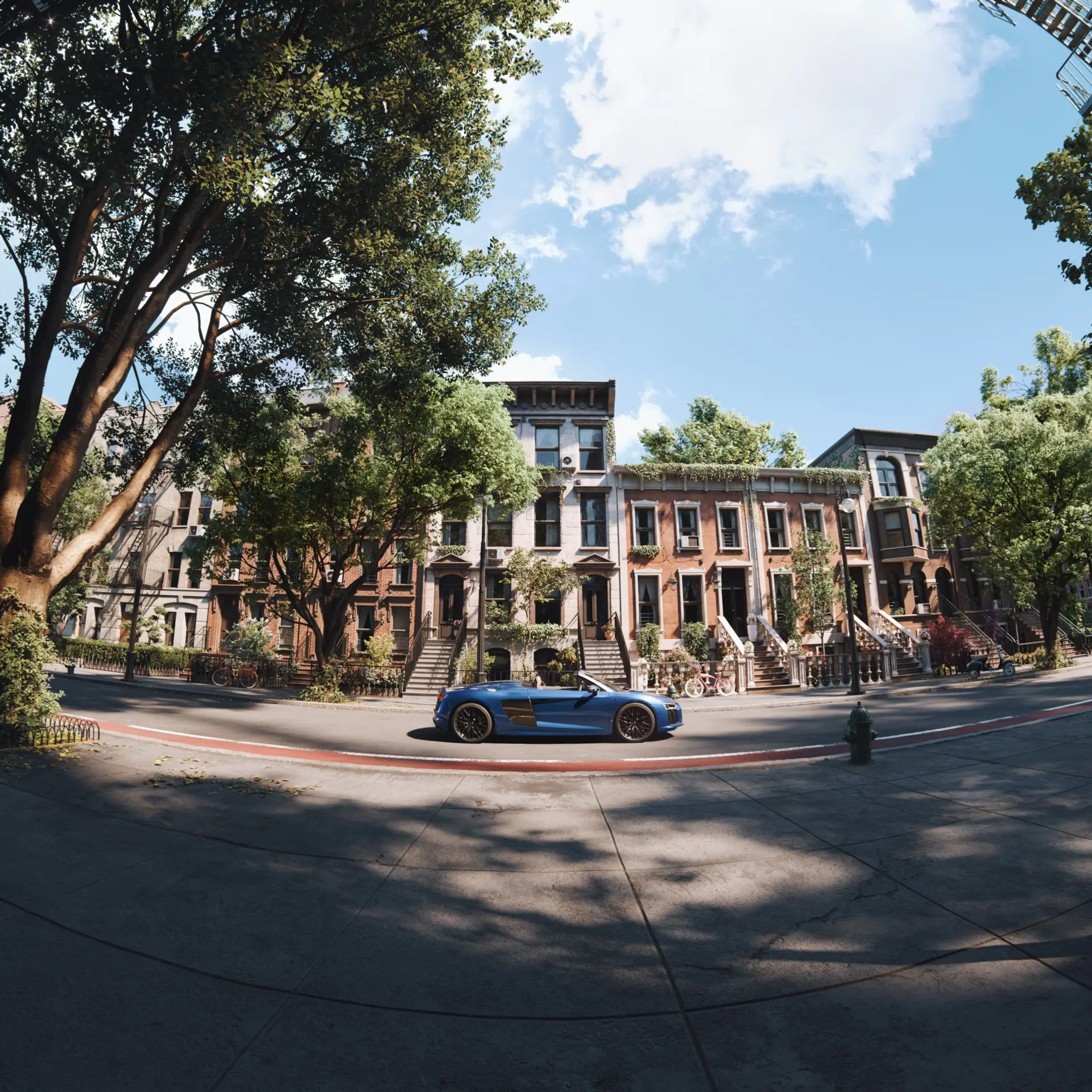
การใช้งานโปรแกรม 3Ds Max ร่วมกับการเลือกใช้เครื่องมือเรนเดอร์ Corona Renderer สามารถช่วยให้คุณสร้างภาพสวยงามและสมจริงได้อย่างมีประสิทธิภาพ เพื่อสร้างภาพสามมิติที่สมจริงแบบรีเอลิสติก (Photorealistic) ให้กับงานภาพยนตร์ อาคาร สิ่งก่อสร้าง อุปกรณ์ และอื่นๆ ที่ต้องการการสร้างภาพที่สมจริงจนเกือบไม่สามารถแยกแยะได้ว่าเป็นภาพจริงหรือภาพสร้างขึ้นมา

การใช้งาน Corona Renderer ใน 3Ds Max มักจะมีขั้นตอนเบื้องต้นดังนี้

  1. การเตรียมโมเดล (Model) ให้เริ่มต้นด้วยการสร้างหรือนำเข้าโมเดล 3 มิติเข้าสู่โปรแกรม 3Ds Max เพื่อใช้ในโปรเจกต์ของคุณ
  2. การใส่วัสดุ (Material) ต่อจากนั้นคุณสามารถเพิ่มวัสดุ (Material) ให้กับวัตถุแต่ละชิ้น โดย Corona Renderer มีเครื่องมือที่ช่วยให้คุณสร้างวัสดุที่มีความสมจริงได้อย่างใกล้เคียงกับวัสดุจริง เช่น ไม้ เหล็ก และแม้กระทั่งสีผิวต่างๆ ที่สามารถปรับแต่งและปรับเปลี่ยนลักษณะต่าๆ ได้ตามต้องการ
  3. การตั้งค่าแสงและองค์ประกอบอื่นๆ (Lighting) คุณสามารถกำหนดแสงและองค์ประกอบอื่นๆ ที่มีผลต่อการสร้างภาพ เช่น แสงสี แสงส่องสว่าง การแสดงแสงและเงา และการสร้างภาพสะท้อนหรือเงาให้กับวัตถุ
  4. การตั้งค่าการเรนเดอร์ (Renderer Settings) เมื่อทุกอย่างพร้อมแล้ว คุณสามารถตั้งค่าการเรนเดอร์ของ Corona Renderer โดยกำหนดคุณภาพและการตั้งค่าอื่น ๆ ที่เกี่ยวข้องกับการสร้างภาพ เช่น การตั้งค่าความละเอียด และการใช้แสงที่แตกต่างกัน
  5. การเรนเดอร์ (Rendering) เมื่อทุกอย่างพร้อมแล้ว คุณสามารถทำการเรนเดอร์ภาพได้ โดยเลือก Render ในโปรแกรม 3Ds Max ทำให้โปรแกรม Corona Renderer เริ่มสร้างภาพตามที่คุณตั้งค่าไว้
  6. การปรับแต่งและการนำออก (Post-Processing And Export) เมื่อการเรนเดอร์เสร็จสมบูรณ์ คุณสามารถนำภาพที่ได้มาปรับแต่งเพิ่มเติมโดยใช้โปรแกรมแก้ไขภาพ (Post-Processing Software) และนำออกเพื่อใช้งานต่อไป เช่น การนำเสนอหรือใช้ในโปรเจกต์ต่างๆ

รถยนต์รับสอนCoronarendererสีฟ้า

การใช้งาน Corona Renderer ใน 3Ds Max นั้นมีความซับซ้อนและความหลากหลายขึ้นอยู่กับโปรเจกต์และการใช้งานของคุณ แต่ความสามารถในการสร้างภาพที่สมจริงและคุณภาพสูงทำให้เป็นหนึ่งในเครื่องมือที่นักออกแบบและศิลปินสามารถใช้งานได้อย่างมีประสิทธิภาพ

มีอะไรใหม่ใน 3Ds Max 2024?

Color Management
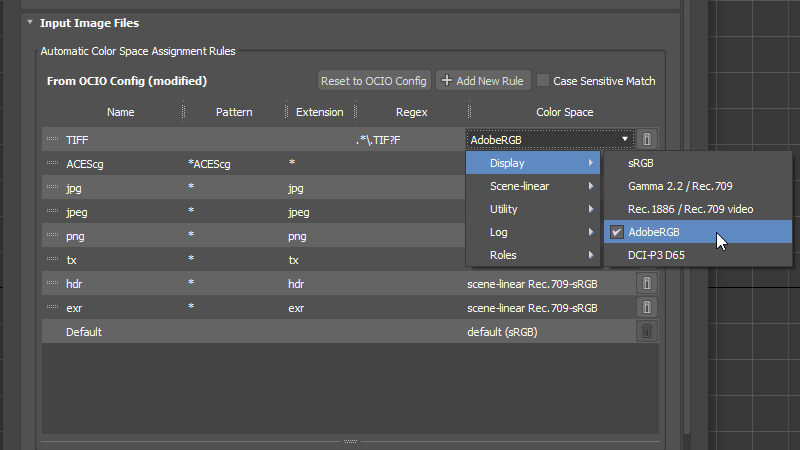
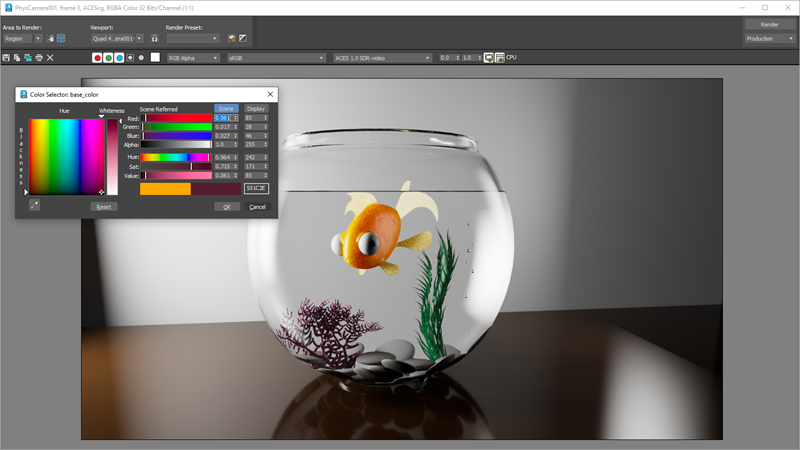
การจัดการสีแบบ OCIO เป็นเทคโนโลยีที่กำลังพัฒนาอยู่ ซึ่งนำเสนอข้อดีของระบบสีสมัยใหม่ ช่วยให้มั่นใจได้ว่าสีจะถูกแสดงผลอย่างถูกต้อง และเข้ากันได้กับแอปพลิเคชันต่างๆ แต่มีแนวโน้มว่าจะช่วยให้การจัดการสีใน 3Ds Max ให้มีความแม่นยำ และสะดวกยิ่งขึ้น ผู้ใช้สามารถเลือกใช้ระบบสีแบบใหม่หรือระบบเดิมได้ตามความต้องการ
OpenColorIO เป็นโซลูชันการจัดการสีแบบโอเพ่นซอร์สมาตรฐาน ที่รวมอยู่ในโปรแกรม สามารถ  Config แบบกำหนด สร้าง แก้ไข และปรับแต่งข้อมูลต่างๆ ใช้ไฟล์กำหนดค่าเพื่อกำหนดช่วงสีที่ใช้สำหรับอินพุต เอาต์พุต การแสดงผล และการเรนเดอร์ รวมถึงใช้เพื่อกำหนดการแปลงอัตโนมัติระหว่างช่วงสีเหล่านี้ โดยค่ากำหนดของ 3Ds Max จะอิงตาม ACES (Academy Color Encoding System)

colorรับสอน3dsmaxmanagement

Boolean Modifier
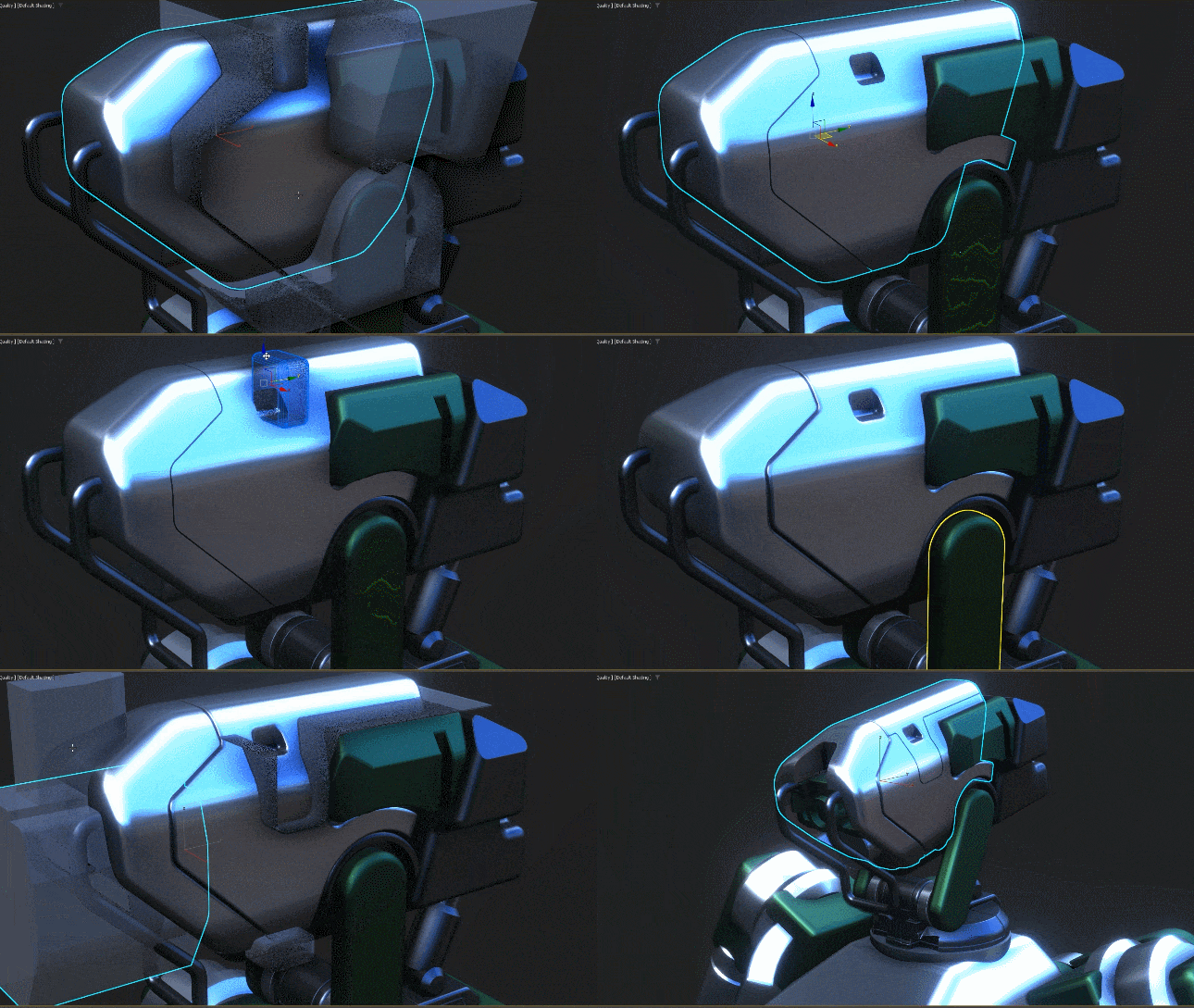
Boolean modifier ใช้งานได้ง่าย และควบคุมทิศทางได้ ในขั้นตอนการทำงานร่วมกันกับสร้างแบบจำลอง Interactive ซึ่งทำให้สะดวกและเร็วขึ้นกว่าเดิม รวมทั้งยังได้ผลลัพธ์ที่เป็นรูปทรงที่เป็นระเบียบเรียบร้อย

booleanรับสอนdsmaxmodifier

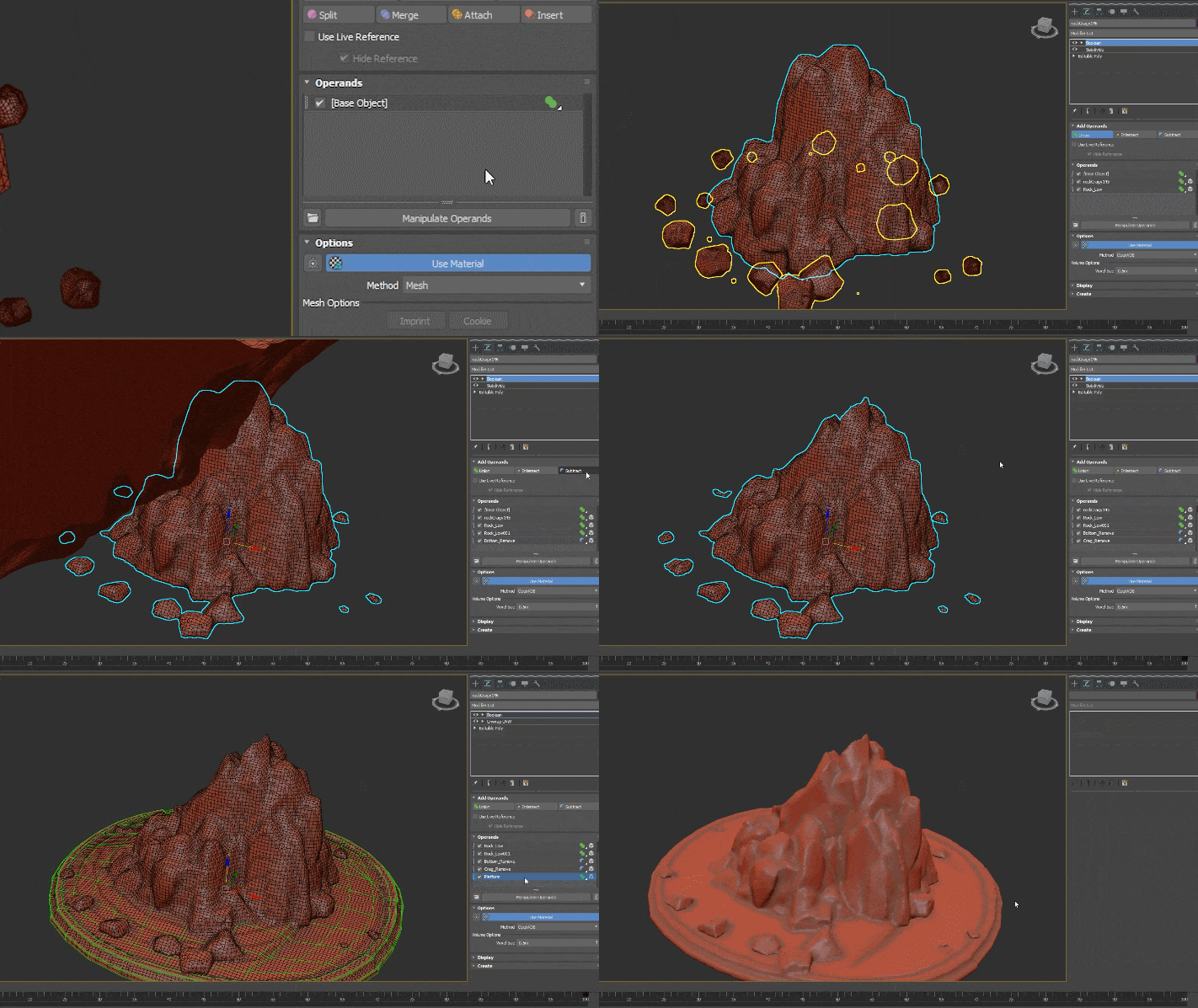
Boolean Modifier OpenVDB
Open VDB Meshing เป็น Method คำสั่งย่อยอีกทางเลือกจาก Mesh ในการคำนวณการดำเนินการกับคำสั่ง Boolean สร้างผลลัพธ์ในจัดการโครงสร้างอิสระ โดยเน้นการทำงานโต้ตอบ Interactive ร่วมกันกับคำสั่ง Boolean Modifier

openคอร์สเรียน3dsmaxvdb

Array Modifier Distribution Method Phyllotaxis
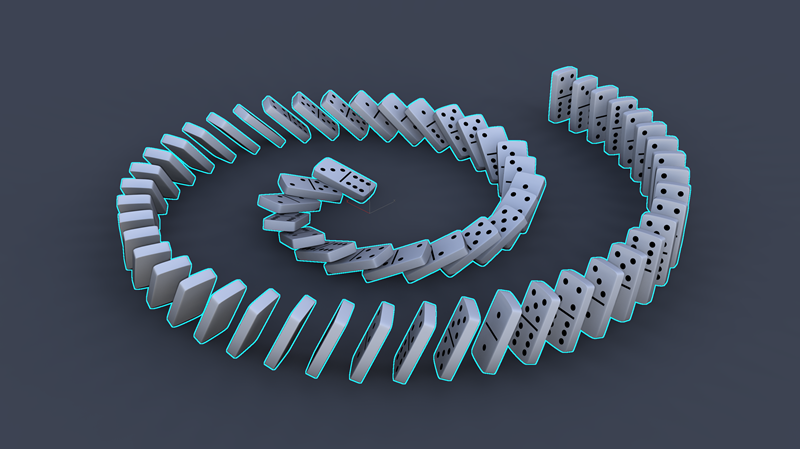
3Ds Max เวอร์ชั่น 2024 ได้เพิ่ม Phyllotaxis Method ใน Distribution Rollout คำสั่งย่อยของ Array Modifier ทำการสร้างการกระจายแบบเรียงวัตถุในรูปแบบเกลียวหมุนรอบ เป็นวงกลม เลียนแบบรูปทรงที่พบในเห็นได้ตามธรรมชาติ คล้ายกับใบและเมล็ดของดอกทานตะวัน

phyllotaxisคอร์สเรียน3dsmaxdistribution

Array Modifier Material ID Assignment
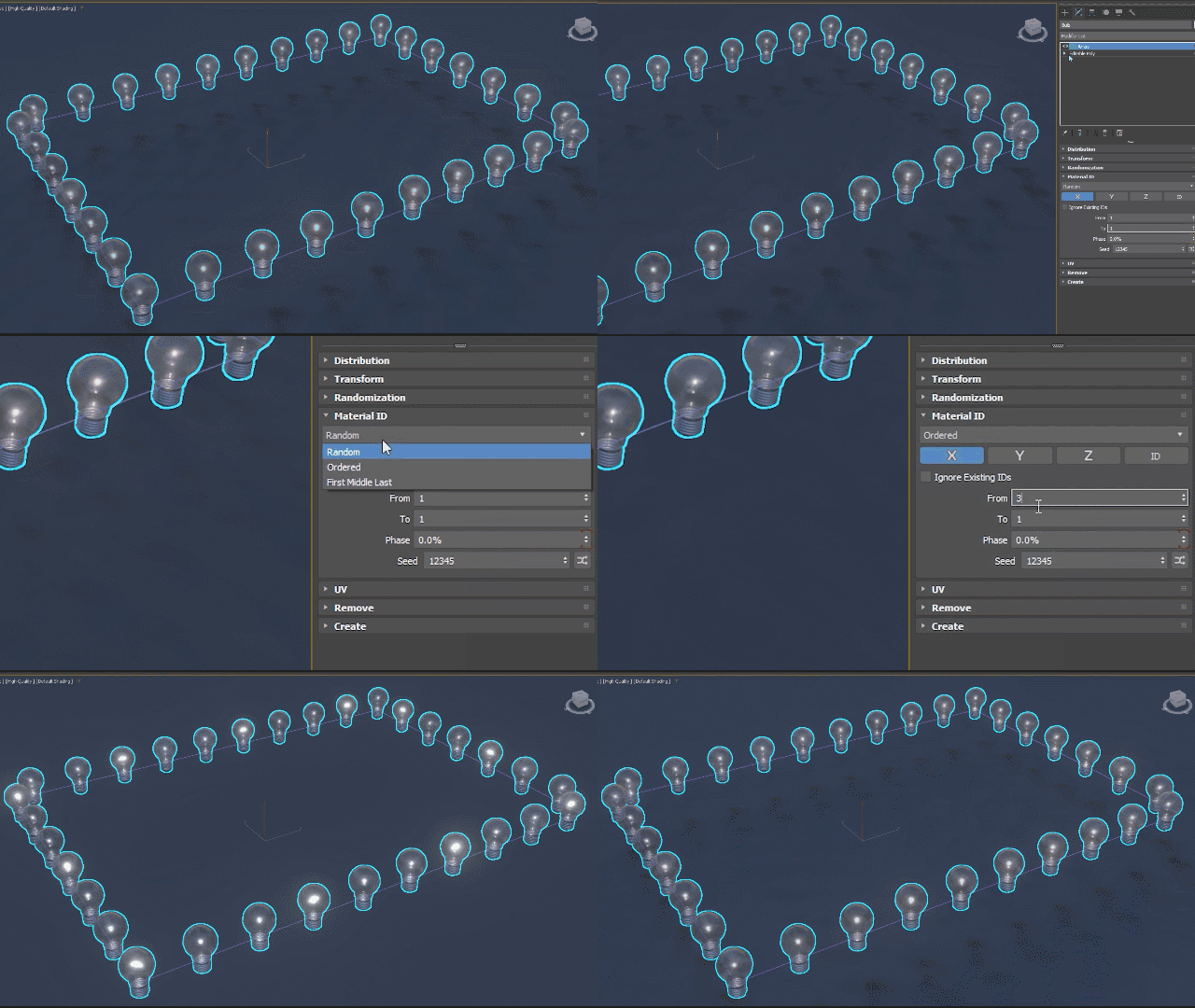
Array Modifier ในส่วน วัสดุ ID ได้เพิ่มเข้ามาใน 3Ds Max 2023.2 สำหรับในเวอร์ชั่นนี้ 3Ds Max 2024 ได้เพิ่มคำสั่งย่อยใหม่เข้ามาให้สามารถที่จะกำหนด Material ID ให้กับพื้นผิว หรือ Element ที่ถูก Clone ออกมา สามารถที่จะทำการสุ่ม Random วัสดุ ID ได้ หรือกำหนดเฉพาะ Material ID ตามส่วนที่เลือก และุลำดับการเลือก รวมไปถึงระบุ วัสดุ ID ให้กับลำดับแรก ตรงกลาง และลำดับท้ายสุด ส่วนที่เหลือให้ทำการสุ่ม Random Material ID

arraymaterialidคอร์สเรียน3dsmaxassignment

Array Modifier Progressive Transforms
คำสั่ง Array Modifier หัวข้อ Distribution ในคำสั่งย่อยวิธีการกระจายตัวรูปแบบ Radial Spline แล้วก็ Phyllotaxis นั้นก็มีการเพิ่มคำสั่ง Progressive Method ใน Drop-Down List หัวข้อ Transform Rollout คำสั่งย่อย Position Radial Local Rotation แล้วก็ Scale เข้ามาซึ่งผู้ใช้สามารที่จะปรับแต่งเปลี่ยนค่าได้ในแต่ละ Element หรือกำหนดค่าเป็นช่วงระหว่าง จากลำดับแรกถึงลำดับสุดท้าย

arrymodifierคอร์สเรียน3dsmaxprogressive

Transform List Controllers
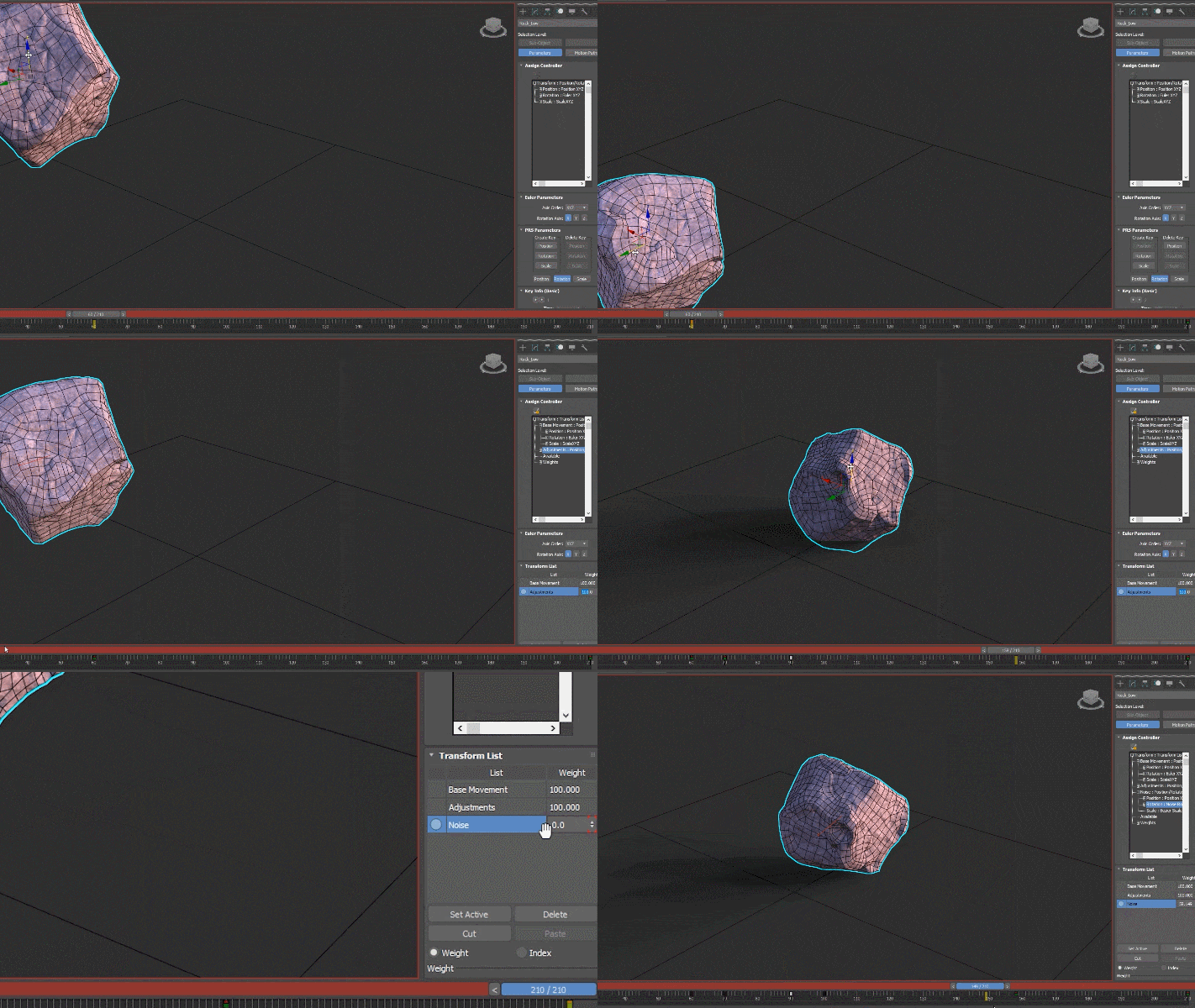
List Controller เพิ่มใหม่ใน Assign Controller ให้ผู้ใช้สามารถที่จะเพิ่มตัวควบคุม Transform ได้หลายรายการให้กับ Object เป็นการรวมข้อมูลแอนิเมชั่นของ Layers ต่างๆ ซึ่งช่วยให้หลาย Animators สามารถเพิ่มข้อมูล Animation ที่ไม่ซ้ำกันลงในแต่ละ Layer ได้ รวมทั้งให้สามารถปรับแต่งวิธีการผสมรวมหลายๆ Layers เข้าด้วยกัน

arrymodifierคอร์สเรียน3dsmaxprogressive

Material Switcher
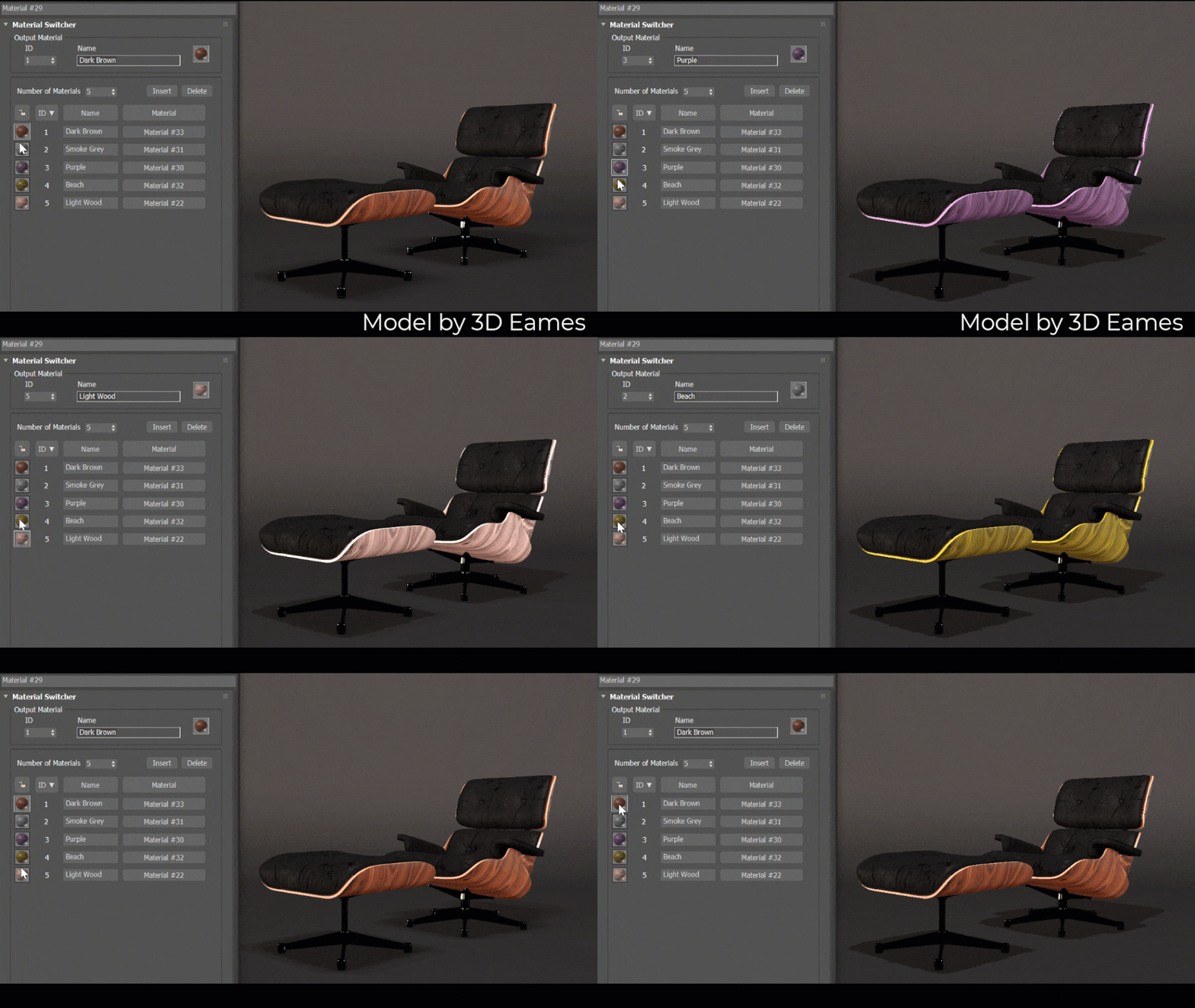
ใน 3Ds Max 2024 Material Editor ได้เพิ่ม Node ใหม่ คำสั่ง Material Switcher เข้ามาอยู่ใน Material/ Map Browser หัวข้อ Material ย่อย General ให้ผู้ใช้สามารถที่จะควบคุมแก้ไข การแสดงผล รวมทั้งจัดการวัสดุที่หลากหลายได้อย่างง่ายดาย ตัวอย่างเช่น การเลื่อนลำดับ การจัดเรียงลำดับ Sort ตาม ID Name Material การแทรก Insert ID หรือการลบ Delete ID การเพิ่ม Add ID รวมทั้ง Lock ID ของวัสดุนั้นๆได้ตามต้องการ

materialรับสอนcoronarenderออนไลน์switcher

Motion Paths
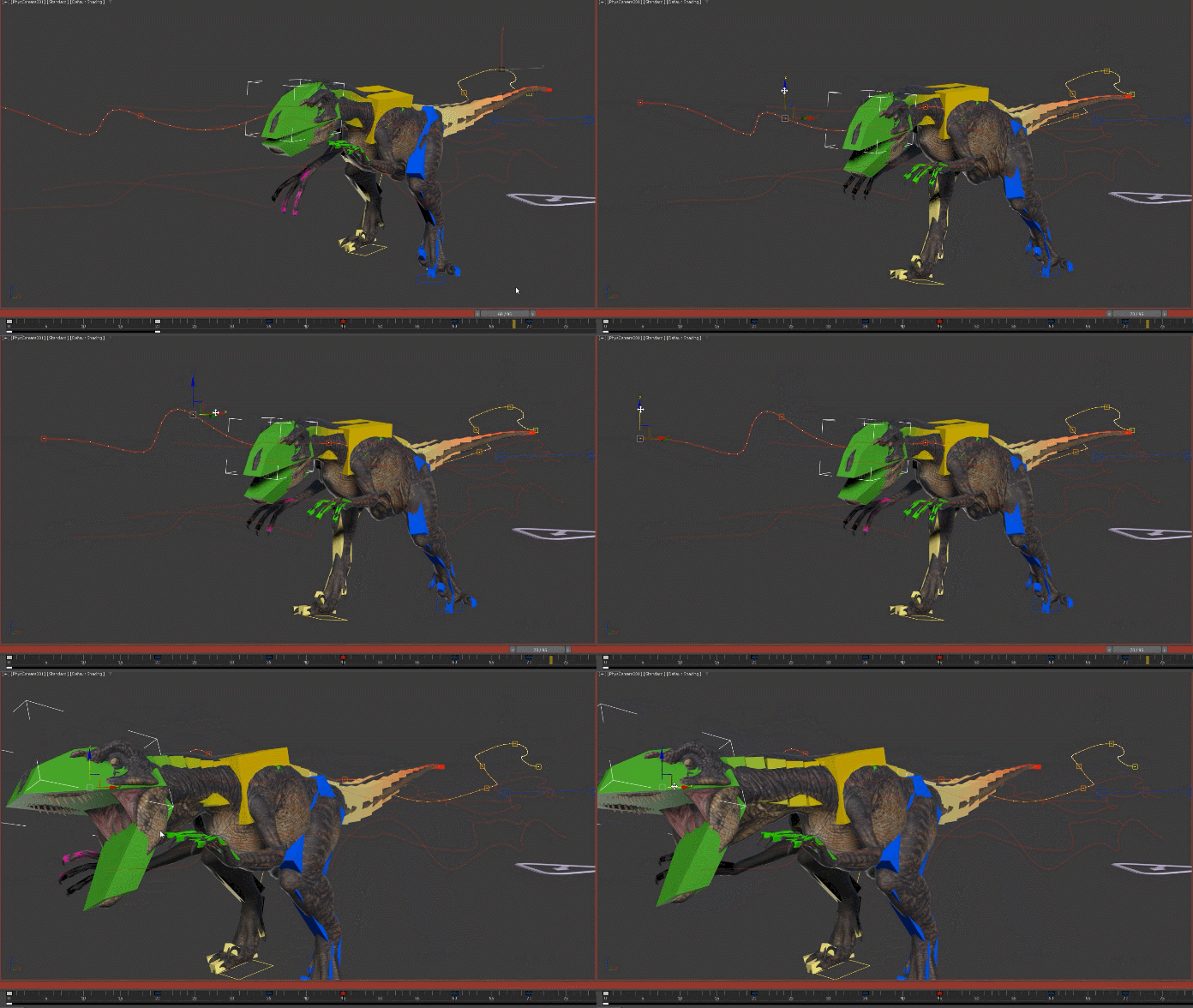
Motion Paths ในเวอร์ชั่นนี้ได้รับการปรับปรุงเพื่อให้สามารถใช้งานการแก้ไขและการแสดงผล Motion Paths ทำให้เราสามารถใช้งานกับประเภทตัวควบคุมต่างๆ ได้มากขึ้น ตั้งแต่เวอร์ชันนี้เป็นต้นไป Motion Paths สามารถแสดงผลได้สำหรับประเภทตัวควบคุมทุกประเภท เราสามารถทำงานร่วมกับตัวควบคุมประเภท List และใช้ตัวควบคุมย่อยที่ใช้งานเพื่อแสดง Keys และ Tangents ฟังก์ชันนี้ใช้งานได้แม้ตัวควบคุมอยู่ในรายการ position_lists ภายใน transform_lists (การ Updated Motion Paths เหล่านี้ไม่มีผลต่อการใช้งานใน CAT หรือการใช้ Motion Paths ใน Animation Layers โดยที่แสดงเฉพาะคีย์ควบคุมแต่ไม่แสดงเส้นโครง รวมทั้งใน Biped ซึ่งมีระบบแนวทางเคลื่อนที่เฉพาะ)

motionpathsคอร์สเรียน3dsmaxออนไลน์ตัวต่อตัว

Compound Nodes
Compound nodes เป็น Node คำสั่งใน Slate Material Editor ที่รวบรวมคำสั่งย่อยของ Node ต่างๆเอาไว้ อาจรวมไปถึง Compounds อื่นๆได้เช่นเดียวกัน เพื่อสามารถที่จะนำมาใช้เพื่อจัดระเบียบ กราฟขนาดใหญ่ที่มีความซับซ้อน ให้มีความง่ายต่อการจัดการและทำให้เข้าใจได้ง่ายมากขึ้นอีกด้วย

compoundคอร์สเรียน3dsmaxออนไลน์ตัวต่อตัวnodes

New Modifier List search filter
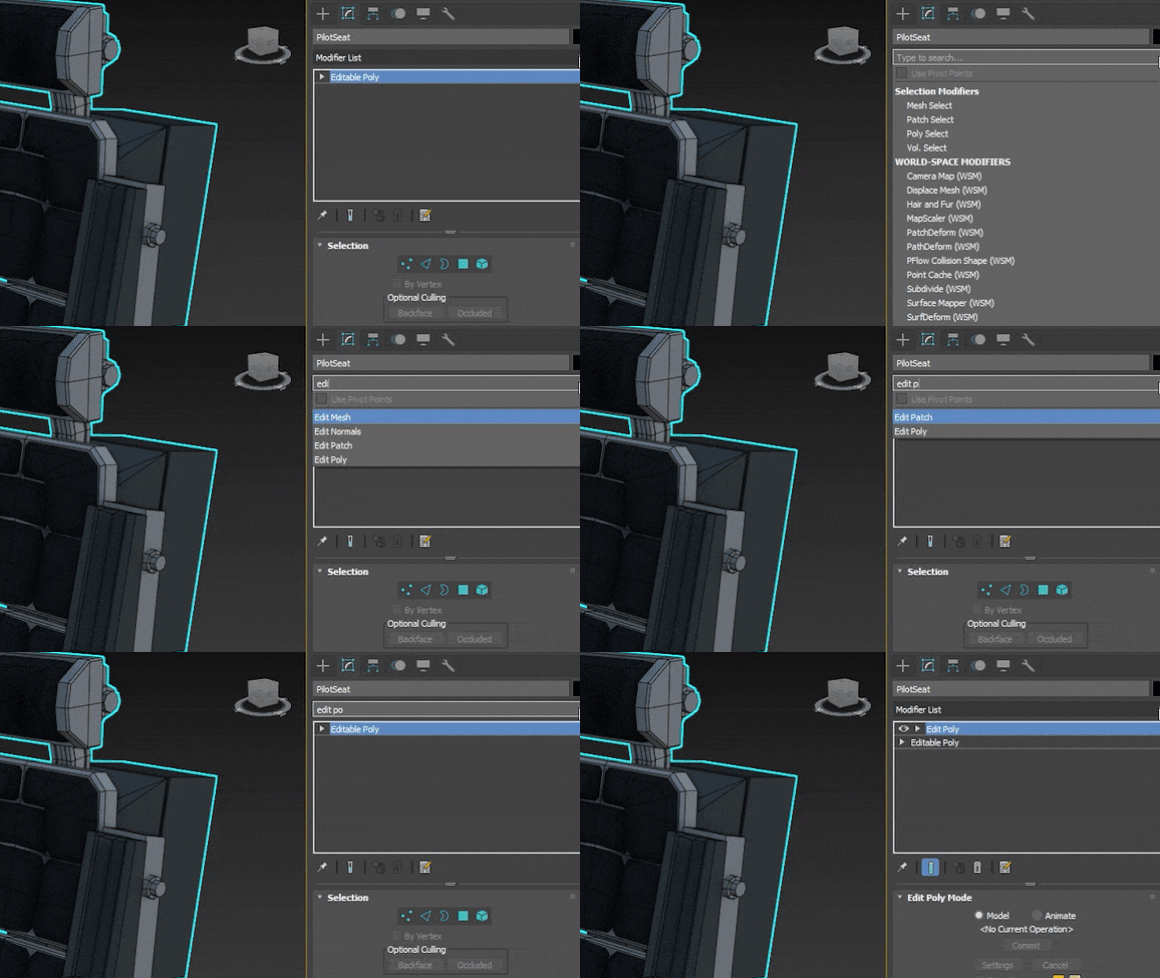
Modifier List ได้รับการอัปเดตปรับรูปแบบตัวกรองใหม่เพื่อให้ใช้งานผ่านการค้นหาได้ดีกว่าเดิมแล้ว ในเวอร์นี้ได้มีการปรับตัวกรองการค้นหาเพื่อให้คุณสามารถพิมพ์ตัวอักษรตัวแรก หรือกำหนดหลายตัวอักษรของคำสั่งที่คุณต้องการแล้ว ไปยังคำสั่งนั้นๆโดยที่จะตัดส่วนอื่นๆที่ไม่เกี่ยวข้องออก ทำให้ผู้ใช้สามารถเข้าถึงคำสั่งได้ง่ายขึ้นกว่าเดิมมากๆ

newmodifierคอร์สสอน3dsmaxออนไลน์ตัวต่อตัวlist