มีอะไรใหม่ใน 3Ds Max 2024 Update 2 ตอน 2 หัวข้อต่อจากบทความที่ผ่านมาจะเป็นในเรื่องของการ Update
Spline Shape Angle Constraint
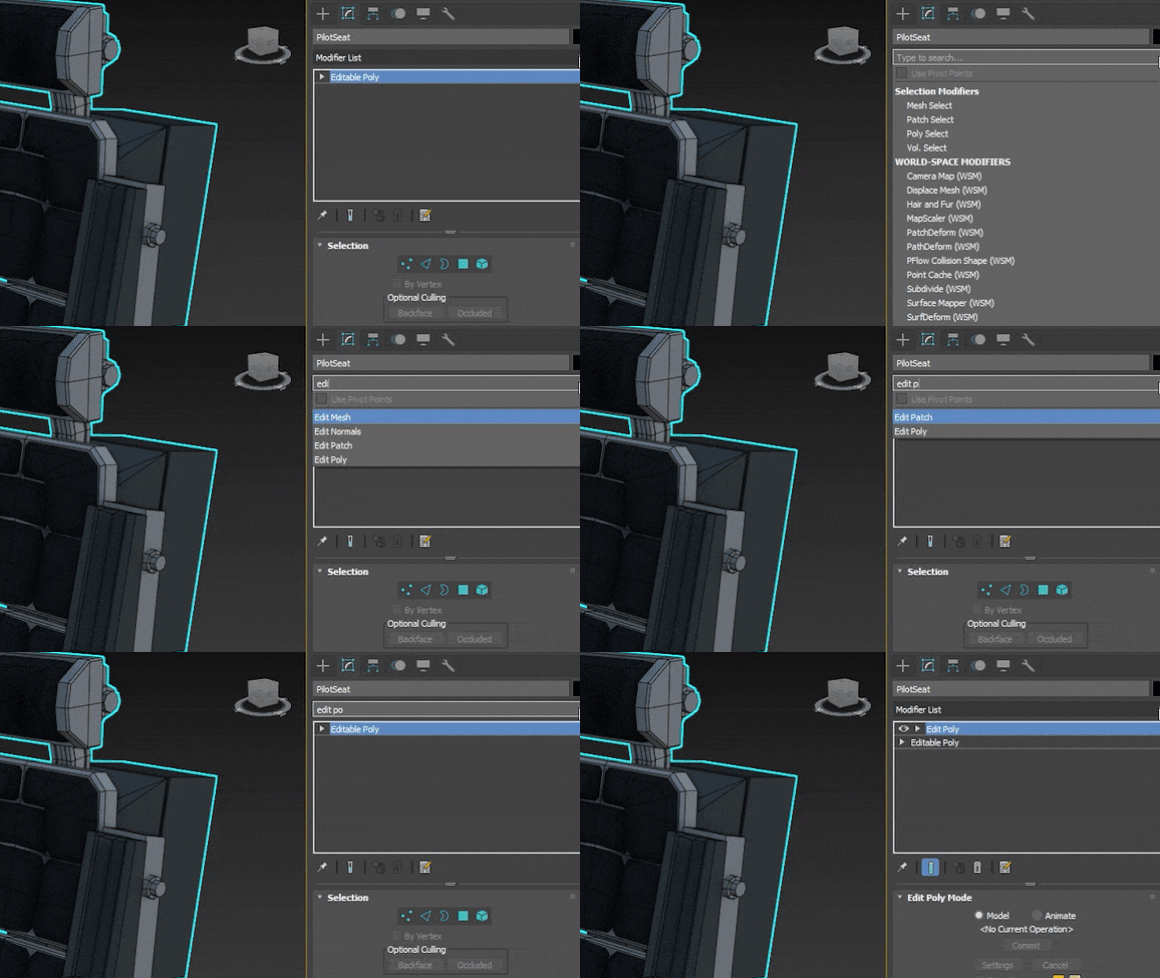
Spline Shape Angle Constraint ตัวเลือกใหม่ “Enable Shape Angle Constraints” ใน Snap Options ช่วยให้คุณกำหนดค่ามุมองศาที่ต้องการของคุณเอง เพื่อช่วยให้การ Snap มุมองศา (เมื่อกด Shift หรือ Ctrl) สะดวกยิ่งขึ้น ในขณะที่สร้างเส้น ทำให้ทำงานในมุมองศาได้แม่นยำ และสะดวกมากยิ่งขึ้น ช่วยให้สร้างเส้นรูปทรงที่หลากหลาย

ตัวเลือกใหม่ “Enable Shape Angle Constraints” ใน Snap Options (Tools > Grids and Snaps > Grid and Snap Settings > Options panel) ช่วยให้คุณกำหนดค่ามุมองศาที่ต้องการของคุณเองเมื่อสร้างเส้นโดยใช้ Create Panel หรือ Create Line Operation ใน Editable Spline หรือ Edit Spline Modifier ก่อนหน้านี้การกด Shift (Absolute ค่าสัมบูรณ์) หรือ Ctrl (Relative ค่าสัมพัทธ์) จะเป็นการจำกัดการสร้างเส้นให้เปลี่ยนค่าเป็น 90 องศาเท่านั้น แต่ตอนนี้ค่าเริ่มต้นที่ 15 องศาสามารถเปลี่ยนเป็นค่ามุมองศาใดก็ได้หรือปิดการใช้งานทั้งหมดเพื่อปรับแต่งการ Snap ที่ใช้จำกัดการสร้างเส้น รองรับ Spline ประเภทต่างๆ เช่น Line, Arc, Bezier รวมไปถึง NURBS
Color Management การจัดการรูปแบบสี
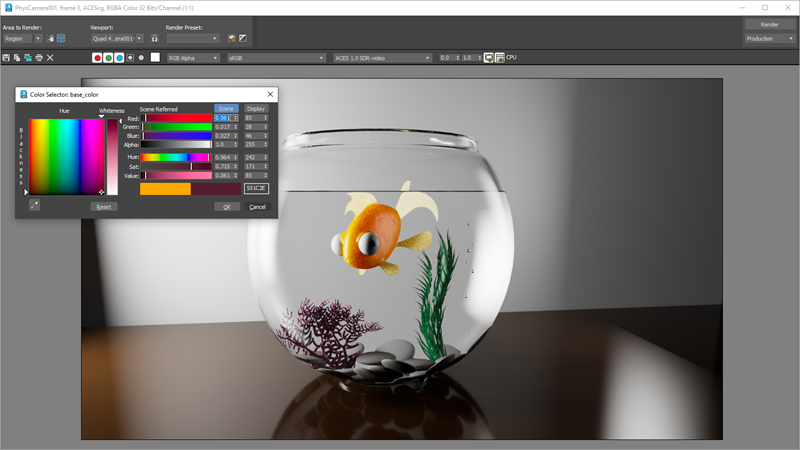
ระบบการจัดการสีแบบ OCIO ได้ผ่านช่วงทดสอบแล้ว ผู้ใช้สามารถควบคุมสีใน 3Ds Max ได้ตั้งแต่ต้นทางจนถึงปลายทาง ทำให้ Workflows มีการจัดการสีแบบ End-To-End ซึ่งหมายความว่า สีจะคงความแม่นยำตลอดกระบวนการทำงาน ไม่ว่าจะเป็นการนำเข้าไฟล์ การปรับแต่ง และการเรนเดอร์
มีการปรับปรุงในหลายๆส่วนของ Color Management
- การตั้งค่าการจัดการสีที่เคยอยู่ในแท็บ Color Management ของหน้าต่าง Preference Settings ได้ถูกย้ายไปยังหน้าต่าง Color Management Settings แบบใหม่ที่ไม่ต้องเปิดหน้าต่างอื่นๆ คำสั่ง Rendering > Color Management ตอนนี้จะเปิดหน้าต่างนี้แทนหน้าต่าง “Preference Settings
- โหมดการจัดการสีใหม่ OCIO – Environment Variable โหมดการจัดการสีนี้ใช้ไฟล์คอนฟิกูเรชันที่กำหนดโดย OCIO – Environment Variable สามารถตั้งค่าระบุ Path และชื่อของไฟล์คอนฟิกูเรชัน (กำหนดข้อมูลต่างๆ เกี่ยวกับการจัดการสี เช่น Color Spaces, Transforms และอื่นๆ) เพื่อให้แอปพลิเคชันที่รองรับ OCIO ต่างๆ ใช้ร่วมกัน โดยให้แน่ใจว่าสีมีความสอดคล้องกันตลอดกระบวนการ การใช้งานโหมด OCIO – Environment Variable อาจมีความซับซ้อนกว่าโหมดการจัดการสีอื่นๆ ผู้ใช้ควรมีความเข้าใจเกี่ยวกับ OCIO – Environment Variable
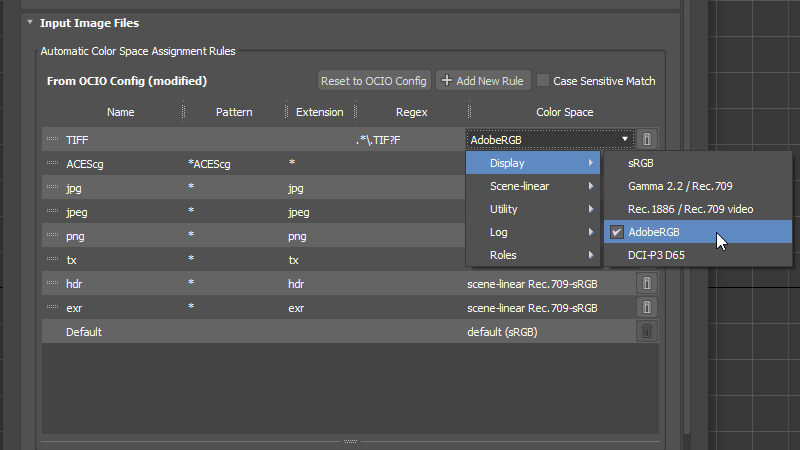
- สามารถปรับแต่งเงื่อนไขกำหนดค่าช่วงสี (Color Space) ให้กับไฟล์ภาพอัตโนมัติ โดยกำหนดเงื่อนไขขึ้นมาเอง หรือใช้เงื่อนไขเดิมที่มีอยู่แล้ว เพื่อให้ตรงกับค่าช่วงสีและรูปแบบที่คุณต้องการ นอกจากนี้ คุณยังสามารถนำเข้าและส่งออกเงื่อนไขเหล่านี้เพื่อใช้ร่วมกันระหว่าง Scenes ต่างๆ ได้ การปรับแต่งเงื่อนไขช่วยให้คุณควบคุมการจัดการสีได้อย่างแม่นยำยิ่งขึ้น
- การอัพเดทนี้คุณสามารถใช้รูปแบบเลขฐานสิบหก (Hexadecimal) ในการระบุสี (Color Selector Dialog) ของ 3Ds Max 2024.2 ได้แล้ว เดิมที การระบุสี Color Selector Dialog มักจะทำได้ผ่านช่องกรอกค่า RGB (Red, Green, Blue) หรือ HSL (Hue, Saturation, Lightness) เท่านั้น การเพิ่มรูปแบบเลขฐานสิบหกเข้ามาเป็นอีกหนึ่งทางเลือกที่สะดวกสำหรับผู้ใช้ที่คุ้นเคยกับรูปแบบสีนี้ และเพิ่มระบุค่าสีได้อย่างแม่นยำโดยตรง ไม่ต้องกังวลกับการแปลงค่าระหว่างรูปแบบสีต่างๆ
- สามารถกำหนดอุณหภูมิสี (Kelvin) ได้อย่างอิสระ การกำหนดอุณหภูมิสีช่วยให้ควบคุมสีของแสงไฟ วัตถุ และวัสดุได้อย่างแม่นยำตามหลักวิทยาศาสตร์ได้กับทุกช่วงสีสำหรับการเรนเดอร์ ไม่ว่าจะเป็น Linear sRGB หรือช่องสีอื่นๆ เช่น ACEScg หรือ Rec.709 เป็นต้น
- ใน 3Ds Max 2024.2 Update เมื่อเกิดปัญหาที่เกี่ยวข้องกับการจัดการสี ระบบจะรายงานรายละเอียดของปัญหานั้นบนแท็บ Color Management ใหม่ภายในหน้าต่าง Render Messages ช่วยให้ผู้ใช้สามารถวินิจฉัยและแก้ไขปัญหาได้อย่างรวดเร็ว ระบุสาเหตุของปัญหาการจัดการสีได้ง่ายขึ้น
- ในโหมดการจัดการสีแบบ OCIO ของ 3Ds Max 2024.2 มีการปรับเปลี่ยนค่าเริ่มต้นของ Physical Camera Exposure Control ส่งผลให้ระบบ ไม่ได้ใช้ Tone Mapping แบบ Non-Linear อีกต่อไป ผู้ใช้ควรศึกษาเรื่อง Exposure And Color Management เพื่อทำความเข้าใจเกี่ยวกับการควบคุมค่าแสงและการจัดการสีในโหมด OCIO ผู้ใช้ควรระมัดระวังการปรับแต่ง Image Control เพื่อป้องกันการใช้ Tone Mapping ซ้ำซ้อน (การปรับแต่ง Image Control ส่งผลกระทบ หากผู้ใช้ปรับแต่งค่าใน Image Control ออกจากค่าเริ่มต้น ระบบจะ ใช้ Tone Mapping แบบ Non-Linear สองครั้ง ซึ่งส่งผลให้สีผิดเพี้ยน)
- OpenColorIO (OCIO) ได้รับการอัพเดทเป็นเวอร์ชัน 2.2.1 การอัพเดทนี้อาจรวมถึงการแก้ไขบั๊ก ปรับปรุงประสิทธิภาพ และเพิ่มฟีเจอร์ใหม่ๆ ของ OCIO ในเวอร์ชันนี้อาจส่งผลต่อการทำงานของปลั๊กอินหรือสคริปต์บางอย่างที่เกี่ยวข้องกับการจัดการสี
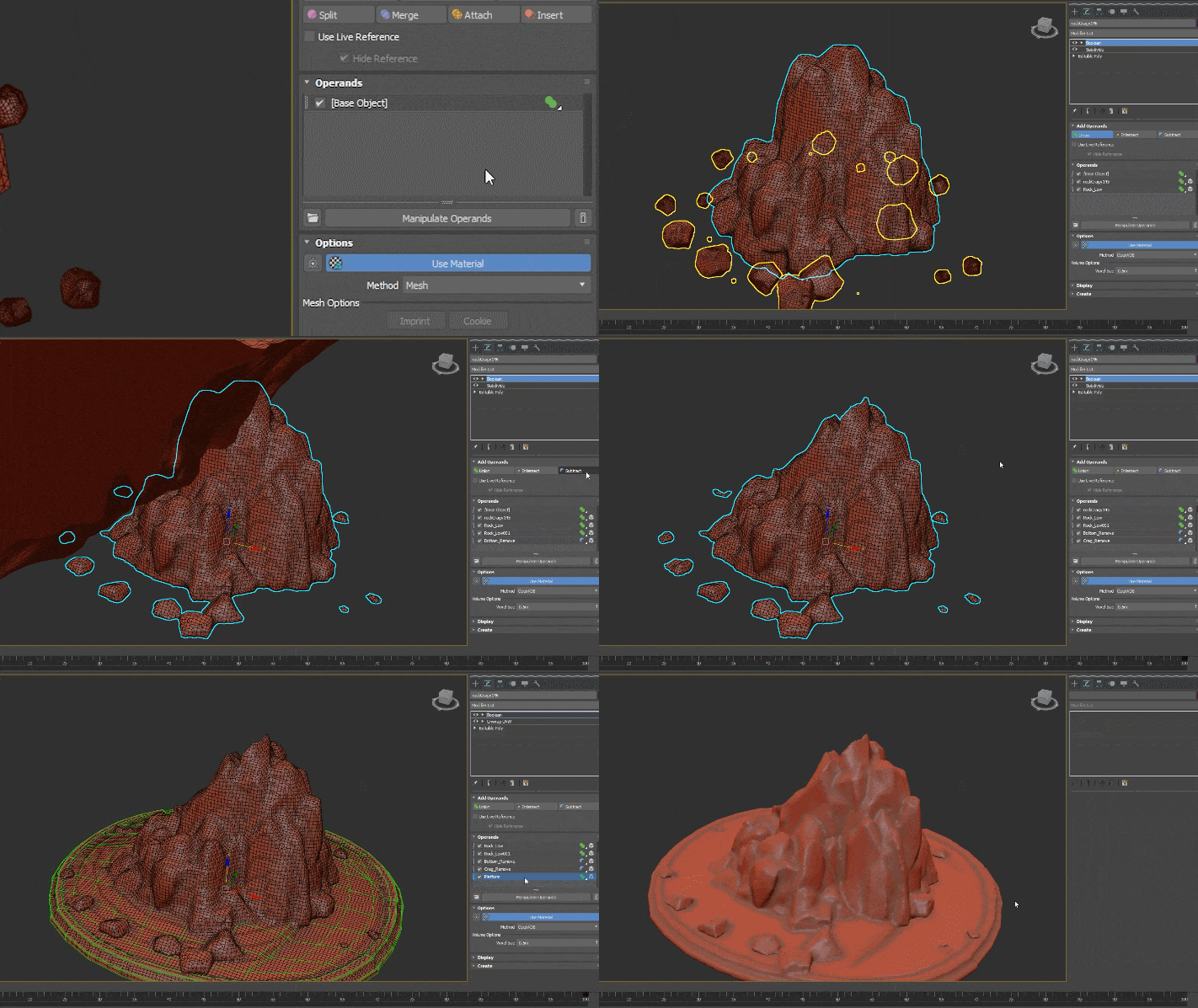
Data Channel Modifier Additions
การอัพเดต Data Channel Modifier ใน 3Ds Max 2024 Update 2 ล่าสุดนั้น นำเสนอฟีเจอร์ใหม่และการปรับปรุงหลายอย่างเพื่อเพิ่มประสิทธิภาพการใช้งาน แยกเป็นหัวข้อหลักๆได้ดังนี้
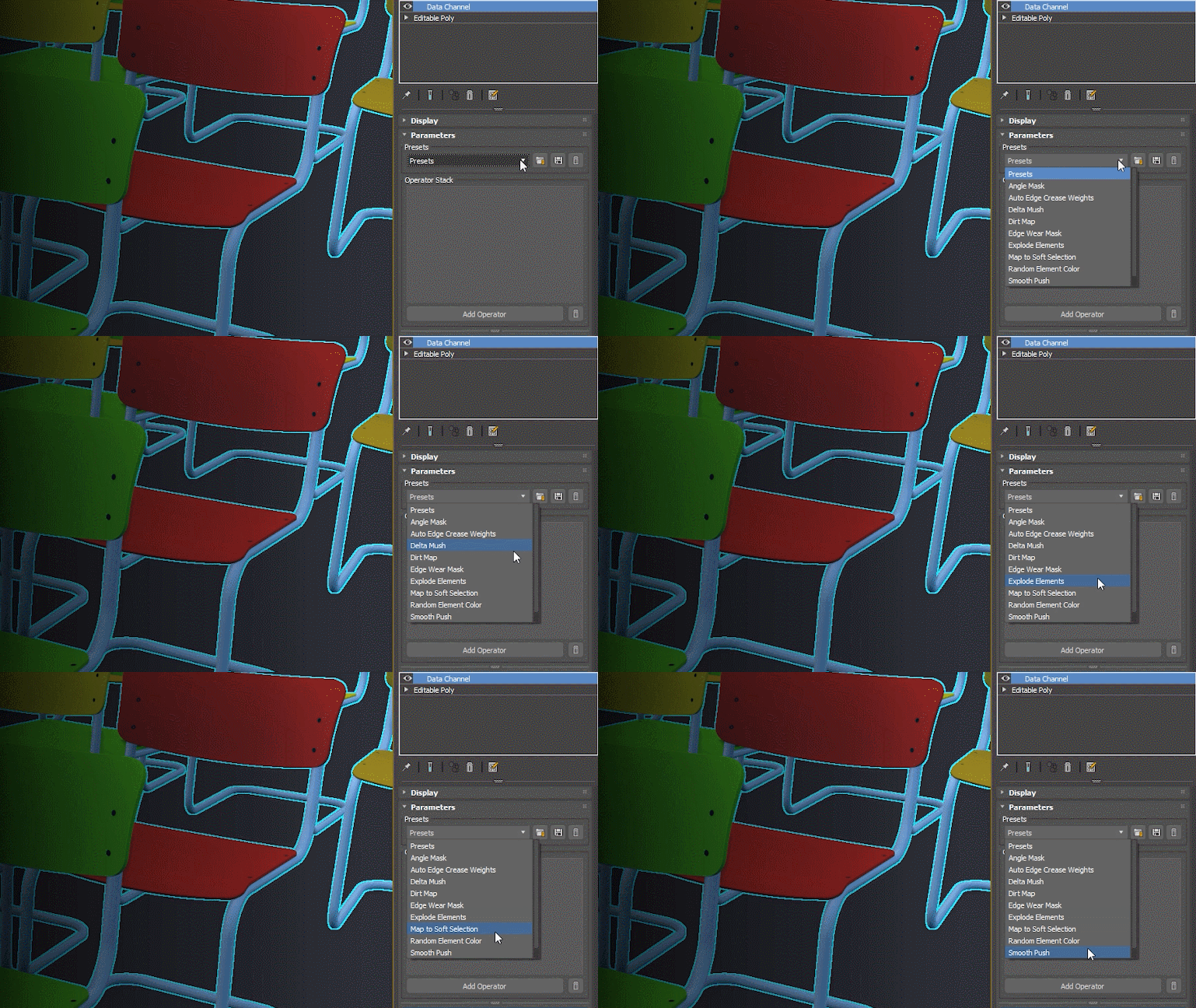
- เพิ่ม Preset ใหม่ที่เข้าถึงได้ง่ายสำหรับการใช้งานทั่วไป เช่น Explode Elements, Map to Soft Selection, Random Element Color, Smooth Push
- เพิ่ม Expression Engine ใหม่ 2 ตัว
- Expression Float
- ควบคุมโมดิฟายเออร์ Data Channel ได้อย่างละเอียดและยืดหยุ่น
- ปรับแต่งค่าต่างๆ โดยไม่ต้องปรับค่าทีละรายการ
- สร้างเอฟเฟกต์แบบไดนามิกที่ซับซ้อน และตอบสนองต่อการเปลี่ยนแปลง
- Expression Point3
- Expression Point3 คล้ายกับ Expression Float แต่ Expression Point3 ทำงานกับค่าข้อมูลแบบ Point3
- Expression Float
- เพิ่ม Maxscript Process Operator ใหม่ ช่วยให้ผู้ใช้สามารถเขียน Script ของตัวเองเพื่อควบคุมการทำงานของ Data Channel Modifier
- การปรับปรุงอื่นๆ ปรับปรุง UI ของ Modifier ให้ใช้งานง่ายขึ้น
- มีการเพิ่ม Resizer Handle ใหม่ใน Operator Stack ของโมดิฟายเออร์ Data Channel ช่วยให้คุณปรับขนาด Operator Stack ได้ง่ายและสะดวกยิ่งขึ้น
- ความสูงของ Operator Stack จะถูกบันทึกไว้เมื่อคุณยกเลิกการเลือกวัตถุที่ปรับแต่งและเลือกใหม่ หรือปิดและเปิด 3Ds Max ใหม่ ฟีเจอร์นี้ช่วยให้คุณไม่ต้องปรับขนาด Stack ซ้ำทุกครั้งที่กลับมาทำงานกับวัตถุนั้น
- เพิ่มตัวเลือกในการแปลงค่าข้อมูลระหว่างประเภทต่างๆ
- แก้ไขข้อผิดพลาดและปรับปรุงประสิทธิภาพการทำงาน
Volume Select Modifier Updates
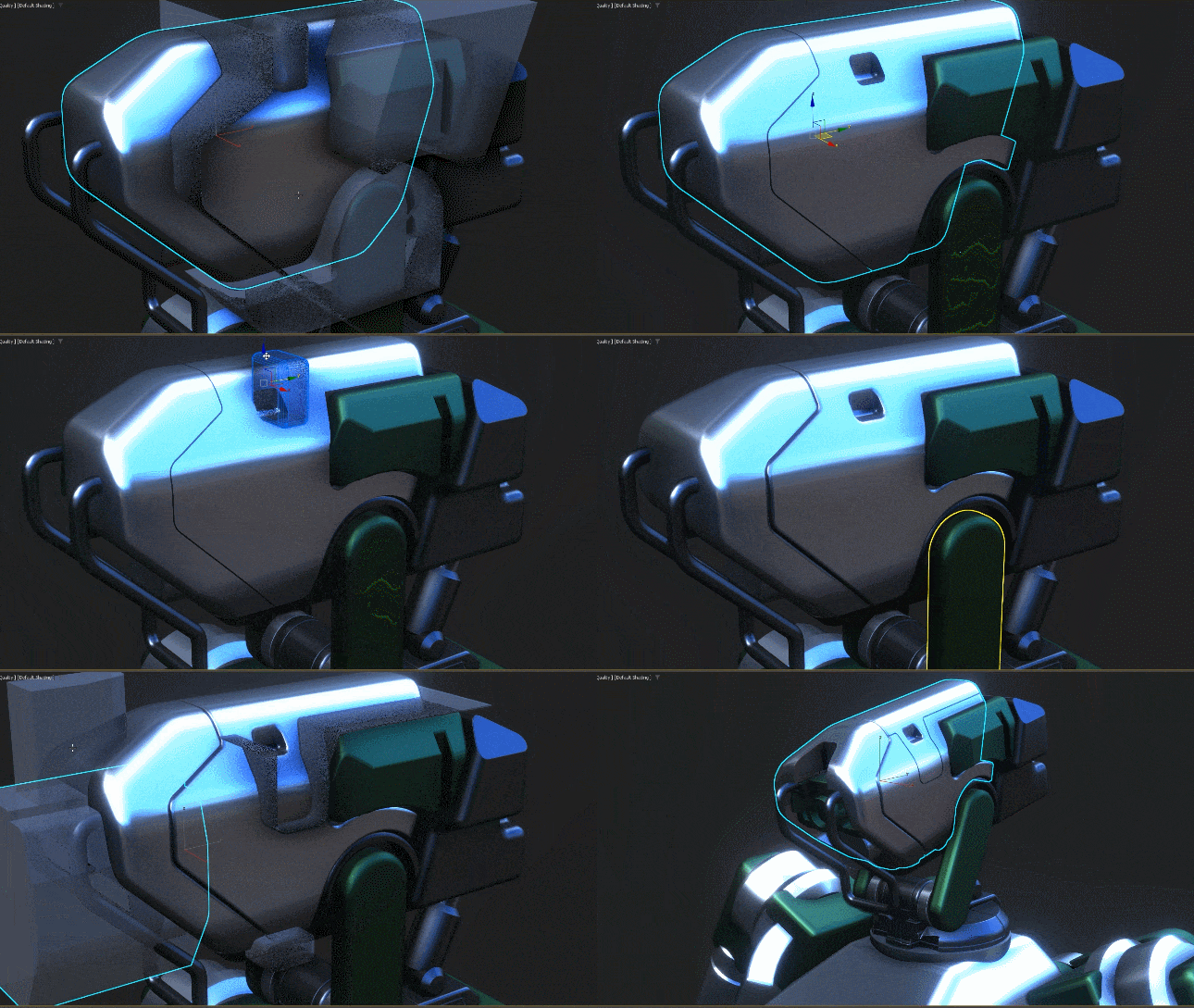
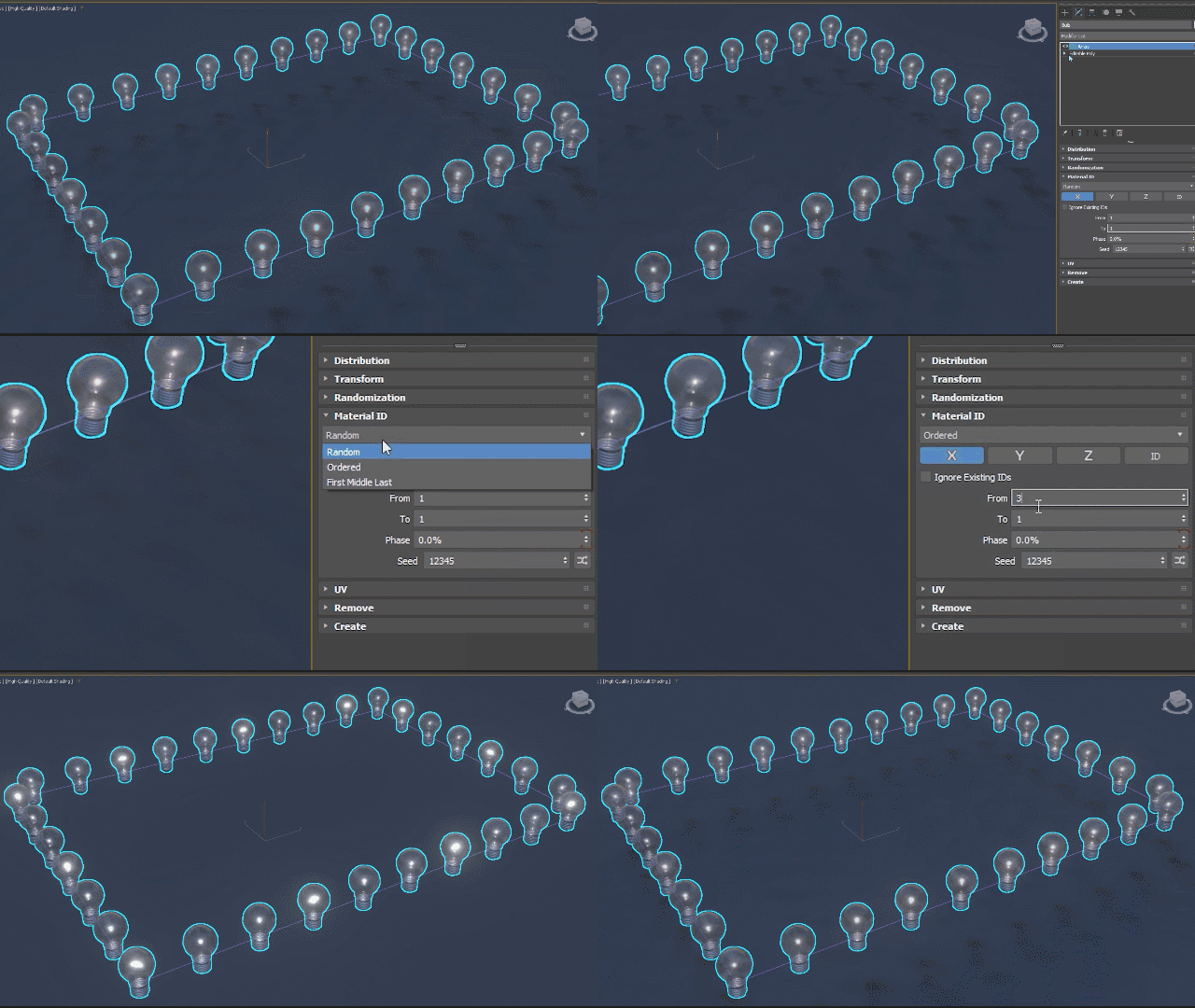
Volume Select Modifier เป็น Modifier ที่ใช้สำหรับการเลือก Sub-Object ของ Object ตามรูปทรงของ Volume ที่กำหนดไว้ โดยสามารถเลือกได้ทั้ง Box, Sphere, Cylinder, หรือ Mesh object อื่นๆ ใน 3Ds Max 2024 Update 2 ตัวเลือก Volume Select Modifier ได้รับการปรับปรุงประสิทธิภาพอย่างมาก และสามารถ Animate ค่า Material ID และ Smoothing Group ได้ ทำให้ได้ผลลัพธ์ที่รวดเร็วยิ่งขึ้น
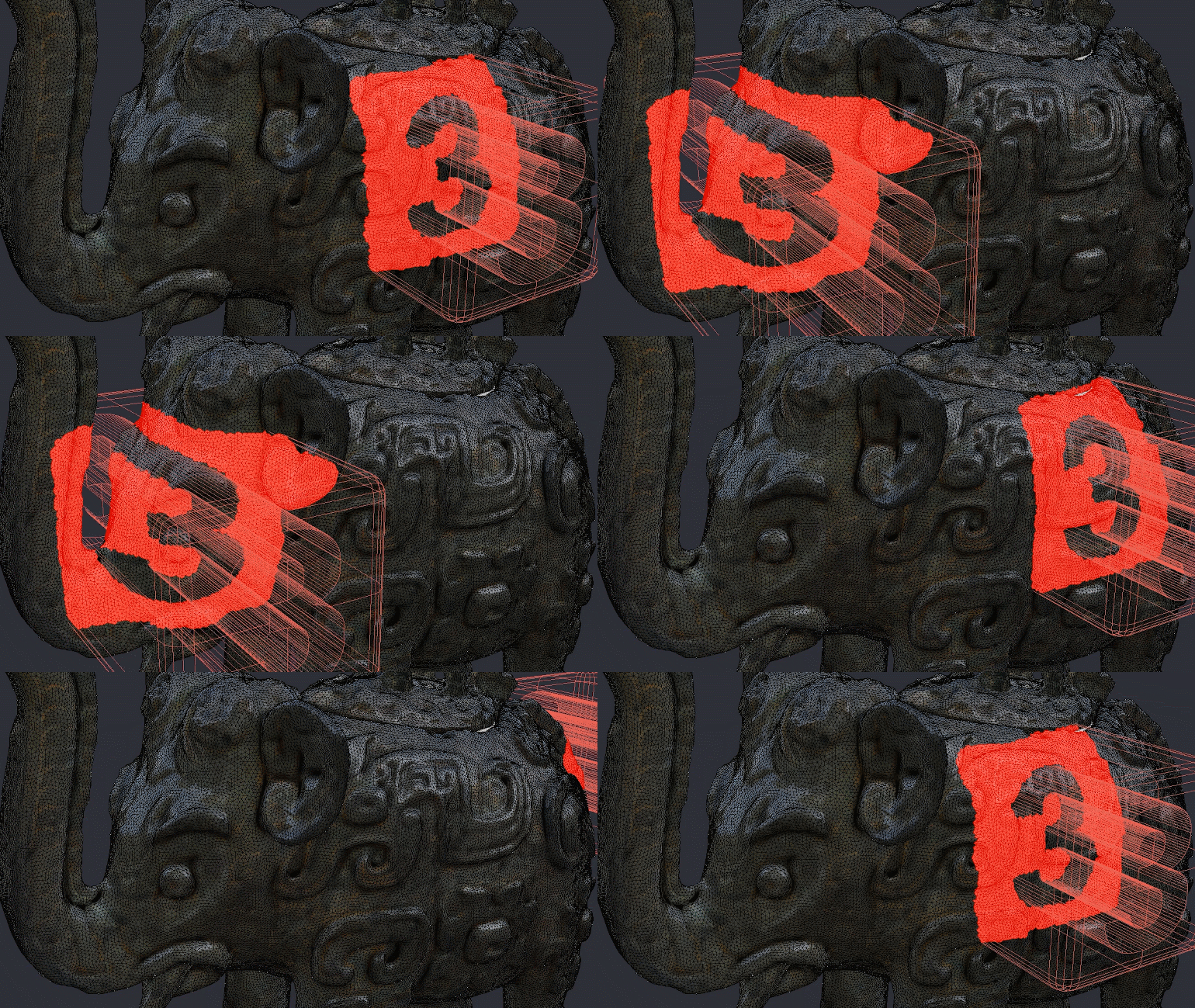
- การปรับปรุงประสิทธิภาพ ทำให้ Volume Select Modifier ประมวลผลการทำงานได้ไว ส่งผลให้คุณเห็นการเปลี่ยนแปลงของการเลือกส่วนย่อยต่างๆ (Sub-Object ของโมเดล 3 มิติ เช่น (Vertex) จุด (Edge) เส้น และ (Face) พื้นผิว) ซึ่งได้ผลลัพธ์ที่ที่รวดเร็วยิ่งขึ้น โดยมีการเพิ่มความเร็วถึง 10 เท่าขึ้นอยู่กับสถานการณ์ เมื่อเทียบกับเวอร์ชันก่อนหน้านี้
- รองรับการเลือกแบบ Vertex, Edge, Face, และ Element
- สามารถเลือก Sub-Object หลายแบบพร้อมกันได้
- รองรับการเลือกแบบ Direct, Lasso, Box, และ Polygon
- มีตัวเลือก Invert Selection และ Grow/Shrink Selection
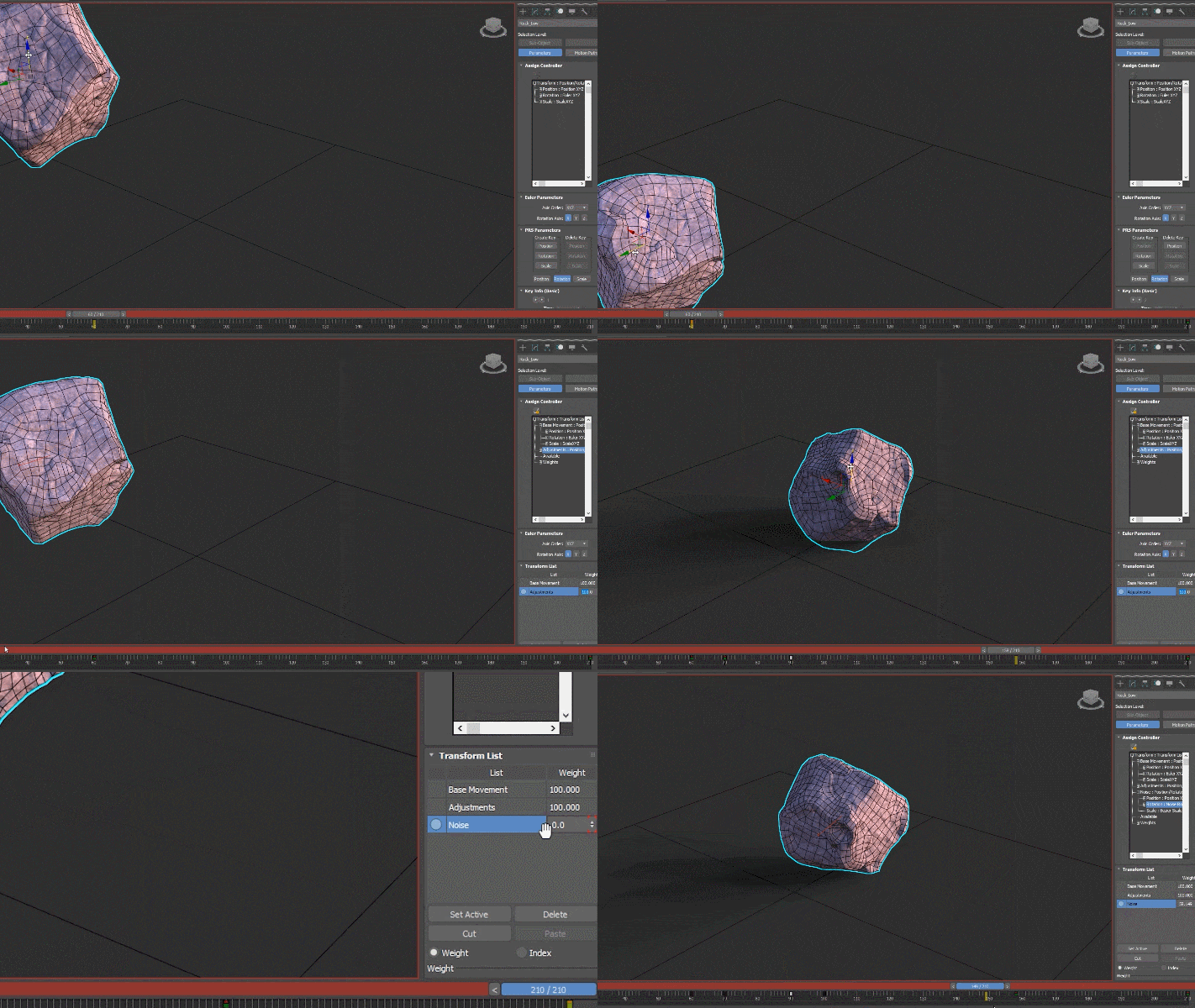
- การรองรับการ Animate Material ID และ Smoothing Group Values ทำให้สามารถเปลี่ยนค่าของ Material ID และ Smoothing group ของ Sub-Object ที่เลือกได้ตามไทม์ไลน์ (เส้นเวลาที่ใช้ควบคุมความเร็วและจังหวะของการแอนิเมชั่น)
- การเพิ่ม Parameter ใหม่ชื่อ Volume Select Center ทำให้สามารถเปลี่ยนจุดศูนย์กลางของ Volume Select Modifier ได้ ซึ่งมีผลต่อการ Transform และ Animate ของ Volume Select Gizmo
Reduced Scene File Sizes
การอัพเดท 3Ds Max 2024 2.1 Reduced Scene File Sizes มุ่งเน้นไปที่การ ลดขนาดของไฟล์งานให้มีขนาดเล็กลง ทำให้ทำงานกับไฟล์ที่มีขนาดใหญ่ได้สะดวกขึ้น เพิ่มประสิทธิภาพการทำงาน

สามารถแยกเป็นหัวข้อหลักๆได้ดังต่อไปนี้
- ไม่บันทึกข้อมูลที่ไม่จำเป็น
- เลเยอร์แอนิเมชันว่างเปล่า (Empty Animation Layers) เลเยอร์แอนิเมชันที่ไม่มีการบันทึกการเคลื่อนไหวใดๆจะไม่ถูกบันทึก
- แทร็กโน้ตว่างเปล่า (Empty Note Tracks) แทร็กสำหรับบันทึกโน้ตที่ไม่มีโน้ตอยู่เลยจะไม่ถูกบันทึก
- คีย์โน้ตว่างเปล่า (Empty Note keys) จุดบันทึกการเปลี่ยนแปลงภายในแทร็กโน้ตที่ไม่มีข้อมูลจะไม่ถูกบันทึก
- มีการปรับปรุงเพื่อแก้ไขปัญหาที่เกี่ยวข้องกับขนาดไฟล์ที่เพิ่มขึ้นเมื่อบันทึก (Save) ในส่วนนี้ได้ถูกแก้ไขในเวอร์ชั่นอัพเดทนี้
- ก่อนหน้านี้ ทุกครั้งที่มีการรวม (Merge) หรืออ้างอิงภายนอก (XRef) จะมีการสะสมข้อมูลต่างๆ ซึ่งส่งผลให้ไฟล์มีขนาดใหญ่และทำงานช้าลง ในส่วนนี้ได้ถูกแก้ไขในเวอร์ชั่นอัพเดทนี้
ทั้งหมดนี้คือการ Update หลักๆของ 3Ds Max 2024.2.1 Update นอกจากนี้ยังมีการอัพเดทย่อยในส่วนอื่นๆอีก ซึ่งสามารถหาอ่านเพิ่มเติมได้ในเว็บไซต์ Autodesk