มีอะไรใหม่ใน 3Ds Max 2026 ภาค 2

Performance Improvements

การปรับปรุงประสิทธิภาพ Modifier ดังต่อไปนี้ได้รับการปรับแต่งให้ทำงานเร็วขึ้น Array Modifier, Boolean Modifier, Conform Modifier, Displacement Modifier และ Fluids
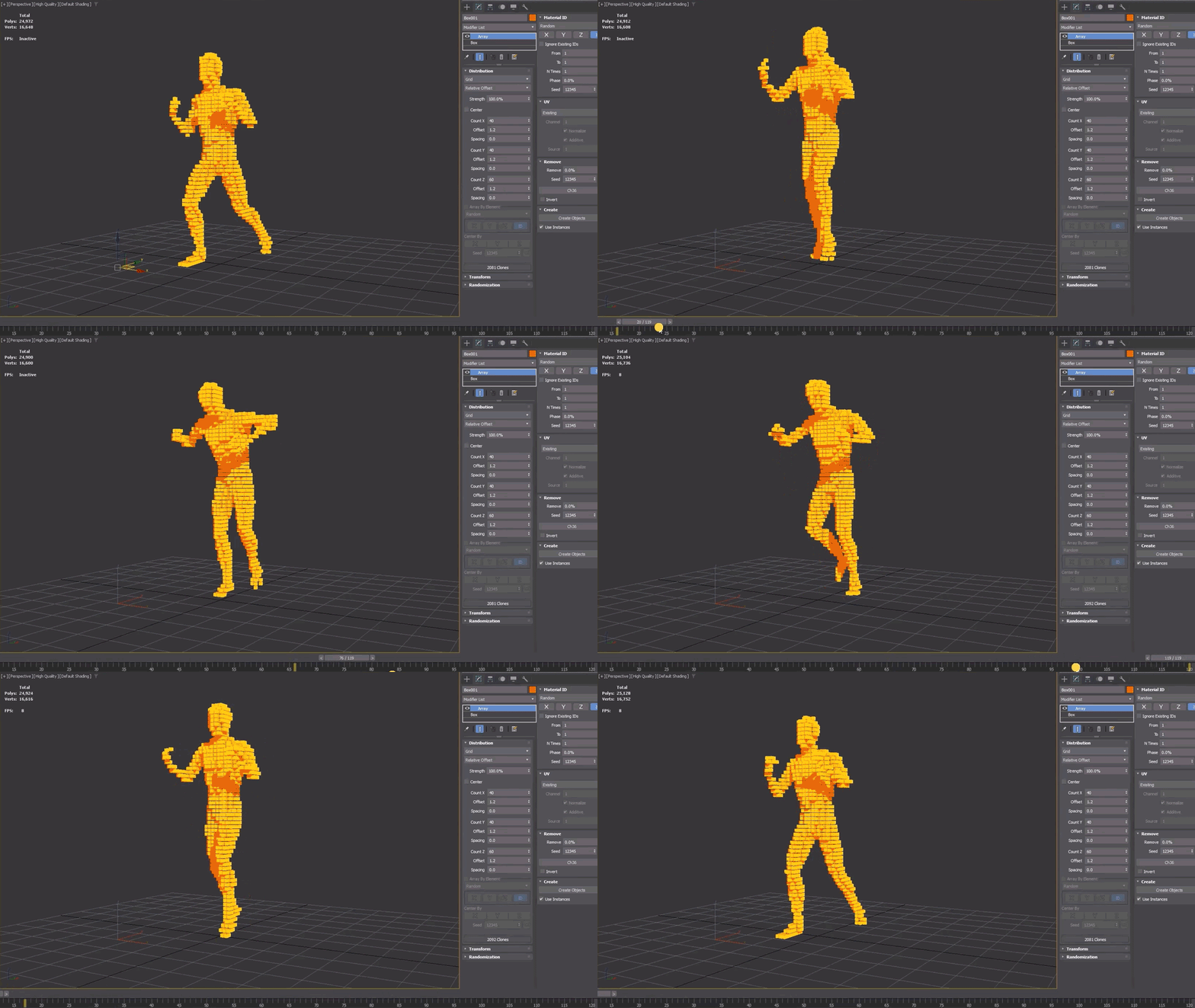
การปรับปรุงประสิทธิภาพ มีอะไรใหม่ Max 2026

Performance Improvements การปรับปรุงประสิทธิภาพ

  • สามารถทำ Volume-Based Meshing ด้วย Boolean Modifier ได้ง่ายและสะดวกยิ่งขึ้น
  • การดำเนินการ Boolean (เมื่อใช้ Carve) เร็วขึ้น สูงสุด 40% เมื่อเทียบกับ 3Ds Max 2025.3 Update
  • Array Modifier สามารถประมวลผลผลลัพธ์ได้เร็วขึ้น สูงสุด 15% เมื่อเทียบกับการปรับปรุงในรุ่น 3Ds Max 2025.3 Update
  • Conform Modifier ได้รับการอัปเดตให้เร็วขึ้น สูงสุด 40% ขึ้นอยู่กับความซับซ้อนของงาน
  • Displace Modifier ได้รับการปรับปรุงให้ประมวลผลเร็วขึ้น สูงสุด 2.28 เท่า ขึ้นอยู่กับขนาดของงาน
  • Skin Modifier ได้รับการปรับปรุงให้ Viewport ประมวลผลได้ดีขึ้น คุณจึงสามารถแอนิเมตได้เร็วขึ้น และเลื่อน Timeline ได้คล่องตัวกว่าเดิม
  • 3Ds Max Fluids ได้รับการอัปเดตให้ประมวลผลเร็วขึ้น สูงสุด 10%

Animation Updates (การอัปเดตด้านแอนิเมชัน)

การปรับปรุงเรื่องประสิทธิภาพของการทำงานวิวพอร์ต (Viewport), เวิร์กโฟลว์ของ CAT และ Biped การอัปเดตครั้งนี้มุ่งเน้นไปที่การยกระดับฟังก์ชันการทำงานและความเสถียรสำหรับประสิทธิภาพของวิวพอร์ต CAT (Character Animation Toolkit) และ Biped โดยการปรับปรุงเหล่านี้มีจุดมุ่งหมายเพื่อเพิ่มความเร็วของขั้นตอนการทำงานด้านแอนิเมชันให้ดียิ่งขึ้น พร้อมทั้งแก้ไขปัญหาที่มีมายาวนานและตอบสนองต่อข้อเสนอแนะจากผู้ใช้งาน ต่อไปนี้คือรายการอัปเดตบางส่วนในเวอร์ชันนี้

Viewport Performance Enhancements (การเพิ่มประสิทธิภาพของวิวพอร์ต)
การโต้ตอบในวิวพอร์ตทำได้รวดเร็วและตอบสนองได้ดียิ่งขึ้น ด้วยระบบ Multithreading ที่ได้รับการปรับปรุงใหม่ รวดเร็วลื่นไหลขึ้นเมื่อต้องทำงานกับ Project ที่มีความซับซ้อนสูง

  • การโต้ตอบที่รวดเร็วและตอบสนองไวยิ่งขึ้น ด้วยระบบ Multithreading ที่ดีขึ้น การทำงานในวิวพอร์ตจึงรวดเร็วและตอบสนองทันใจ มอบประสบการณ์ที่ราบรื่นเมื่อทำงานกับซีนที่ซับซ้อน
  • เพิ่มความเร็วในการเล่น (Playback) เพลิดเพลินกับประสิทธิภาพที่เพิ่มขึ้นในการตอบสนองของวิวพอร์ต
  • ปรับปรุง Multithreading ให้เหมาะสม การคำนวณ Mesh หลักและ Skin ทำงานได้อย่างมีประสิทธิภาพมากขึ้น ช่วยยกระดับการทำงานโดยรวม
  • ใช้ประโยชน์จากฮาร์ดแวร์ได้ดียิ่งขึ้น การใช้พลังการประมวลผลที่ชาญฉลาดขึ้นช่วยปรับปรุงการโต้ตอบในทุกส่วนของการทำงาน
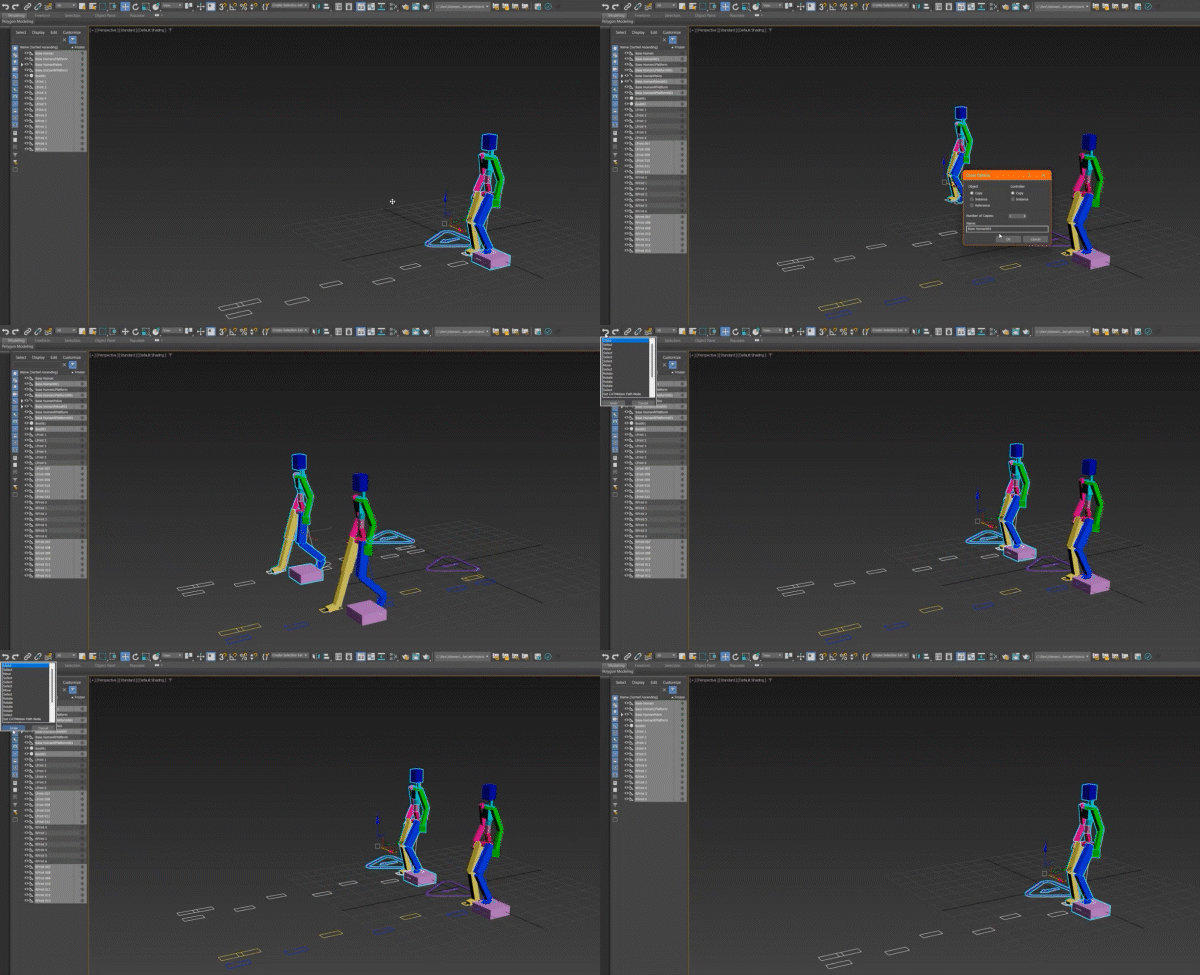
Animation Updates มีอะไรใหม่ Max 20266

CAT fixes (การแก้ไขในส่วนของ CAT)
CAT มอบประสบการณ์การทำแอนิเมชันที่ราบรื่นและมีประสิทธิภาพยิ่งขึ้น ด้วยการปรับปรุงที่ช่วยลดขั้นตอนการริก (Rigging) และปรับเวิร์กโฟลว์ให้เหมาะสม เพื่อความคิดสร้างสรรค์และความแม่นยำที่มากขึ้น

  • ยกเครื่องการโคลน Motion Layer การโคลน CAT rig ที่มี Motion Layer หรือการคัดลอกและวาง Motion Layer จะรวมส่วนประกอบย่อย (Subcomponents) ทั้งหมดมาด้วย เพื่อให้มั่นใจว่าจะไม่มีองค์ประกอบใดสูญหาย หรือเกิดการอ้างอิง (Reference) ไปยัง Rig ต้นฉบับโดยไม่ได้ตั้งใจ
  • ความเสถียรของ Footprint Node ปรับปรุงการจัดการ Motion Layer และ Footprint Node เพื่อรับประกันว่า Footprints จะยังคงใช้งานได้ถูกต้องระหว่างการโคลน, การคัดลอก/วางเลเยอร์ และการกด Undo
  • ปรับปรุงโครงสร้างการวางเลเยอร์ (Refactored Layer Pasting) กระบวนการวางเลเยอร์ได้รับการแก้ไขใหม่เพื่อให้แน่ใจว่ามีการสร้าง Link อย่างถูกต้อง ขจัดปัญหาการอ้างอิงไปยัง Rig ต้นฉบับโดยไม่ตั้งใจ
  • ล้างค่าขยะใน Trackview การเลือก CAT controllers ต่างๆ ใน Trackview จะไม่แสดงค่าสุ่มที่ไม่มีความหมายอีกต่อไป
  • เพิ่มความเสถียร แก้ไขปัญหาโปรแกรมปิดตัวลง (Crash) หลายกรณีที่เกี่ยวข้องกับ UI ของ Motion Editor และการทำงานต่างๆ เช่น การโคลน หรือการ Undo ในขณะที่วัตถุถูกโหลดขึ้นมาเพียงบางส่วน โดยมีการเพิ่มระบบป้องกันเฉพาะจุดเพื่อกันไม่ให้เกิดการแครชเหล่านี้
  • แก้ไข Callback ของ CAT Controller ปรับปรุงพฤติกรรมของ CAT controller ระหว่างการ Undo/Redo โดยให้มั่นใจว่าระบบจะรับฟังคำสั่ง Callback อย่างถูกต้อง

Biped Fixes (การแก้ไขในส่วนของ Biped)
Biped กับความยืดหยุ่นในการจัดการแอนิเมชันได้มากขึ้น โดยอนุญาตให้โหลดไฟล์ BIP โดยใช้การจับคู่ชื่อที่ตรงกัน (Exact Name Matching) ทำให้ง่ายต่อการแก้ไข Rig โดยไม่สูญเสียข้อมูลแอนิเมชัน

  1. ควบคุมกระดูกเสริม (Extra Bones) ได้มากขึ้น สามารถเพิ่มและจัดเรียงกระดูกเสริมใหม่ได้ เช่น ปีกหรือหาง โดยที่ยังคงรักษาแอนิเมชันที่มีอยู่เดิมไว้ได้ครบถ้วน
  2. เวิร์กโฟลว์ที่ราบรื่น ระบบจับคู่ชื่อแบบใหม่ช่วยให้การเปลี่ยนผ่านเป็นไปอย่างราบรื่นเมื่อมีการอัปเดต Character Rig
  3. ความเข้ากันได้ที่ดียิ่งขึ้น แอนิเมชันแบบ BIP ยังคงใช้งานได้ดี ให้ความสามารถในการปรับตัวที่มากขึ้นสำหรับโปรเจกต์เกมและภาพยนตร์
  4. ตัวเลือก #extraBonesNameMatch เพิ่มเข้ามาสำหรับ Maxscript โดยอนุญาตให้จับคู่แอนิเมชันของกระดูกเสริมด้วย “ชื่อ” แทนการใช้ “ดัชนีลำดับ” (Index) เพื่อให้ได้ผลลัพธ์แอนิเมชันที่ต้องการอย่างถูกต้อง

การปรับปรุงทั้งหมดนี้ช่วยให้สามารถโฟกัสกับการสร้างแอนิเมชันได้อย่างเต็มที่ ลดปัญหาทางเทคนิค และเพิ่มประสิทธิภาพเวิร์กโฟลว์ เพื่อรองรับความคิดสร้างสรรค์และความแม่นยำที่ดียิ่งขึ้น

New OSL maps มีอะไรใหม่ Max 2026

New OSL maps (แมป OSL ใหม่)

มีแมป (Map) ใหม่สามแบบสำหรับ Open Shading Language (OSL) ให้ใช้งานแล้วในขณะนี้ Open Shading Language (OSL) ช่วยให้สามารถใช้งาน OSL Map ซึ่งเป็นหมวดหมู่ใหญ่ที่รวมแมปแบบ OSL ไว้อย่างหลากหลาย และยังสามารถสร้างแมป OSL เองได้โดยใช้เครื่องมือนักพัฒนาเพื่อนำไปใช้กับตัวเรนเดอร์ (Renderer) ใดก็ได้ ตอนนี้สามารถใช้งานแมป OSL ใหม่ได้ดังต่อไปนี้

  1. Perlage Map ออกแบบมาเพื่อสร้างลวดลายแบบ “Perlage” (ลายขัดวงกลมซ้อนกันคล้ายเกล็ดปลา) ซึ่งคล้ายกับลวดลายที่พบภายในกลไกของนาฬิกาโบราณ แมปนี้จะสร้างร่องวงกลมแบบสุ่มและให้ค่าเอาต์พุต (Outputs) ที่หลากหลายสำหรับแง่มุมต่างๆ ของร่อง นอกจากนี้ยังให้ค่า Flow Map สำหรับ Anisotropy (ความมันวาวแบบมีทิศทาง) ซึ่งเมื่อใช้ร่วมกับ Flow Map Transform จะทำงานได้อย่างมีประสิทธิภาพร่วมกับวัสดุแบบ OpenPBR Material
  2. Flow Map Transform แมปนี้ออกแบบมาเพื่อแปลงค่า 2D Flow Map สำหรับ Anisotropy (ซึ่งกำหนดทิศทางของ Anisotropy ในรูปแบบ Tangent Space) ให้เป็นค่า Coordinate Space (พื้นที่พิกัด) ในรูปแบบที่ช่อง Input ของ Anisotropy Tangent Map ใน OpenPBR Material ต้องการ
  3. Numbered File Name v2 Map เชดเดอร์ที่ได้รับการอัปเดตตัวนี้จะทำหน้าที่เติมตัวเลข 4 หลักต่อท้ายชื่อไฟล์ของ Image Sequence ในเวอร์ชันที่ 2 นี้ เชดเดอร์จะทำการจับคู่เฟรมปัจจุบันเข้ากับช่วงเฟรม (Frame Range) และความเร็ว (Speed) ทำให้สามารถควบคุมพฤติกรรมเมื่อค่าเฟรมอยู่นอกเหนือช่วงเฟรมต้นฉบับได้ โดยมีการควบคุมรูปแบบเดียวกับที่มีในส่วน Rollout ของ Bitmap Time Control

การเพิ่ม OSL Maps เหล่านี้ช่วยขยายความสามารถด้าน Material และ Shader ภายใน 3Ds Max ทำให้สามารถสร้างพื้นผิวที่มีรายละเอียดสูง และควบคุมพฤติกรรมของวัสดุได้อย่างยืดหยุ่นมากยิ่งขึ้น

Create a Rectangle with 3 points (สร้าง Rectangle ด้วย 3 จุด)

การเพิ่มวิธีใหม่ในการสร้างวัตถุ Spline Rectangle ซึ่งช่วยให้สามารถสร้างสี่เหลี่ยมในมุมที่ไม่จำเป็นต้องตั้งฉากกับแกน World (World-Aligned Right Angles) อีกต่อไป ตอนนี้สามารถสร้าง Spline Rectangle ได้อย่างยืดหยุ่นมากขึ้น ด้วยวิธีแบบ 3-Point Method

Create a Rectangle with 3 points มีอะไรใหม่ Max 2026

ตัวอย่างวิธีสร้าง  3-point method

  1. คลิกครั้งแรก เพื่อกำหนดมุมเริ่มต้นของสี่เหลี่ยม (จุด Corner หรือจุดเริ่มต้น)
  2. ลากเมาส์เพื่อกำหนดด้านแรก (ความยาว / Length) แล้วปล่อยปุ่มเมาส์ซ้ายเพื่อยืนยัน
  3. จากนั้น ลากอีกครั้งเพื่อกำหนดด้านที่สอง (ความกว้าง / Width) แล้วปล่อยเมาส์เพื่อสร้างสี่เหลี่ยมให้สมบูรณ์

วิธีใหม่นี้ช่วยให้สามารถสร้างสี่เหลี่ยมที่เอียงหรือหมุนตามมุมที่ต้องการได้โดยตรงใน Viewport เพิ่มความสะดวกและความแม่นยำในการทำงาน โดยเฉพาะในงานที่ต้องการการจัดวางวัตถุในมุมเฉพาะทาง เช่น งานสถาปัตยกรรม หรือการขึ้นโมเดลตามแนวอ้างอิงเฉพาะจุด

To be continuedd in What’s NEw in 3Ds Max 2026 Part 3
โปรดติดตามมีอะไรใหมม่่ใน 3Ds Max 2026 ตอน 3
มีอะไรใหม่ใน 3Ds Max 2026 ตอน 1

Default Material OpenPBR วัสดุเริ่มต้นแบบใหม่ OpenPBR
OpenPBR มีชุดคำสั่งพารามิเตอร์ที่สามารถปรับแต่งได้หลากหลายและใช้งานง่าย สามารถจำลองวัสดุประเภทต่างสำหรับงานคอมพิวเตอร์กราฟิกระดับสูง ได้อย่างสมจริงถูกต้องแม่นยำ พร้อมทั้งเพิ่มความสามารถในการใช้งานร่วมกัน รวมถึงความเข้ากันได้กับ MaterialX และ OpenUSD ด้วย

รับสอน 3Ds Max 2026

OpenPBR เป็นวัสดุแบบ Physically-Based ซึ่งทำงานได้ดีและให้ผลลัพธ์ที่ดูสมจริงตามหลักฟิสิกส์ สำหรับการใช้งานทั่วไปในทุกสายงาน อีกทั้งยังให้ส่วนควบคุมการทำงานมาตรฐานเดียวกัน ระหว่างโปรแกรมต่างๆ อีกด้วย สำหรับข้อมูลเชิงลึกเกี่ยวกับวิธีการใช้งานและการตั้งค่าต่างๆ สามารถศึกษารายละเอียด OpenPBR Surface ในคู่มือผู้ใช้ Arnold for 3ds Max User Guide

สรุปสาระสำคัญ Default Material OpenPBR

OpenPBR คือระบบเชเดอร์ (Shader) ที่ใช้หลักการทางฟิสิกส์ (Physically Based) ที่ถูกตั้งเป็น Default Material ใน 3Ds Max 2026 ออกแบบมาให้ใช้งานง่ายแต่ทรงพลัง สามารถจำลองวัสดุต่างๆ ในงาน CG ได้อย่างสมจริง ตั้งแต่โลหะ พลาสติก ไปจนถึงผ้า

จุดเด่นหลักๆ มีดังนี้

    • ทำงานร่วมกับซอฟต์แวร์อื่นได้ดีขึ้น (Interoperability): จุดขายสำคัญของ OpenPBR คือการรองรับมาตรฐานเปิดอย่าง MaterialX และ OpenUSD ซึ่งหมายความว่าคุณสามารถสร้างวัสดุใน 3Ds Max แล้วนำไปใช้ใน Maya, Substance 3D Painter หรือซอฟต์แวร์อื่นๆ ที่รองรับมาตรฐานเดียวกันได้ โดยที่ค่าต่างๆ ยังคงตรงเดิม ลดปัญหาการแปลงค่าระหว่างโปรแกรม

    • อินเทอร์เฟซที่เข้าใจง่าย (Intuitive Control): ตัวควบคุมต่างๆ ถูกออกแบบให้ใช้งานง่าย ให้ความรู้สึกที่คุ้นเคยสำหรับคนที่เคยใช้ PBR Material มาก่อน คุณสามารถปรับแต่งค่าหลักๆ ได้อย่างตรงไปตรงมา เช่น Base Color, Metallic, Roughness

    • เป็นมาตรฐานเปิด (Open-Source): OpenPBR ถูกออกแบบให้เป็นมาตรฐานการสร้างวัสดุแบบเปิดของอุตสาหกรรม (Industry Standard Shading Model) ทำให้นักพัฒนาและสตูดิโอสามารถนำไปปรับใช้ในซอฟต์แวร์หรือไปป์ไลน์ของตนเองได้ ช่วยให้วัสดุสามารถทำงานร่วมกันระหว่างโปรแกรมต่างๆ ได้ง่ายขึ้น และไม่ผูกติดกับซอฟต์แวร์ค่ายใดค่ายหนึ่ง

หมายเหตุ เพื่อประสิทธิภาพในการทำงาน มุมมองวิวพอร์ต (Viewport) จะใช้เชเดอร์แบบที่เรียบง่ายกว่า ซึ่งสามารถปิดฟังก์ชันนี้ได้หากต้องการเห็นผลลัพธ์ที่ตรงกับการเรนเดอร์มากขึ้น โดยการแก้ไขไฟล์ 3dsmax.ini

ข้อดีและข้อควรพิจารณา

ข้อดี (Pros) ข้อควรพิจารณา (Cons)
เป็นมาตรฐานใหม่ของวงการ: ส่งเสริมการทำงานร่วมกันระหว่างซอฟต์แวร์ต่างๆ (Interoperability) ได้เป็นอย่างดี ต้องปรับตัว: ผู้ใช้ที่เคยชินกับ Material แบบเดิมของ 3ds Max อาจต้องใช้เวลาปรับตัวเล็กน้อยกับระบบและชื่อเรียกค่าที่เปลี่ยนไป
ใช้งานง่าย แต่ให้ผลลัพธ์สมจริง: มีอินเทอร์เฟซที่เข้าใจง่าย ไม่ซับซ้อน แต่สามารถสร้างวัสดุที่ดูสมจริงได้อย่างมีประสิทธิภาพ ปลั๊กอินภายนอกอาจยังไม่รองรับเต็มที่: ในช่วงแรกของการเปิดตัว ซอฟต์แวร์เรนเดอร์หรือปลั๊กอินอื่นๆ (เช่น Corona, Phoenix) อาจต้องรออัปเดตเพื่อรองรับ OpenPBR อย่างสมบูรณ์
อนาคตไกลและยืดหยุ่น: การเป็น Open Source และรองรับ OpenUSD ทำให้มั่นใจได้ว่านี่คือเทคโนโลยีที่จะอยู่กับวงการไปอีกยาวนาน และเหมาะกับสตูดิโอที่ต้องการปรับแต่งไปป์ไลน์ของตัวเอง วิวพอร์ตแสดงผลต่างจากเรนเดอร์จริง: เพื่อความเร็ว การแสดงผลในวิวพอร์ตจะเป็นแบบจำลอง ซึ่งอาจทำให้เห็นภาพไม่ตรงกับผลลัพธ์สุดท้าย 100%

ประสบการณ์การใช้งาน

    • สำหรับมือใหม่: คุณจะได้เริ่มต้นกับการสร้างวัสดุด้วยระบบที่มีหลักการชัดเจน (PBR) ทันที โดยไม่ต้องกังวลเรื่องการตั้งค่าซับซ้อนหรือการพอร์ตงานไปโปรแกรมอื่นในอนาคต

    • สำหรับผู้ใช้ทั่วไป: การเปลี่ยนมาใช้ OpenPBR จะรู้สึกได้ถึงความลื่นไหลในการทำงานร่วมกับซอฟต์แวร์อื่นๆ เช่น การส่งมอบงานให้ทีมที่ใช้ Maya หรือการนำเข้า/ส่งออกวัสดุผ่าน USD

    • สำหรับผู้พัฒนา/สตูดิโอขนาดใหญ่: OpenPBR คือข่าวดี เพราะเป็นมาตรฐานเปิดที่สามารถปรับแต่งและแทรกแซงโค้ดได้ ทำให้สามารถสร้างไปป์ไลน์การทำงานที่เป็นระบบและมีเสถียรภาพมากขึ้น

คำถามที่พบบ่อย (FAQ)

Q1: OpenPBR คืออะไร? ต่างจาก Material เก่าตรงไหน?
OpenPBR คือระบบ Material แบบใหม่ที่ถูกตั้งเป็นค่าเริ่มต้นใน 3Ds Max 2026 จุดต่างที่สำคัญคือมันถูกออกแบบมาให้เป็น มาตรฐานเปิด ที่ทำงานร่วมกับ MaterialX และ OpenUSD ได้ดีเยี่ยม เพื่อแก้ปัญหาการย้ายข้อมูลวัสดุระหว่างซอฟต์แวร์

Q2: OpenPBR รองรับการเรนเดอร์ด้วย Arnold หรือไม่?
แน่นอนครับ ทาง Autodesk ได้อัปเดต Arnold สำหรับ 3Ds Max 2026 (MAXtoA 5.8.0) ให้รองรับ OpenPBR Surface อย่างเต็มที่ นอกจากนี้ยังมีการเพิ่มตัวเลือกใหม่ๆ เช่น transmission_shadow_density เพื่อควบคุมเงาของวัตถุโปร่งใสอีกด้วย

Q3: ปลั๊กอินเรนเดอร์อื่นๆ เช่น V-Ray หรือ Corona รองรับ OpenPBR หรือยัง?
จากข้อมูลในช่วงเปิดตัว V-Ray สำหรับ 3Ds Max 2026 เริ่มรองรับ Pipeline ที่ใช้ OpenPBR ผ่าน MaterialX แต่สำหรับ Corona และ Chaos Phoenix ผู้ใช้อาจต้องรอการอัปเดตจากทีมนักพัฒนาอน จึงจะสามารถใช้งานร่วมกับ OpenPBR ได้อย่างเต็มประสิทธิภาพ ควรตรวจสอบข้อมูลล่าสุดจากผู้พัฒนาโดยตรงอีกครั้ง

Q4: วิวพอร์ตใน 3Ds Max แสดงผล OpenPBR ไม่เหมือนกับตอนเรนเดอร์ จะแก้ไขอย่างไร?
เนื่องจากวิวพอร์ตใช้เชเดอร์แบบประหยัดทรัพยากรเพื่อความลื่นไหล คุณสามารถปิดฟีเจอร์นี้ได้โดยการแก้ไขค่าในไฟล์ Defaults.ini ตามคำแนะนำของ Autodesk จากนั้นวิวพอร์ตจะแสดงผลที่ใกล้เคียงกับการเรนเดอร์มากขึ้น

Q5: OpenPBR เหมือนกับ Principled Material ในโปรแกรมอื่นๆ หรือไม่?
คล้ายกันมากครับ OpenPBR เป็น Material ในตระกูล PBR (Physically Based Rendering) ที่ใช้แนวคิด Metalness/Roughness เช่นเดียวกับ Principled Shader ที่พบในโปรแกรมอย่าง Maya, Blender หรือ Unreal Engine อย่างไรก็ตาม OpenPBR ถูกออกแบบให้เป็น มาตรฐานกลางของอุตสาหกรรม และมีการขยายโมเดลวัสดุให้ยืดหยุ่นมากขึ้น เช่น การรองรับ Layer อย่าง Coat, Fuzz และ Thin-Film ทำให้สามารถจำลองวัสดุที่ซับซ้อนได้มากขึ้น


Vertex Weld Modifier support for Splines รองรับการปรับแต่ง Vertex Weld สำหรับ Splines

Vertex Weld Modifier ที่ได้รับการอัปเดตใหม่ ตอนนี้รองรับวัตถุประเภท Spline เพิ่มเติมจากเดิมที่รองรับเฉพาะวัตถุประเภท Mesh เท่านั้น

สอน 3Ds Max 2026

Improvements to the Vertex Weld Modifier การปรับปรุง Vertex Weld Modifier
การรองรับ Spline ตอนนี้ Vertex Weld Modifier รองรับวัตถุประเภท Spline เพิ่มเติมจากเดิมที่รองรับเฉพาะ Mesh เท่านั้น

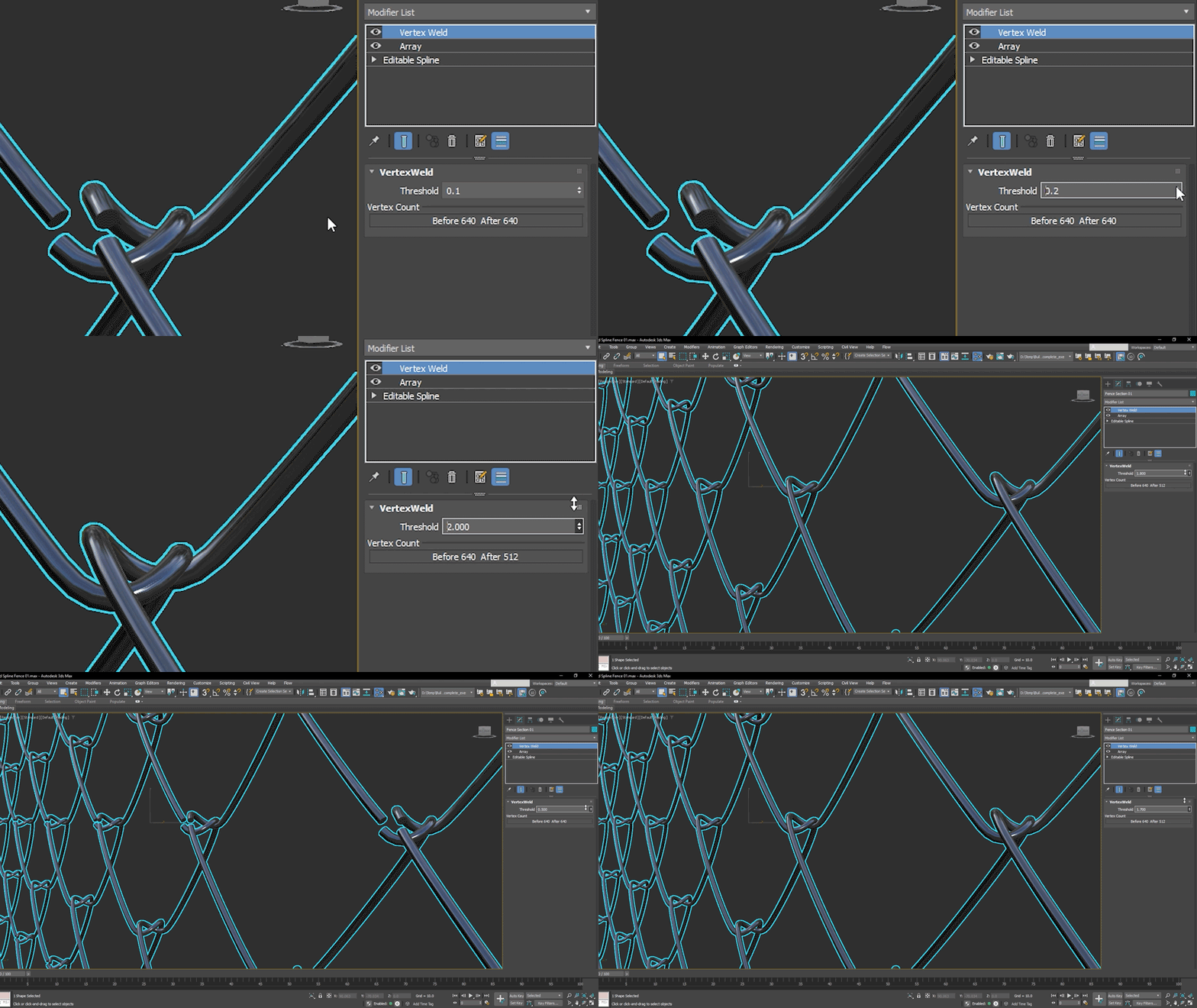
  • เมื่อนำไปใช้กับ Spline จะสามารถเชื่อม (Weld) จุดที่เปิดอยู่ให้เชื่อมรวมกันได้ การปรับปรุงนี้ช่วยให้คุณซ่อมแซม Splines ที่เปิดอยู่ได้อย่างรวดเร็วง่ายดาย รวมไปถึง Splines จาก Array หลายเส้นให้กลายเป็นเส้นเดียว และอื่นๆอีกมากมาย ในขณะที่ยังคงให้ Spline สามารถสร้างตามขั้นตอน ปรับแต่งแก้ไข และเรนเดอร์ได้
  • การทำความสะอาด (Cleanup Operation) Modifier ได้รับการอัปเดตให้ทำการ Cleanup ประมวลผลเพิ่มเติมโดยอัตโนมัติ สำหรับวัตถุแบบ Poly/Mesh จะลบ Dead Vertices ได้อย่างง่ายดาย ช่วยลดโครงสร้างข้อมูลที่ไม่จำเป็นในโมเดล

Spline Support การรองรับเส้น Spline
ประโยชน์ของการใช้ Vertex Weld เพื่อเชื่อมจุดปิดเส้น Spline คือ ทำให้สามารถใช้ Modifiers ที่เพิ่มข้อมูล 3 มิติให้กับเส้น Spline ได้แก่ Extrude, Bevel หรือ Bevel Profile อื่นๆ ให้ผลลัพธ์ที่สมบูรณ์ได้
หมายเหตุ การเชื่อมจุดสำหรับเส้น Spline จะทำงานในแต่ละวัตถุเท่านั้น และการเชื่อมระหว่างจุดจะไม่ทำงานข้ามวัตถุ Vertex Weld จะเชื่อมระหว่างรูปทรงหลายรูปภายในวัตถุเดียวกัน แต่จะไม่เชื่อมข้ามวัตถุหลายๆ ชิ้น ดังนั้น จึงไม่สามารถใช้ Vertex Weld กับเส้น Spline หลายๆ เส้นที่ไม่ใช่วัตถุเดียวกัน เพื่อที่จะให้เส้น ทั้งหมดเชื่อมรวมกันและปิดช่องว่างที่ใกล้ที่สุดให้

สรุปสาระสำคัญของ Vertex Weld Modifier support for Splines ใน 3ds Max 2026

ในเวอร์ชัน 3ds Max 2026 (ออกเมื่อประมาณมีนาคม 2025) Autodesk ได้อัปเดต Vertex Weld Modifier ให้รองรับ Spline objects (นอกจาก Mesh/Poly ที่รองรับอยู่แล้ว) นี่เป็นฟีเจอร์ใหม่ที่ช่วยให้ผู้ใช้สามารถ “weld” (เชื่อม/รวม) จุด (knots/vertices) ของ spline ที่อยู่ใกล้กันตามระยะ threshold ได้แบบ procedural (ไม่ทำลายความสามารถแก้ไขทีหลัง) โดยเฉพาะ open vertices (จุดที่ไม่ได้เชื่อมต่อด้วย segment สองด้าน หรือจุดปลายเปิด)

  • หลักการทำงานหลักสำหรับ Splines: Weld เฉพาะ open vertices (จุดที่ไม่มี segment เชื่อมสองข้าง) เพื่อซ่อม spline ที่เปิดค้าง, รวม spline หลายเส้นให้ต่อกันเป็นเส้นเดียว, ลดจำนวนจุดซ้ำ ๆ โดยไม่กระทบความเป็น procedural
  • ประโยชน์หลัก: ช่วย cleanup spline จากการ import vector data (เช่น AI, SVG, logo), text objects ที่แปลงเป็น spline, หรือ spline จาก array/duplicate ที่มีจุดปลายเยอะ
  • ฟีเจอร์เสริม: แสดง Before/After vertex count, มี cleanup mode (สำหรับ poly/mesh เพื่อลบ dead vertices จาก topology change ก่อนหน้า) ไม่เกี่ยวกับ splines โดยตรง

ข้อดี (Advantages)

  • Procedural & non-destructive: ยังแก้ไข spline ได้หลัง weld (ผ่าน Edit Spline หรือ modifier stack) ไม่ต้อง collapse หรือ convert เป็น editable spline ก่อน
  • เร็วและสะดวกมากขึ้น: ก่อนหน้านี้ต้องใช้ Weld ใน Edit Spline mode (ซึ่ง destructive ถ้า collapse) หรือ script/plugin ช่วย ตอนนี้ทำได้ทีเดียวทั้ง object ด้วย modifier
  • เหมาะกับ workflow ทั่วไป: Cleanup imported curves, text-to-spline, logo modeling, architectural details (เช่น pattern จาก spline), หรือเตรียม spline ก่อน Sweep/Extrude/Loft
  • รักษาคุณสมบัติ spline: ยัง render ได้ปกติ, ใช้กับ modifier อื่นต่อได้ (เช่น Bevel Profile, Sweep)
  • ตัวอย่าง workflow: Autodesk แนะนำ Array modifier + Edit Spline + Vertex Weld + Renderable Spline เพื่อสร้างรูปแบบต่อเนื่อง เช่น ลูกโซ่รั้ว/procedural patterns
  • cleanup เพิ่มเติม: มีฟังก์ชัน cleanup dead vertices สำหรับ mesh/poly ด้วย ทำให้ modifier นี้ครอบคลุมกว่าเดิม

ข้อควรพิจารณา / ข้อจำกัด (Considerations & Limitations)

  • weld เฉพาะ open vertices เท่านั้น: ไม่ weld จุดที่อยู่กลาง segment (closed vertices) หรือจุดที่เชื่อมต่ออยู่แล้ว เพื่อป้องกัน topology เสียหาย ดังนั้นไม่เหมาะกับทุกกรณี (เช่น อยากรวมจุด T-intersection หรือ cross กลางเส้น ยังต้องทำ manual ใน Edit Spline)
  • ขึ้นกับ threshold: ต้องตั้งค่า Threshold ให้เหมาะ (default อาจเล็กเกินไปสำหรับ spline ที่ scale ไม่เท่ากัน) ถ้าตั้งสูงเกินอาจ weld ผิดจุด
  • ไม่รองรับทุกประเภท spline: ทำงานดีกับ Linear/Bezier/Curve แต่ถ้า spline มี knot types ซับซ้อนหรือ direction ย้อน อาจต้องตรวจสอบหลัง weld
  • performance: สำหรับ spline ที่มีจุดเป็นหมื่น ๆ อาจช้าลงเล็กน้อย (แต่โดยรวมเร็วเพราะเป็น modifier)
  • ยังใหม่: บาง user รายงานว่าต้องทดลอง threshold บ่อย ๆ ในช่วงแรก (เหมือนฟีเจอร์ใหม่อื่น ๆ)

ประสบการณ์การใช้งาน (จาก user/community feedback ในปี 2025-2026)

  • หลายคนชอบมาก โดยเฉพาะ freelancer/archviz ที่ใช้ spline เยอะ บอกว่า “ชีวิตดีขึ้นเยอะ” เพราะลดเวลา cleanup logo/vector import จากนาทีเหลือวินาที
  • User ใน YouTube/LinkedIn/Facebook groups (เช่น StackThis, Changsoo Eun tutorial) บอกว่าใช้งานง่าย แค่ apply modifier > ตั้ง threshold > apply แล้ว spline สะอาดขึ้นทันที
  • บางคนใช้คู่กับ Array Modifier หรือ Shape Booleans เพื่อสร้าง pattern ซับซ้อน แล้ว weld จุดปลายให้ต่อเนื่อง
  • Feedback ผู้ใช้: ยืนยันจาก LinkedIn/YouTube ว่าช่วย workflow archviz/freelancer เร็วขึ้นจริง “life-changing for spline cleanup”
  • เชิงลบน้อย: ส่วนใหญ่แค่บอก “ดีใจที่ Autodesk ฟังเสียง user ในเรื่อง spline” (เพราะ spline ใน Max มานานแต่ support น้อย) แต่บางคนอยากให้ weld ได้ทุกจุดแบบ optional

คำถามที่พบบ่อย (FAQ)

ต่างจาก Weld ใน Edit Spline ยังไง?

Edit Spline Weld เป็น destructive (ต้อง collapse ถ้าอยากให้ถาวร) และทำทีละ selection ส่วน Vertex Weld เป็น modifier → procedural, ทำทั้ง object ได้, แก้ไขย้อนหลังได้

จะ weld จุดกลาง segment ได้ไหม?

ไม่ได้โดยตรง (เพื่อรักษา topology) ต้องใช้ Edit Spline หรือ Refine + Weld แบบ manual

Threshold ควรตั้งเท่าไร?

เริ่มจาก 0.1–1.0 unit (ขึ้นกับ scale ของ scene) แล้ว preview ก่อน apply ถ้า spline จาก import มักต้องตั้งสูงหน่อยเพราะจุดอาจไม่เป๊ะ

ใช้กับ Text ได้ไหม?

ได้ดีมาก! Convert text to spline > apply Vertex Weld เพื่อ cleanup จุดซ้ำจาก font แล้ว Sweep/Extrude ต่อ

มีปัญหา compatibility กับ modifier อื่นไหม?

โดยทั่วไปไม่มี (เพราะ procedural) แต่ถ้า stack มี modifier ที่เปลี่ยน topology หลังจาก อาจต้อง reorder stack

มีใน Max เวอร์ชันก่อนหน้าไหม?

ไม่มี รองรับเฉพาะ Mesh/Poly ก่อน 2026 เท่านั้น

สรุป: ฟีเจอร์นี้เป็น “quality of life” improvement ที่ user spline ขอมาหลายปี ช่วย workflow เร็วขึ้นเยอะ โดยเฉพาะ modeling 2D-to-3D ถ้าคุณใช้ spline บ่อย แนะนำอัปเดตเลยครับ!

เรียน 3Ds Max 2026

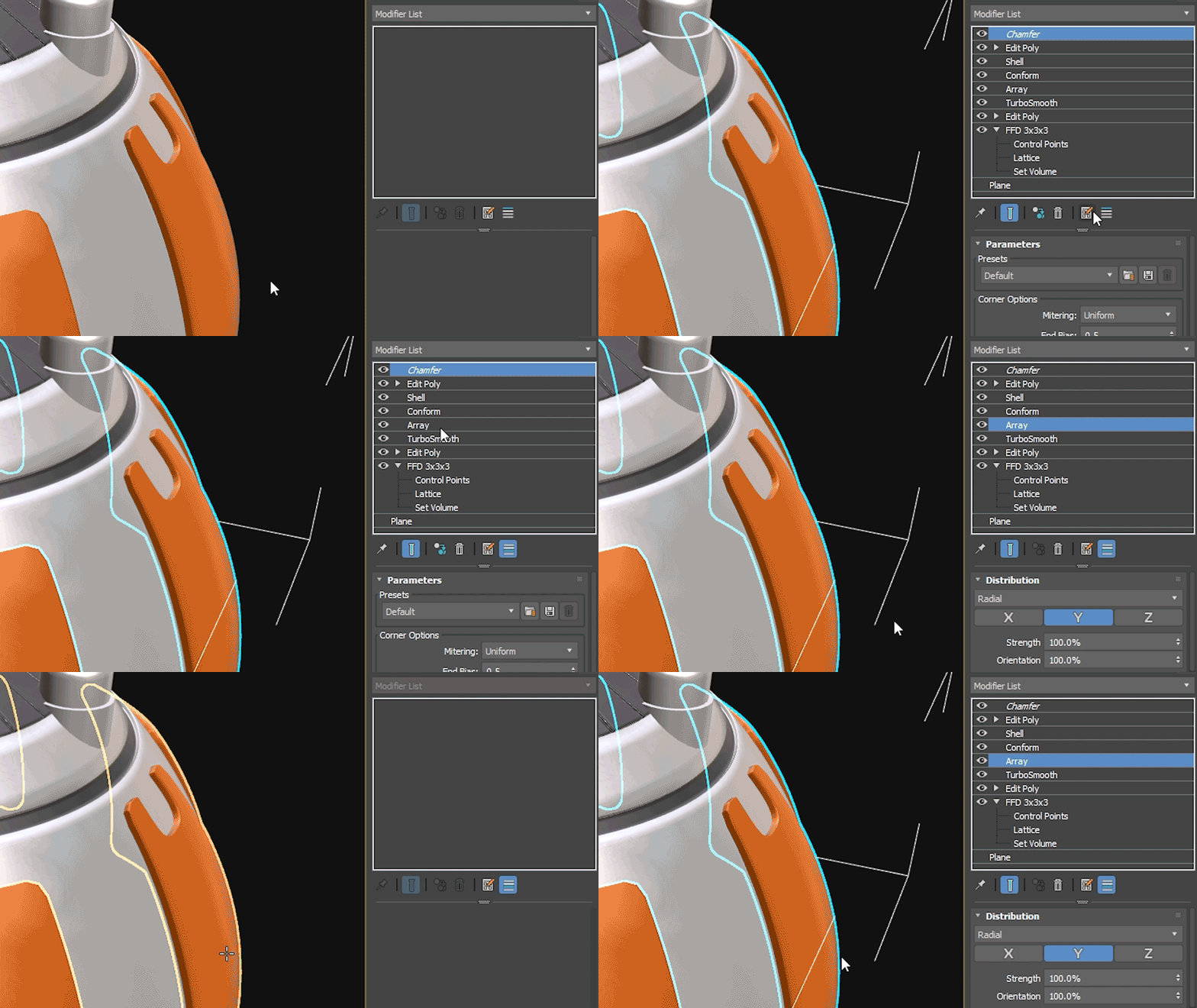
Return to Stack Position กลับตำแหน่งเดิมคำสั่งแก้ไข
ใช้ปุ่ม Preserve Stack Position (เพื่อกลับไปยัง Modifier ที่เคยเลือกไว้ก่อนหน้านี้บนวัตถุเดิมโดยอัตโนมัติ เมื่อสลับไปเลือกวัตถุใหม่ แล้วกลับมาที่วัตถุเก่า) สลับวัตถุไปมาได้แบบไม่ต้องเลื่อน Stack ใหม่ทุกครั้ง
มีการเพิ่มปุ่มใหม่ไว้ด้านล่าง Modifier Stack ในส่วน Modifier Stack Controls สำหรับ Preserve Stack Position เมื่อเปิดใช้งาน ปุ่มนี้จะอนุญาตให้กลับไปยัง Modifier ที่ได้เลือกไว้ล่าสุดบน Modifier Stack เมื่อเลือกกลับมาเลือกวัตถุเดิมใน Scene ที่กำลังทำงานอยู่ใหม่อีกครั้ง

Create Panel Object Search การค้นหาวัตถุ
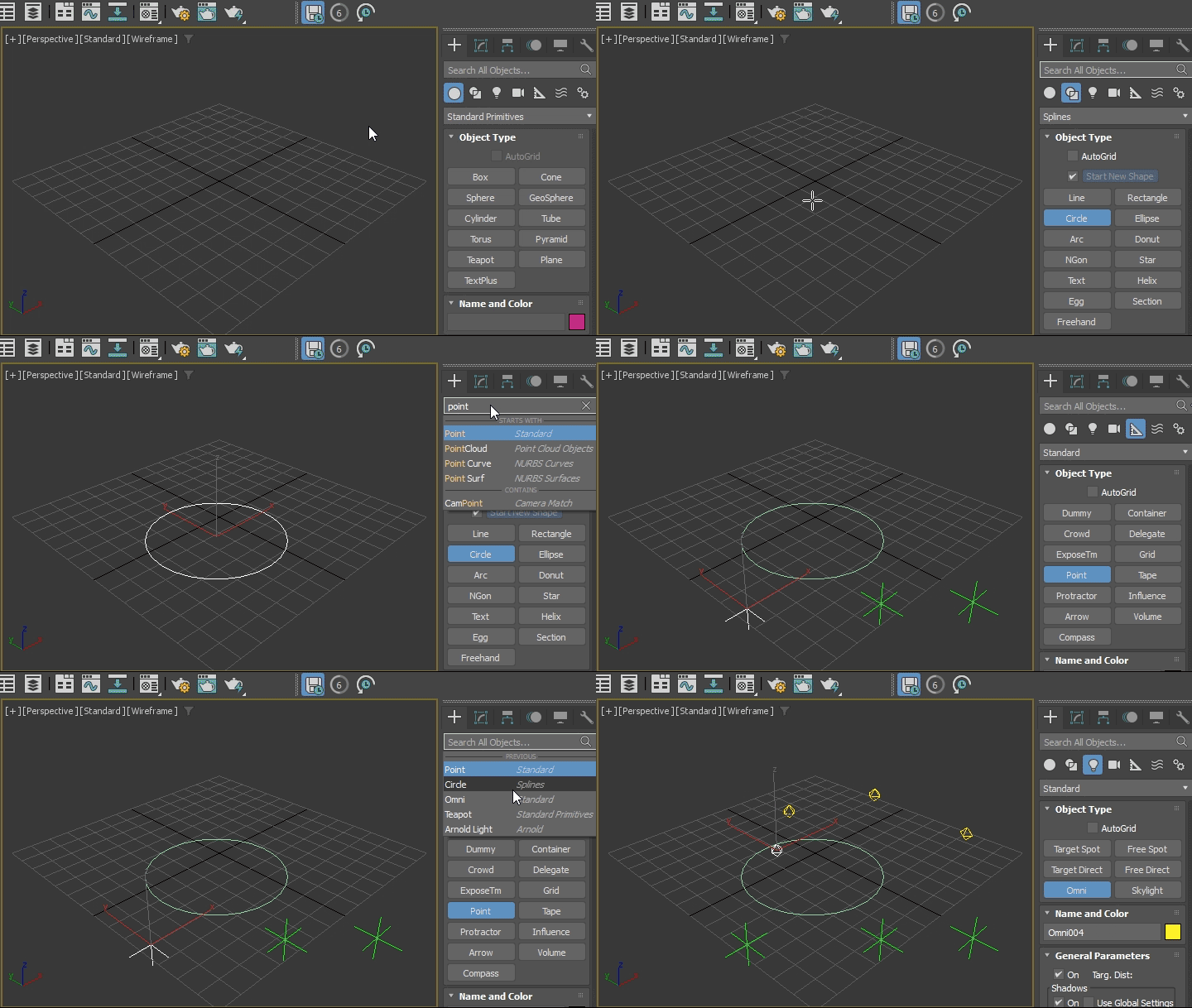
ค้นหาวัตถุได้ง่ายสะดวกยิ่งขึ้นในส่วน Create ของ Command Panel สามารถค้นหาวัตถุเพื่อนำมาเพิ่มในงานได้อย่างง่ายดายยิ่งขึ้น ผ่าน Object Search Widget ที่ถูกเพิ่มไว้ด้านบนสุดของ Create Panel ภายใน Command Panel

เรียน 3Ds Max Online

Search All Objects ค้นหาวัตถุทั้งหมด

  1. ตัวเลือกการค้นหาทั้งหมดจะแสดงขึ้นในช่องค้นหานี้ ช่วยให้ค้นหาวัตถุที่ต้องการได้สะดวกมากขึ้น โดยไม่ต้องสลับ Tabs หรือไล่เมนูแบบ Dropdowns เพื่อไปยังวัตถุที่ต้องการ เหมือนเดิม
  2. ระบบค้นหานี้พัฒนาบนเทคโนโลยีเดียวกับช่องค้นหาแบบ Global Search จึงมีฟีเจอร์เพิ่มเติม เช่น แสดงรายการวัตถุที่เคยใช้งานก่อนหน้านี้ หรือเน้นข้อความที่ตรงกับคำค้น ช่วยให้การค้นหาและเลือกใช้งานวัตถุทำได้อย่างรวดเร็วและมีประสิทธิภาพมากขึ้น

To be continued in What’s New in 3Ds Max 2026 Part 2
โปรดติดตามมีอะไรใหม่ใน 3Ds Max 2026 ตอน 2