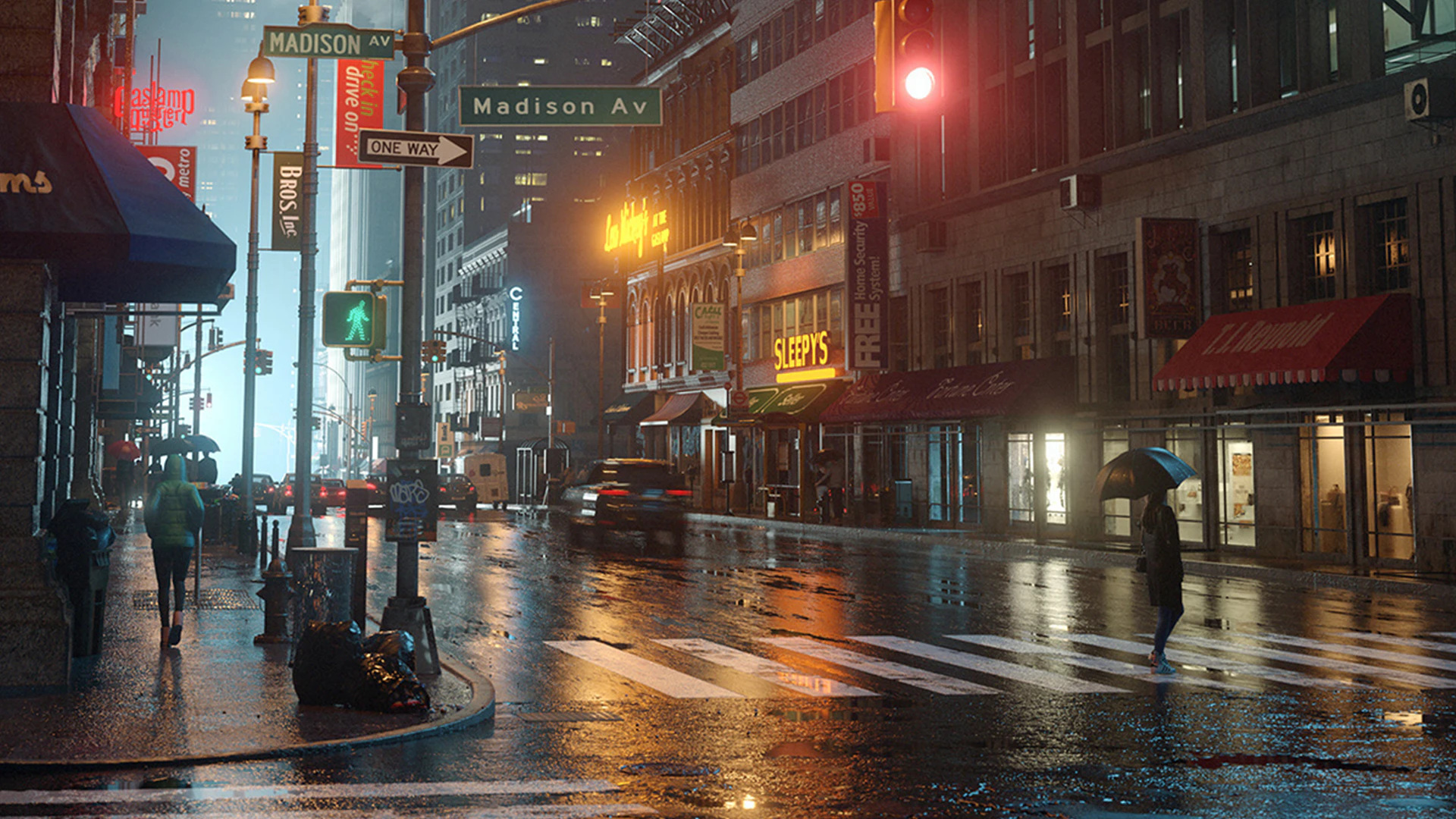
การใช้งาน 3Ds max กับ Chaos vantage

3Ds Max + Chaos Vantage: เปลี่ยนการเรนเดอร์จาก “การรอคอย” เป็น “การเห็นผลทันที”

คู่มือฉบับผู้ใช้งานจริง สำหรับสาย ArchViz ที่อยากทำงานเร็วขึ้น 10 เท่า

“ถ้าคุณเรนเดอร์งานได้เร็วขึ้น 10 เท่า คุณจะเอาเวลาที่เหลือไปทำอะไร?”

หากคุณเคยนั่งจ้องแถบประมวลผลใน 3ds Max แล้วรู้สึกว่าเวลาชีวิตกำลังไหลไปกับหน้าจอ บทความนี้เขียนมาเพื่อคุณครับ

สำหรับคนทำภาพสถาปัตยกรรม (ArchViz) การปรับแสงเพียงนิดเดียวแล้วต้องรอเรนเดอร์ทดสอบใหม่แต่ละครั้ง คือความทรมานที่คุ้นเคย แต่ทุกอย่างเปลี่ยนไปเมื่อคุณได้รู้จักกับ Chaos Vantage เครื่องมือที่จะมาพลิกโฉมเวิร์กโฟลว์ของคุณให้ลื่นไหลแบบที่ไม่เคยเป็นมาก่อน


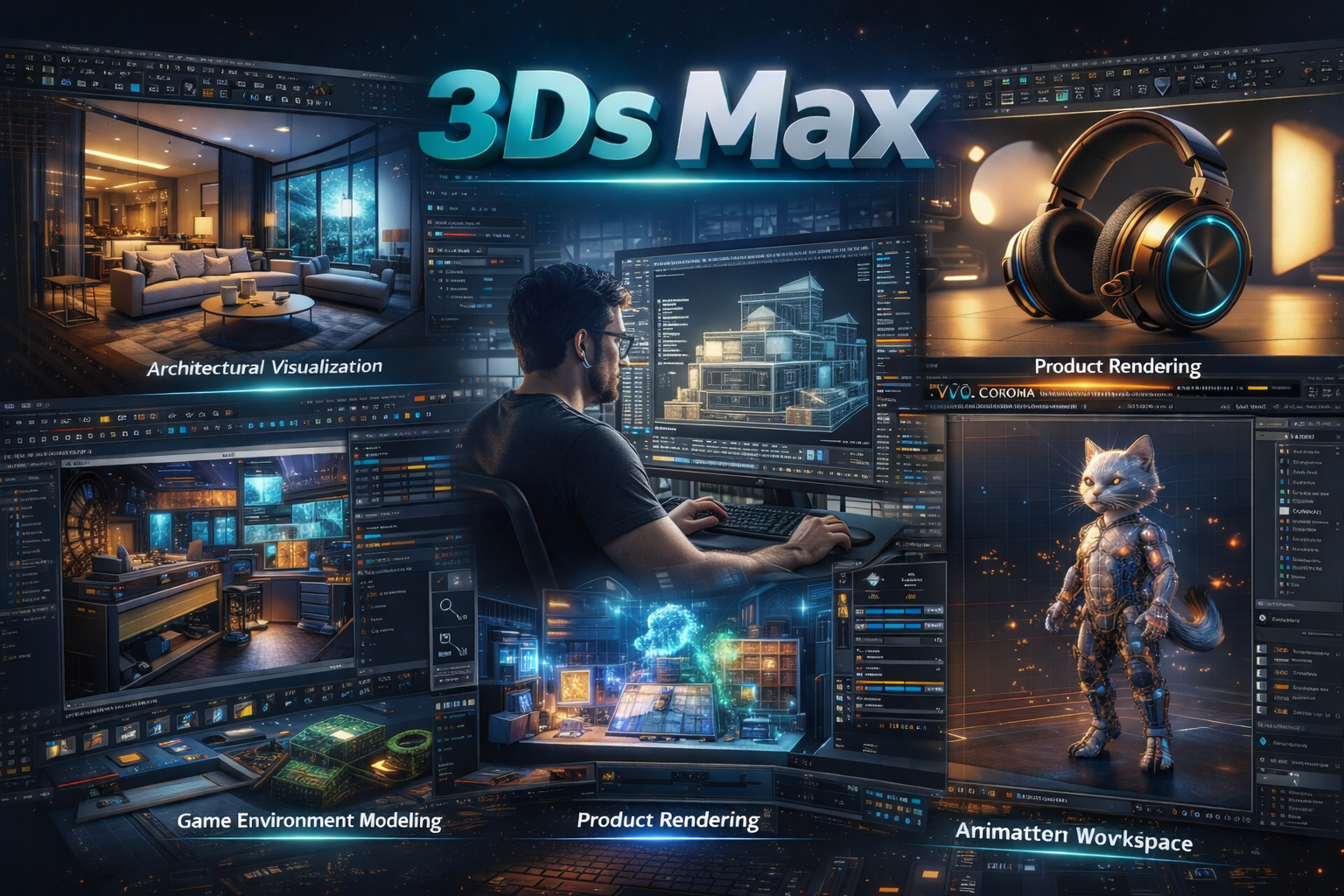
3Ds Max ทำงานร่วมกับ Chaos Vantage

การเรนเดอร์ Scene ขนาดใหญ่ด้วย Chaovantage

ส่วนที่ 1: ทำไมต้องเปลี่ยนมาใช้ Chaos Vantage? (ในมุมมองผู้ใช้งาน)

Pain Point แบบเดิมๆ

  • ปรับแสงทีต้องรอเรนเดอร์เทสต์ 5-10 นาที
  • อยากดูมุมกล้องใหม่ ต้องกด Render ใหม่หมด
  • งานแอนิเมชัน 10 วินาที เรนเดอร์ค้างเครื่องเป็นวัน
  • ลูกค้าขอเปลี่ยนวัสดุหน้างาน ทำไม่ได้ทันที

The Solution: Chaos Vantage เข้ามาช่วยอย่างไร

Chaos Vantage ไม่ใช่แค่โปรแกรมพรีวิวธรรมดา แต่เป็น Real-time Ray Tracing Engine ที่ใช้พลังของ RTX GPU ทำให้คุณ:

  1. ขยับกล้อง เปลี่ยนวัสดุ ปรับแสงแดด เห็นผลทันทีแบบ Final Quality
  2. เรนเดอร์ภาพนิ่งความละเอียด 4K ได้ในไม่กี่วินาที
  3. ทำแอนิเมชัน 15 วินาที จบได้ในไม่กี่ชั่วโมง (จากเดิมที่เป็นวัน)

สำหรับมือใหม่ที่ต้องการทำความรู้จักโปรแกรม 3ds Max แบบเจาะลึก สามารถอ่านบทความพื้นฐานได้ที่ โปรแกรม 3ds Max คืออะไร?


ส่วนที่ 2: 4 จุดเด่นที่ทำให้ Chaos Vantage “ขาดไม่ได้” สำหรับสาย ArchViz

Live Link is King: เชื่อมต่อแบบไร้รอยต่อ

ฟีเจอร์ที่ทรงพลังที่สุดคือ Live Link ที่ทำให้ 3ds Max และ Vantage “คุยกัน” ได้แบบเรียลไทม์:

  • เปิด 3ds Max จอซ้าย, Vantage จอขวา
  • ขยับเฟอร์นิเจอร์ใน Max → เห็นผลใน Vantage ทันที
  • เปลี่ยนสีผนัง, ปรับค่าวัสดุ → อัพเดททันทีไม่ต้อง Export/Import

ข้อดี: ลดขั้นตอนการเซฟไฟล์ .vrscene ซ้ำๆ ทำให้ตัดสินใจเรื่องดีไซน์ได้เร็วขึ้น 3-5 เท่า

Handling Big Scenes: รับมือกับฉากสถาปัตยกรรม “หนักๆ” ได้สบาย

งานสถาปัตยกรรมมักมีรายละเอียดเยอะ ทั้งต้นไม้จาก Forest Pack หรือวัตถุซ้ำๆ จาก RailClone ซึ่ง Vantage ออกแบบมาเพื่อสิ่งนี้โดยเฉพาะ:

  • ใส่ต้นไม้เป็นหมื่นต้น รถเป็นร้อยคัน ฉากยังหมุนลื่น
  • รองรับ Geometry มหาศาลโดยไม่ทำให้โปรแกรมค้าง (ตราบใดที่ VRAM พอ)
  • ทำงานร่วมกับไฟล์จาก 3ds Max สำหรับงานออกแบบสถาปัตยกรรม ได้อย่างสมบูรณ์

Ray Tracing Quality: ไม่ใช่แค่พรีวิว แต่คือ “Final Render”

หลายคนเข้าใจผิดว่า Real-time = คุณภาพต่ำ แต่ Vantage ใช้เทคโนโลยี Pure Ray Tracing ทำให้:

  • แสงเงา การสะท้อน (Reflection) และการหักเห (Refraction) สมจริงระดับ V-Ray/Corona
  • มีระบบ AI Denoiser (NVIDIA/Intel) ช่วยลดสัญญาณรบกวน ทำให้ภาพนิ่งสนิทแม้ใช้ Sample น้อย
  • รองรับระบบสีและ Post-processing ที่ปรับแต่งได้ละเอียด

Animation Made Easy: หัวใจของ ArchViz สมัยใหม่

การทำแอนิเมชันเดินผ่านอาคาร หรือรถวิ่งผ่านโครงการ ที่เคยใช้เวลาเรนเดอร์เป็นอาทิตย์:

  1. ตั้งค่าใน 3ds Max ตามปกติ
  2. กดปุ่ม “Render Animation with Chaos Vantage”
  3. เลือกกล้องและตั้งค่าเอาต์พุต
  4. รอเพียงไม่กี่ชั่วโมง (แทนที่จะเป็นวัน)

อยากรู้ว่า 3ds Max ทำอะไรได้บ้างนอกจากงานสถาปัตยกรรม? อ่านเพิ่มเติมที่ 3ds Max ทำอะไรได้บ้าง?


ส่วนที่ 3: Workflow ใช้งานเบื้องต้น (Step-by-Step)

ขั้นตอนที่ 1: เตรียมฉากใน 3ds Max
   - จัดวางโมเดล วัสดุ และแสงด้วย V-Ray หรือ Corona
   - ตั้งกล้องมุมที่ต้องการ

ขั้นตอนที่ 2: เปิด Live Link
   - คลิกปุ่ม "Initiate Live Link" ในแถบเครื่องมือ Vantage
   - รอสักครู่ ฉากจะปรากฏใน Vantage อัตโนมัติ

ขั้นตอนที่ 3: ปรับแต่งใน Vantage
   - ปรับแสงแดด (Sun & Sky) แบบเรียลไทม์
   - เปลี่ยนวัสดุ หรือเพิ่ม Post-effect (Bloom, Color Correction)
   - ทดสอบมุมกล้องต่างๆ ได้ทันที

ขั้นตอนที่ 4: เรนเดอร์
   - ภาพนิ่ง: กด Render → เลือกความละเอียด → ได้ไฟล์ในไม่กี่วินาที
   - แอนิเมชัน: ตั้งค่าเฟรม → กด Render → ได้ไฟล์วิดีโอในไม่กี่ชั่วโมง


ส่วนที่ 4: ข้อดี-ข้อเสีย (จากประสบการณ์ใช้งานจริง)

ข้อดี

หัวข้อ รายละเอียด
ความเร็ว เรนเดอร์ภาพ 4K ใน 10-30 วินาที, แอนิเมชันเร็วขึ้น 10-50 เท่า
ความสะดวก Live Link ลดขั้นตอนการ Export/Import ได้เกือบ 100%
รองรับฉากใหญ่ จัดการกับฉากที่มี Forest Pack, RailClone ได้ลื่นไหล
คุณภาพแสง Ray Tracing แท้ ให้แสงเงาสมจริงใกล้เคียง V-Ray/Corona
ใช้งานง่าย ไม่ต้องเรียนรู้ระบบใหม่เยอะ สำหรับผู้ใช้ V-Ray อยู่แล้ว

ข้อจำกัดที่ควรรู้

หัวข้อ รายละเอียด
ต้องใช้การ์ดจอ RTX ต้องการ GPU ที่รองรับ DXR (NVIDIA RTX 20XX ขึ้นไป, AMD RDNA2 ขึ้นไป)
VRAM สำคัญมาก ฉากใหญ่ต้องการ VRAM 12GB+ (แนะนำ RTX 3080/4080 ขึ้นไป)
วัสดุบางชนิดยังไม่รองรับ 100% V-Ray Material บางฟีเจอร์อาจแสดงผลต่างเล็กน้อย (แต่เวอร์ชัน 2026 รองรับเกือบหมดแล้ว)
ไม่มีระบบ Particle ขั้นสูง ฝน, หิมะ, ควัน ยังจำกัดกว่า V-Ray แบบดั้งเดิม


FAQ: คำถามที่พบบ่อย

Q: คอมสเปคเท่าไหร่ถึงจะใช้ Chaos Vantage ได้ลื่น?

A: ขั้นต่ำแนะนำ RTX 3060 12GB หรือ RTX 4060 Ti 16GB สำหรับงานทั่วไป ถ้าทำงานฉากใหญ่ควรใช้ RTX 3080/4080 ขึ้นไป พร้อม RAM อย่างน้อย 32GB

Q: ใช้กับ Corona Renderer ได้ไหม?

A: ได้ครับ! ตั้งแต่เวอร์ชัน 2.0 เป็นต้นมา Vantage รองรับทั้ง V-Ray และ Corona แบบเต็มรูปแบบ

Q: ถ้าใช้การ์ดจอไม่แรง จะใช้ Vantage ได้ไหม?

A: ใช้ได้แต่อาจไม่ลื่นครับ โปรแกรมต้องการ GPU ที่รองรับ Ray Tracing (DXR) หากใช้การ์ดจอเก่าอาจไม่สามารถเปิดโปรแกรมได้

Q: Vantage แทนที่ V-Ray/Corona ได้เลยไหม?

A: ไม่แนะนำให้แทนที่ 100% ครับ Vantage เหมาะที่สุดสำหรับ:

  • การพรีเซนต์งานลูกค้าแบบอินเทอร์แอคทีฟ
  • การเรนเดอร์แอนิเมชันสั้นๆ
  • การทดสอบแสงและมุมกล้องเร็วๆ


แต่สำหรับงานภาพนิ่งที่ต้องการความละเอียดสูงสุด หรือเอฟเฟกต์พิเศษซับซ้อน ยังควรใช้ V-Ray/Corona แบบดั้งเดิมร่วมด้วย

Q: ราคาเท่าไหร่? คุ้มค่าไหม?

A: Chaos Vantage มีทั้งแบบเช่ารายเดือนและรวมในแพ็กเกจ Chaos Cloud ถ้าคำนวณจากเวลาที่ประหยัดได้ (เรนเดอร์เร็วขึ้น 10-50 เท่า) ถือว่าคุ้มค่ามากสำหรับฟรีแลนซ์และสตูดิโอที่ต้องรับงานด่วน


ส่วนที่ 5: สรุป – Chaos Vantage เหมาะกับใคร?

เหมาะมากสำหรับ


  • สตูดิโอสถาปัตยกรรม ที่ต้องพรีเซนต์งานลูกค้าแบบเรียลไทม์
  • ฟรีแลนซ์ทำแอนิเมชัน ที่ต้องการส่งงานเร็วขึ้น
  • ศิลปินที่ต้องการทดลองแสง/มุมกล้อง โดยไม่เสียเวลารอเรนเดอร์
  • ทีมงานที่ต้องแก้ไขงานบ่อยๆ ตามฟีดแบ็กลูกค้า

อาจไม่จำเป็นถ้า


  • ทำงานภาพนิ่งเพียงอย่างเดียว และไม่เร่งเวลา
  • ใช้คอมพิวเตอร์ที่ไม่รองรับ RTX GPU
  • ต้องการเอฟเฟกต์พิเศษที่ซับซ้อนมาก (เช่น ควัน, ของไหล)


คำแนะนำสุดท้าย: คำนวณความคุ้มค่า

สมมติว่าคุณเรนเดอร์แอนิเมชัน 15 วินาที (450 เฟรม) ด้วย 3ds Max + V-Ray:

แบบเดิม:
10 นาที/เฟรม × 450 เฟรม = 75 ชั่วโมง (3 วันเต็ม)

ใช้ Vantage:
30 วินาที/เฟรม × 450 เฟรม = 3.75 ชั่วโมง

⏱️ คุณประหยัดเวลาได้กว่า 95% — เวลาที่ประหยัดได้ คุณสามารถรับงานเพิ่ม พักผ่อน หรือพัฒนาทักษะใหม่ๆ ได้


แหล่งข้อมูลเพิ่มเติม

อยากเรียนรู้การใช้งาน 3ds Max และ Chaos Vantage แบบเจาะลึก?


ติดต่อสอบถามคอร์สเรียนออนไลน์ตัวต่อตัวได้ที่ LINE: @zodjanglearning
หรือเยี่ยมชมเว็บไซต์ zodjang.com สำหรับบทเรียน 3Ds Max, Corona Render, V-Ray ครบวงจร

บทความนี้เขียนจากประสบการณ์ใช้งานจริงของผู้สอน 3Ds Max มากกว่า 10+ ปี หวังว่าจะเป็นประโยชน์กับสาย ArchViz ทุกคน
5 Plugins ที่ควรใช้ 3Ds Max 2026

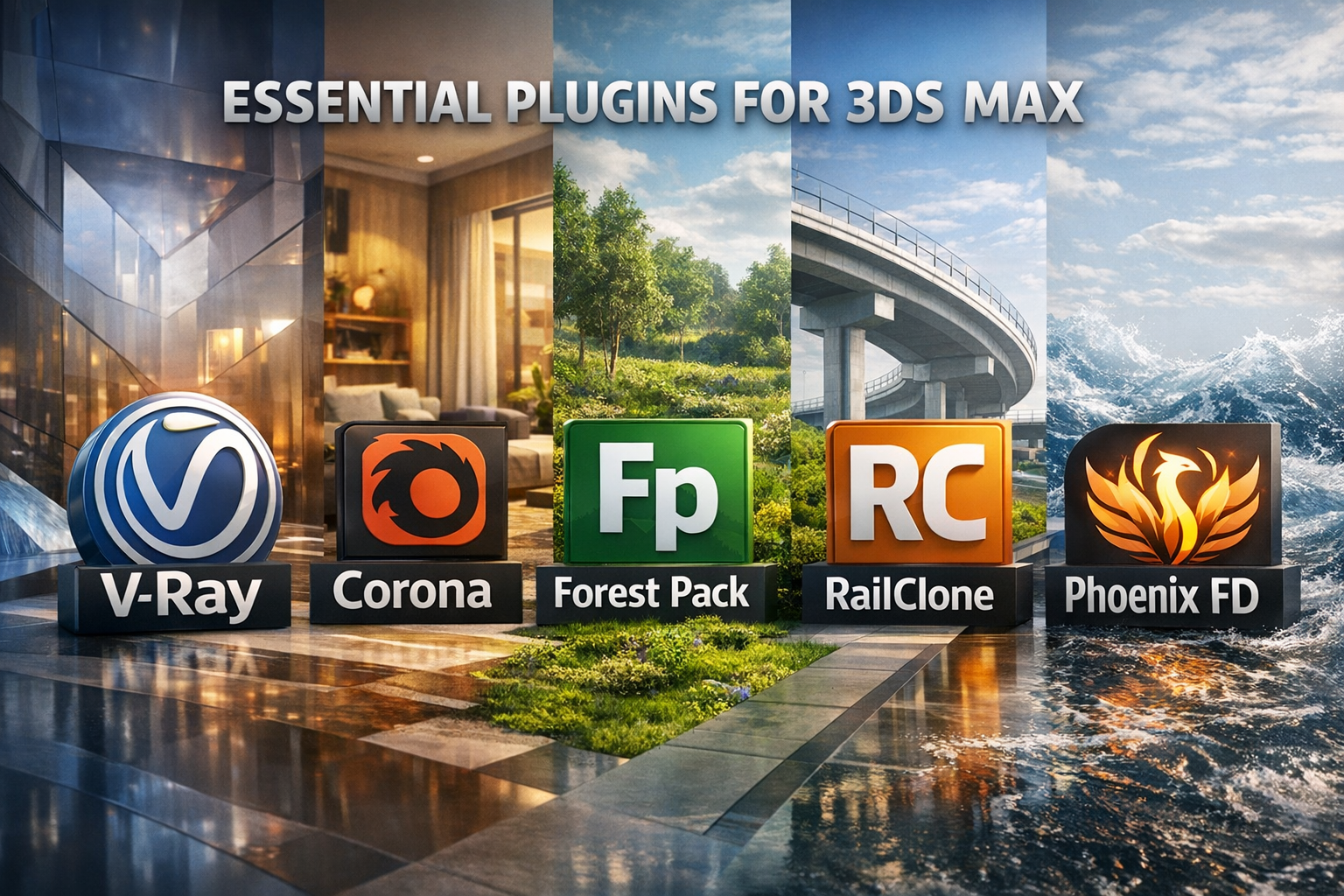
หากคุณกำลังมองหาเครื่องมือเสริมสำหรับ 3ds Max เพื่อยกระดับงาน 3D Modeling, Rendering และ Visualization ให้เร็วขึ้น สมจริงขึ้น และจัดการ scene ซับซ้อนได้ง่าย ผมแนะนำทันที 5 Plugins ที่ควรใช้ 3ds Max 2026 จากประสบการณ์ใช้งานจริงกว่า 10 ปีในโครงการสถาปัตยกรรมและ ArchViz: V-Ray, Corona Renderer, Forest Pack, RailClone และ Phoenix FD.

ทั้ง 5 ตัวนี้ไม่ใช่แค่ addon แต่เป็นส่วนสำคัญที่ทำให้ workflow เปลี่ยนไปเลย ผมเคยใช้ในโปรเจกต์จริงจน render เร็วขึ้น 40-50% และจัดการ scene ขนาดใหญ่โดยไม่ค้างหรือ crash บ่อย

ทำไม plugins เหล่านี้ยังสำคัญในปี 2026

แม้ 3ds Max 2026 จะพัฒนาขึ้นมาก แต่ native tool ยังมีข้อจำกัดในเรื่อง scatter ขนาดใหญ่, parametric modeling, physical simulation และ photoreal rendering ด้วยประสบการณ์ตรงจากงานจริง Plugins เหล่านี้ช่วยเติมเต็มจุดอ่อนได้อย่างลงตัว ไม่ว่าจะ beginner ที่ต้องการผลลัพธ์เร็ว หรือ pro ที่ต้องการควบคุมละเอียดสุด ๆ

  • เรนเดอร์ hybrid GPU/CPU + AI denoise เร็วแรง
  • Scatter ล้านวัตถุโดยกิน RAM น้อยและ viewport ลื่น
  • สร้าง parametric object แก้ไขได้ไม่จำกัด
  • Simulation ไฟ ควัน น้ำ ของเหลวแบบ physical สมจริง
  • Integrate ไร้รอยต่อกับ V-Ray, Corona และ Arnold

อ่านเพิ่มเติมเพื่อเห็นภาพรวม 3ds Max ทำอะไรได้บ้าง

5 Plugins ที่ควรใช้ 3Ds Max 2026

5 Plugins ที่ช่วยทำให้ Workflow 3Ds Max ง่ายขึ้น

1. V-Ray: เอนจิ้นเรนเดอร์มาตรฐานระดับโลก

จากโปรเจกต์ใหญ่ที่ผมทำ V-Ray จาก Chaos ยังคงเป็นตัวเลือกอันดับหนึ่ง รองรับ hybrid rendering + AI Denoising + Chaos Scatter ในตัว ทำให้ preview เร็วและ final render คุณภาพสูงมาก

คุณสมบัติเด่นที่ใช้จริง

  • Photorealistic lighting + caustics + AI Denoising ล่าสุด
  • Chaos Scatter + Cosmos assets รวมในแพ็ก
  • Integrate ดีกับ Phoenix FD
  • Cloud rendering + Vantage real-time

เช็คได้ที่ เว็บทางการ V-Ray และ Chaos Forum

2. Corona Renderer: ง่ายที่สุดสำหรับทุกเลเวล

Corona เหมาะมากสำหรับงาน interior เพราะ setup ง่าย render สวยออกกล่อง ไม่ต้องปรับเยอะ จึงเป็นตัวเลือกที่ผมแนะนำสำหรับคนที่ต้องการ workflow เร็ว

จุดเด่นจากประสบการณ์

  • LightMix ปรับแสงหลัง render ได้
  • Physical Material realistic ทันที
  • Decals + Slicer + Chaos Scatter ฟรี
  • เรียนรู้ไวมาก

ทดลองได้ที่ เว็บทางการ Corona

3. Forest Pack: Scatter สุดยอดสำหรับ landscape

Forest Pack จาก iToo ทำให้การ scatter ต้นไม้ หญ้า หิน นับล้านชิ้นกลายเป็นเรื่องง่าย ผมใช้ในงาน exterior เสร็จไวมาก

เคล็ดลับใช้งานจริง

  • Point Cloud + Forest LOD viewport ลื่น
  • Library 430+ assets + ForestIvy
  • รองรับ V-Ray/Corona/Arnold เต็มรูปแบบ

ดูเพิ่มที่ เว็บทางการ Forest Pack

4. RailClone: Parametric Modeling สำหรับสถาปัตยกรรม

RailClone ช่วยประหยัดเวลาสร้างรั้ว หน้าต่าง ทางเดิน หลังคาซ้ำ ๆ แบบ parametric แก้ไขได้ตลอด

ฟีเจอร์เด่น

  • Node-based editor ยืดหยุ่น
  • Library 500+ preset
  • Convert to instance ได้

ศึกษาเพิ่ม เว็บทางการ RailClone

5. Phoenix FD: Simulation ธรรมชาติ physical

Phoenix FD ทำให้ฉากมีชีวิตด้วยไฟ ควัน น้ำตก explosion แบบ physical-based

ประสบการณ์ใช้งาน

  • Fluid, fire, smoke, ocean sim
  • Integrate กับ V-Ray/Corona
  • Real-time preview

ลองได้ที่ เว็บทางการ Phoenix FD

ตารางเปรียบเทียบ (อัปเดต 2026)

Plugin จุดเด่นหลัก ราคา (โดยประมาณ 2026) เหมาะกับ
V-Ray Photoreal + GPU/AI ≈ $45–$90/เดือน โปรทุกสไตล์
Corona Renderer ง่าย + LightMix ≈ $60–$73/เดือน ArchViz ทุกเลเวล
Forest Pack Scatter ล้านชิ้น Pro $275 perpetual Landscape/Exterior
RailClone Parametric object Pro $275 perpetual Facade/Repeat
Phoenix FD Simulation physical รวมใน Chaos subscription Effects/VFX

วิธีติดตั้งอย่างถูกต้อง

ดาวน์โหลดจากเว็บทางการ → ติดตั้ง → Restart 3ds Max → เปิด Plugin Manager เช็ค → Test render ติดตั้งทีละตัวดีที่สุด

พื้นฐานยังไม่ชัวร์? ลองอ่าน โปรแกรม 3ds Max คืออะไร ก่อน

คำถามที่พบบ่อย

รองรับเวอร์ชัน 3ds Max ไหนบ้าง?

รองรับ 2023–2026 ครบ (ยืนยันจาก Chaos และ iToo ล่าสุด)

ราคาแพงไหม มีฟรีไหม?

Forest Pack/RailClone มี Lite ฟรี แต่ Pro $275 perpetual คุ้ม V-Ray/Corona/Phoenix เป็น subscription มี trial 30 วัน

เรียนรู้ยากไหม?

Corona เรียน 1-2 วัน Forest/RailClone ใช้ library ได้เลย V-Ray/Phoenix อาจใช้เวลา 1 สัปดาห์ถ้าต้องการ advance

แทน native tool ได้จริงหรือ?

ได้ และดีกว่าเยอะ โดยเฉพาะ scatter, parametric, simulation

Community ไทยมีไหม?

มีกลุ่ม Facebook ไทย แต่ forum หลัก Chaos + Autodesk ตอบไว

เริ่มจากตัวไหนดี?

เริ่ม V-Ray หรือ Corona ก่อน แล้วค่อย Forest Pack + RailClone Phoenix FD ถ้ามี effects

สรุปแล้ว 5 Plugins ที่ควรใช้ 3ds Max 2026 เหล่านี้ยังคงเป็นการลงทุนที่คุ้มค่าที่สุดสำหรับใครที่จริงจังกับงาน 3D ในปี 2026 ไม่ว่าจะเป็น ArchViz, Interior/Exterior Visualization, Product Viz หรือแม้แต่ VFX เล็ก ๆ น้อย ๆ

จากประสบการณ์ใช้งานจริงกว่า 10 ปี:

  • V-Ray และ Corona Renderer คือหัวใจของการเรนเดอร์ photorealistic ช่วยให้ได้ภาพสวยเร็วและควบคุมแสงได้ละเอียด โดยเฉพาะ LightMix ของ Corona ที่เปลี่ยนเกมหลัง render ไปเลย
  • Forest Pack เปลี่ยนการ scatter จากงานหนักเป็นงานสนุก ทำ landscape ล้านชิ้นได้ในไม่กี่นาที viewport ยังลื่น ไม่กิน RAM หนัก
  • RailClone ประหยัดเวลาสุด ๆ กับงานสถาปัตยกรรมที่ซ้ำ ๆ เช่น รั้ว หน้าต่าง หลังคา ทางเดิน สามารถปรับแก้ parametric ได้ตลอดโดยไม่ต้อง rebuild
  • Phoenix FD เพิ่มมิติชีวิตให้ฉาก ด้วย simulation ไฟ ควัน น้ำ ของเหลว แบบ physical ที่ integrate ดีกับ V-Ray/Corona ทำให้งานดูโปรขึ้นหลายระดับ

ทั้ง 5 ตัวนี้ integrate กันได้ดีเยี่ยมใน ecosystem เดียวกัน (โดยเฉพาะ Chaos Group) ทำให้ workflow ลื่นไหล ไม่ต้องสลับโปรแกรมบ่อย ถ้าคุณยังใช้แค่ native tool ของ 3ds Max อยู่ แนะนำให้ลองติดตั้ง trial ของแต่ละตัว (ส่วนใหญ่ให้ 30 วันฟรี) แล้วทดสอบในโปรเจกต์เล็ก ๆ ดู คุณจะเห็นความต่างชัดเจนทันที และน่าจะไม่กลับไปทำงานแบบเดิมอีกเลย

สำหรับคนที่กำลังตัดสินใจเริ่มต้น:

ถ้างบน้อยหรือเพิ่งเริ่มต้น แนะนำ Corona Renderer + Forest Pack Lite ก่อน เพราะทั้งคู่เรียนรู้เร็ว ผลลัพธ์สวยไว และมีเวอร์ชันฟรี/ราคาไม่สูงมาก

ถ้างานโปรและต้องการครบเครื่อง แนะนำ V-Ray + Forest Pack Pro + RailClone Pro เพราะเซ็ตนี้ครอบคลุมเกือบทุกงานระดับสตูดิโอ และ license perpetual ของ iToo ช่วยประหยัดระยะยาว

ลงทุนครั้งเดียว แต่ช่วยประหยัดเวลาและยกระดับคุณภาพงานไปอีกขั้นใหญ่ ลองแล้วจะติดใจแน่นอนครับ!

การใช้งาน Octane Render ร่วมกับ 3Ds Max ดีอย่างไร?

การใช้งาน Octane Render ร่วมกับ 3Ds Max ดีอย่างไร? การใช้งาน Octane Render ร่วมกับ 3Ds Max เป็นตัวเลือกที่ดีสำหรับงานเรนเดอร์ที่ต้องการความละเอียด และคุณภาพสูง โดยการทำงานร่วมกันของทั้งสองโปรแกรมนี้เป็นการผสมผสานที่ลงตัวช่วยให้คุณสร้างสรรค์ผลงานได้อย่างรวดเร็วและมีประสิทธิภาพ โดยเฉพาะอย่างยิ่งสำหรับงานที่ต้องการความสมจริงมากๆ (Realistic) งานประเภท Visual Effect, งานสถาปัตยกรรม และงานออกแบบผลิตภัณฑ์ เนื่องจาก Octane Render เป็น Engine เรนเดอร์แบบ GPU-Based ที่ขึ้นชื่อในเรื่องของความรวดเร็ว (GPU Acceleration) การเรนเดอร์ภาพ 3 มิติที่มี Scene ขนาดใหญ่ รวมทั้งแสงเงา และวัสดุที่ซับซ้อน ให้ผลลัพธ์ที่สวยงามเสมือนจริง (Physically-Based Rendering) เมื่อผสานเข้ากับ 3Ds Max ซึ่งเป็นซอฟต์แวร์ 3D Modeling ยอดนิยม จะทำให้สามารถสร้างผลงานที่มีคุณภาพระดับมืออาชีพได้อย่างไม่มีที่ติ

รับสอน 3Ds Max, เรียน 3Ds Max, 3Ds Max, Octane Render

ความต้องการของระบบในส่วนของ Hardware สำหรับ Octane Render

Octane Render ต้องการไดรเวอร์ CUDA® 10 เวอร์ชันล่าสุดและการ์ดจอ NVIDIA® ที่รองรับ CUDA พร้อมการรองรับ Compute Capability 3.0 หรือสูงกว่า คุณสามารถดูรายการการ์ดจอที่รองรับได้จากเว็บไซต์ของ NVIDIA ที่นี่ รายการนี้ครอบคลุมการ์ดจอรุ่นต่างๆ ดังนี้

Turing (เช่น RTX™ 20 Series, Titan RTX, GeForce RTX และ GTX 16 Series)
Quadro® GPUs
Volta™ GPUs
GTX Titan (รุ่นไฮเอนด์)
Pascal™ (GTX 10xx)
Maxwell (GTX 7xx, GTX8xx, GTX9xx)
Kepler™ (GTX 680, GTX 690)

นอกจากนี้ Octane Render ยังต้องการ RAM อย่างน้อย 8 GB แต่แนะนำให้มี 16 GB หรือมากกว่า

ประสิทธิภาพของการ์ดจอ ขึ้นอยู่กับสถาปัตยกรรมของ GPU นั้นๆ ส่งผลต่อขีดจำกัดของ Texture ที่รองรับและอัตราการใช้พลังงาน การ์ดจอซีรี่ส์ GeForce® มักจะมีความเร็วสัญญาณนาฬิกาที่สูงกว่า ทำให้การเรนเดอร์เร็วกว่าการ์ดจอซีรี่ส์ Quadro® และ Tesla® ที่มีราคาแพงกว่า แม้ว่าการ์ดจอ GeForce® จะมีราคาประหยัดกว่า แต่ก็มี VRAM น้อยกว่า

Octane Render รองรับการทำงานร่วมกับการ์ดจอหลายใบ (Multi-GPU) โดยสามารถใช้การ์ดจอ NVIDIA รุ่นต่างๆ ร่วมกันได้ เช่น การใช้ GeForce RTX 2080Ti ร่วมกับ Quadro RTX 6000

หมายเหตุ: ในการใช้การ์ดจอหลายใบจะรวมจำนวนคอร์ ทำให้ความเร็วในการเรนเดอร์เพิ่มขึ้นตามสัดส่วน แต่ VRAM จะไม่รวมกัน ดังนั้น Texture, HDRI, Model และองค์ประกอบอื่นๆ ของ Scene จะต้องอยู่ในหน่วยความจำที่ใช้งานได้ โดยการ์ดจอแต่ละใบที่ใช้สำหรับการเรนเดอร์จะต้องมีสำเนาขององค์ประกอบฉากทั้งหมด ดังนั้น ฟีเจอร์นี้จึงจำกัดด้วยการ์ดจอที่มี VRAM น้อยที่สุด หาก VRAM ไม่เพียงพอ คุณสามารถเปิดใช้งานฟีเจอร์ Out-Of-Core ของ Octane Render ได้แม้ว่า Octane Render จะไม่ใช้ CPU ในการเรนเดอร์ แต่ CPU แบบ Multi-core ที่มีความเร็วสูงก็ยังช่วยปรับปรุงความเร็วในการโหลด Scene ได้อย่างมาก

รับสอน 3Ds Max, เรียน 3Ds Max, 3Ds Max, Octane Render

ดังนั้นเหตุผลที่เราควรใช้ Octane Render ร่วมกับ 3Ds Max พอจะสรุปได้ดังนี้ ให้คุณภาพของภาพสมจริงระดับสูง (Photorealistic) เนื่องจากใช้ Physically-Based Rendering (PBR) ทำให้ภาพมีความสมจริงทั้งแสง สี และเงา ใช้ประโยชน์จากการ์ดจอ NVIDIA และ CUDA ทำให้การเรนเดอร์เร็วกว่า CPU Renderers เหมาะสำหรับงานที่ต้องการผลลัพธ์รวดเร็ว Real-Time Preview ประหยัดเวลา ช่วยให้การแก้ไขและปรับปรุงงานสะดวกมากขึ้น ใช้ระบบ Node-Based Material Editor ทำให้สร้างวัสดุซับซ้อนและปรับแต่งได้ง่าย รองรับโปรเจกต์ขนาดใหญ่ ทำงานได้ดีแม้กับ Scene ที่มี Polygon จำนวนมากและเต็มไปด้วยรายละเอียด โดยใช้ VRAM อย่างมีประสิทธิภาพ รวมทั้งมีความยืดหยุ่นในระดับสูง เหมาะสำหรับการใช้งานหลากหลาย เช่น งานสถาปัตยกรรม, งานออกแบบต่างๆ, งาน Animation, งานโฆษณา, งานเกมส์ และ VFX ถือเป็นตัวเลือกที่คุ้มค่าสำหรับ 3D Artist และนักออกแบบมืออาชีพ

เริ่มต้นใช้งาน 3Ds Max เบื้องต้น

มือใหม่ใช้งาน 3Ds Max ปี 2026 แบบมืออาชีพ

3Ds Max 2026 Modifier Stack และ Viewport

ภาพ: อินเทอร์เฟซและตัวอย่างงานจาก 3Ds Max 2026

บทคัดย่อ

บทความนี้มีวัตถุประสงค์เพื่อนำเสนอแนวทางการเริ่มต้นใช้งานโปรแกรม Autodesk 3Ds Max อย่างถูกต้องและมีประสิทธิภาพสำหรับปี ค.ศ. 2026 เนื้อหาครอบคลุมตั้งแต่การติดตั้งโปรแกรม การตั้งค่าพื้นฐานที่จำเป็น การทำความเข้าใจระบบ Modifier Stack การวาง Workflow มาตรฐาน การเลือกใช้ Render Engine ที่เหมาะสม ตลอดจนสเปกคอมพิวเตอร์ที่รองรับงานผลิตจริง บทความนี้ได้รวบรวมองค์ความรู้ตั้งแต่ระดับพื้นฐานจนถึงระดับมืออาชีพ สำหรับนักออกแบบสามมิติและผู้สนใจทั่วไป

1. ความรู้พื้นฐานเกี่ยวกับ 3Ds Max

1.1 3Ds Max คืออะไร

Autodesk 3ds Max เป็นซอฟต์แวร์สำหรับการสร้างแบบจำลองสามมิติ (3D Modeling) และการเรนเดอร์ภาพ (Rendering) ระดับอุตสาหกรรม พัฒนาโดยบริษัท Autodesk ประเทศสหรัฐอเมริกา โปรแกรมได้รับการยอมรับอย่างแพร่หลายในวงการออกแบบและผลิตสื่อสามมิติทั่วโลก เนื่องจากมีความสามารถในการจัดการกับโมเดลที่มีความซับซ้อน ระบบ Modifier Stack ที่ยืดหยุ่น และการรองรับปลั๊กอินจากผู้พัฒนาต่างๆ จำนวนมาก

1.2 เหตุผลที่ 3Ds Max ยังคงเป็นมาตรฐานในปี 2026

  1. มีระบบ Modifier Stack ที่ช่วยให้การแก้ไขโมเดลทำได้โดยไม่ทำลายโครงสร้างเดิม (Non-Destructive Workflow)
  2. รองรับปลั๊กอินเรนเดอร์ชั้นนำครบถ้วน ทั้ง Corona Renderer, V-Ray, FStorm และ Arnold
  3. ในเวอร์ชัน 2026 มีการปรับปรุงให้รองรับ OpenUSD และ MaterialX เต็มรูปแบบ ส่งผลให้การทำงานร่วมกับซอฟต์แวร์อื่นมีประสิทธิภาพสูงขึ้น
  4. มีชุมชนผู้ใช้ขนาดใหญ่ และแหล่งเรียนรู้ทั้งแบบเสียค่าใช้จ่ายและไม่มีค่าใช้จ่ายจำนวนมาก

1.3 ประเภทของงานที่เหมาะสมกับ 3Ds Max

  • งานสถาปัตยกรรมและการออกแบบภายใน (Architectural Visualization): จุดแข็งหลักของโปรแกรม สามารถจำลองแสง วัสดุ และบรรยากาศได้สมจริง
  • งานออกแบบผลิตภัณฑ์และภาพโฆษณา (Product Visualization): เหมาะสำหรับการนำเสนอสินค้าที่ต้องการรายละเอียดสูง
  • การสร้างทรัพยากรสำหรับเกม (Game Asset Creation): รองรับการส่งออกโมเดลไปยัง Game Engine ต่างๆ
  • งานแอนิเมชันและกราฟิกเคลื่อนไหว (Motion Graphics and Animation): มีเครื่องมือสำหรับสร้างภาพเคลื่อนไหวครบวงจร

2. Workflow มาตรฐานสำหรับการทำงานระดับมืออาชีพ

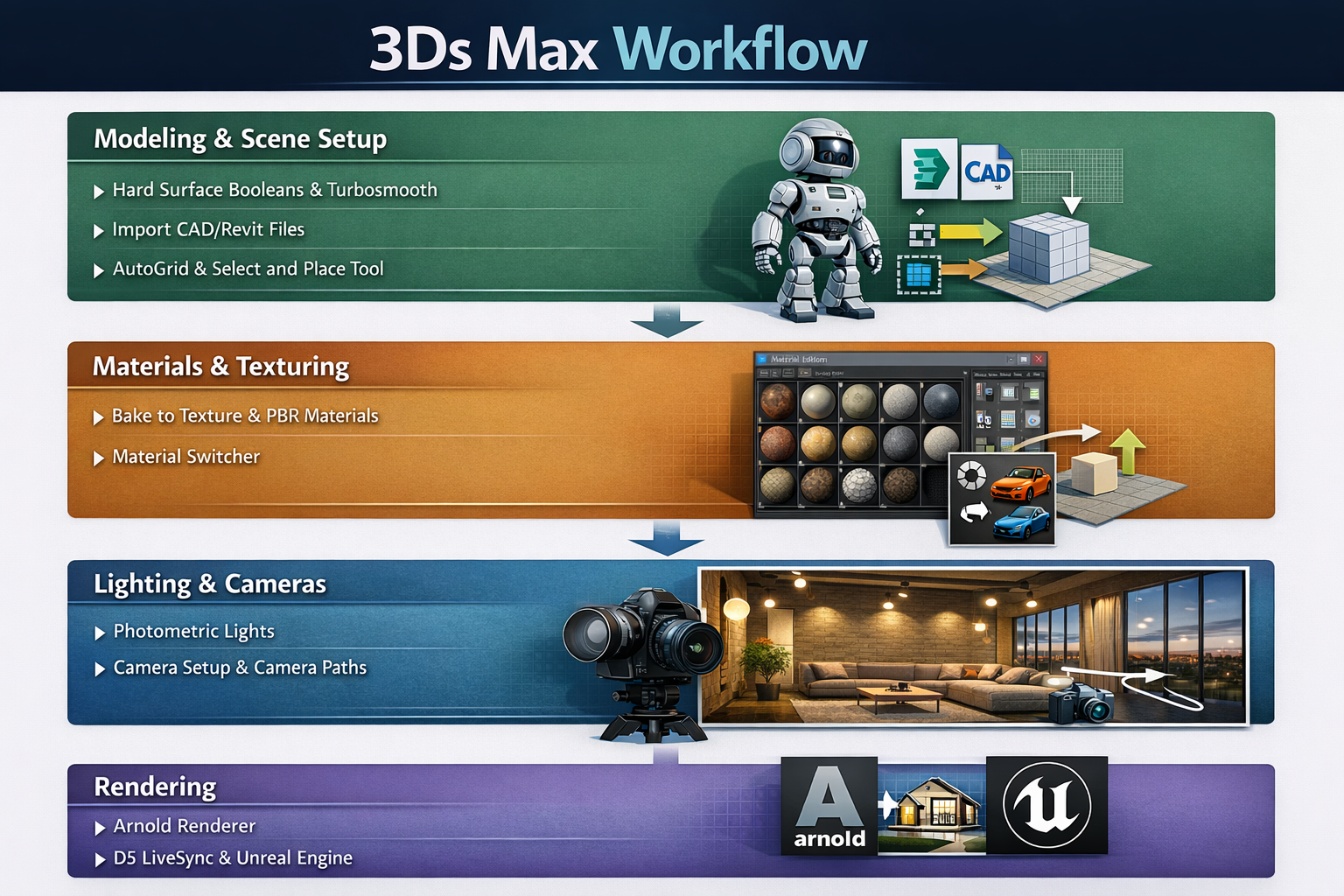
Workflow การทำงาน 3Ds Max
ภาพ: ตัวอย่าง Workflow การทำงานใน 3Ds Max 2026

จากการศึกษาและรวบรวมแนวทางการทำงานของมืออาชีพ พบว่าขั้นตอนการทำงานมาตรฐาน (Standard Workflow) ประกอบด้วย 6 ขั้นตอนหลัก ดังนี้

  1. การตั้งค่าโปรเจกต์และหน่วยวัด (Project Setup and Units): จัดระบบไฟล์และโฟลเดอร์ให้เป็นระเบียบตั้งแต่เริ่มต้น เพื่อป้องกันปัญหาการสูญหายหรือลิงก์ไฟล์ผิดพลาดในภายหลัง
  2. การสร้างแบบจำลอง (Modeling): เริ่มต้นจากรูปทรงพื้นฐาน (Primitive) แล้วพัฒนาเป็น Editable Poly พร้อมใช้งาน Modifier ต่างๆ
  3. การกำหนดวัสดุและพื้นผิว (Material and Texture): ใช้วัสดุระบบ PBR (Physically Based Rendering) ซึ่งใน 3Ds Max 2026 ได้กำหนดให้ OpenPBR Material เป็นค่าเริ่มต้น
  4. การจัดแสง (Lighting Setup): เลือกระหว่างการใช้ภาพ HDRI หรือระบบแสง Sun & Sky เพื่อให้ได้บรรยากาศตามต้องการ
  5. การจัดวางกล้องและองค์ประกอบภาพ (Camera and Composition): กำหนดมุมมองและองค์ประกอบศิลป์เพื่อให้ภาพน่าสนใจ
  6. การทดสอบและเรนเดอร์ภาพจริง (Render Test and Final Render): ทดสอบด้วยความละเอียดต่ำก่อน แล้วจึงเรนเดอร์ความละเอียดสูงเพื่อใช้งานจริง

3. การตั้งค่าเริ่มต้นที่ถูกต้อง

3.1 การตั้งค่าหน่วยวัด (Units Setup)

การตั้งค่าหน่วยวัดที่ถูกต้องเป็นสิ่งสำคัญที่สุดอย่างหนึ่ง เนื่องจากส่งผลต่อขนาดของโมเดล การจำลองแสง และการทำงานร่วมกับซอฟต์แวร์อื่น เส้นทาง: Customize → Units Setup → เลือกระบบหน่วยที่ต้องการ โดยทั่วไปงานสถาปัตยกรรมนิยมใช้ Meters งานออกแบบผลิตภัณฑ์นิยมใช้ Centimeters

3.2 การตั้งค่า Gamma Correction

Gamma Correction ช่วยให้สีที่แสดงผลบนจอภาพตรงกับค่าสีจริงที่คำนวณได้ เส้นทาง: Customize → Preferences → Gamma and LUT → Enable Gamma/LUT Correction → ตั้งค่า Gamma ที่ 2.2 ซึ่งเป็นค่ามาตรฐานสากล

3.3 การตั้งค่า Auto Backup

เพื่อป้องกันข้อมูลสูญหายจากโปรแกรมปิดตัวโดยไม่คาดคิด ควรตั้งค่า Auto Backup ทุก 5-10 นาที และกำหนดจำนวนไฟล์สำรองไว้อย่างน้อย 5-10 ไฟล์ เส้นทาง: Customize → Preferences → Files → Auto Backup

4. Modifier Stack: หัวใจของ 3Ds Max

Modifier Stack เป็นระบบที่ทำให้ 3Ds Max แตกต่างจากซอฟต์แวร์สามมิติอื่นๆ ผู้ใช้สามารถเพิ่ม ลบ หรือแก้ไข Modifier ได้ตลอดเวลาโดยไม่กระทบกับโครงสร้างโมเดลดั้งเดิม ตัวอย่าง Modifier ที่สำคัญมีดังนี้

  • TurboSmooth: ปรับพื้นผิวให้เรียบเนียน เพิ่มความละเอียดให้โมเดล
  • Shell: เพิ่มความหนาให้กับพื้นผิวบาง เช่น ผนังหรือภาชนะ
  • Bend: ดัดวัตถุตามแนวแกนที่กำหนด
  • Twist: บิดวัตถุ

  • FFD (Free Form Deformation): ปรับรูปทรงอิสระโดยใช้จุดควบคุม
  • UVW Map: จัดการแผนที่พื้นผิวให้กับโมเดล
  • Symmetry: สร้างความสมมาตรให้โมเดล
  • Lathe: หมุนเส้นรอบแกนเพื่อสร้างวัตถุทรงกลม

5. การเลือกใช้ Render Engine

5.1 Corona Renderer

เป็น Render Engine ที่ได้รับความนิยมสูงในกลุ่มงานสถาปัตยกรรมและการออกแบบภายใน เนื่องจากใช้งานง่าย ให้แสงที่นุ่มนวลและสมจริง มีระบบ Interactive Rendering ที่ช่วยให้เห็นผลปรับแต่งแบบทันที

อ่านเพิ่มเติม: การใช้งาน 3Ds Max ร่วมกับ Corona Renderer
เว็บไซต์ทางการ: Corona Official

5.2 FStorm Render

เป็น GPU-based Render Engine ที่มีความเร็วสูง เหมาะกับงานที่ต้องการผลลัพธ์รวดเร็ว เช่น งานโฆษณาหรือภาพสินค้า ให้สีสันสดใสและความคมชัดสูง ใช้ทรัพยากรจากการ์ดจอ NVIDIA

อ่านเพิ่มเติม: การใช้งาน 3Ds Max ร่วมกับ FStorm
เว็บไซต์ทางการ: FStorm Official

5.3 Arnold Renderer

เป็น Render Engine ที่พัฒนาโดย Autodesk มาพร้อมกับ 3Ds Max มีความสามารถในการควบคุมพารามิเตอร์ต่างๆ อย่างละเอียด เหมาะสำหรับสตูดิโอขนาดใหญ่และงาน VFX ที่ต้องการคุณภาพสูง รองรับ OpenPBR Material อย่างสมบูรณ์ในเวอร์ชันล่าสุด

เว็บไซต์ทางการ: Arnold Official

5.4 V-Ray

เป็น Render Engine ที่มีความสามารถครบถ้วนที่สุด รองรับทั้งการเรนเดอร์ด้วย CPU และ GPU มีเครื่องมือและฟีเจอร์เสริมมากมาย เหมาะกับงานทุกประเภทตั้งแต่สถาปัตยกรรมจนถึงงาน VFX ขนาดใหญ่

5.5 ตารางเปรียบเทียบ Render Engine

Render Engine จุดเด่น ความเหมาะสม ลักษณะการประมวลผล
Corona Renderer แสงนุ่ม สมจริง ใช้งานง่าย งานสถาปัตยกรรม ภายใน CPU
FStorm Render ความเร็วสูง สีสันสดใส งานสินค้า โฆษณา GPU
Arnold Renderer ควบคุมละเอียด แม่นยำ งาน VFX, Studio CPU/GPU
V-Ray ครบเครื่อง ฟีเจอร์เยอะ งานทุกประเภท CPU/GPU
ตารางที่ 1: การเปรียบเทียบคุณสมบัติของ Render Engine ยอดนิยม

6. สเปกคอมพิวเตอร์ที่เหมาะสมสำหรับ 3Ds Max ปี 2026

การทำงานกับ 3Ds Max อย่างมืออาชีพจำเป็นต้องใช้คอมพิวเตอร์ที่มีสเปกสูง โดยเฉพาะอย่างยิ่งหากต้องทำงานเรนเดอร์หรือโมเดลที่มีความซับซ้อน ตารางต่อไปนี้แสดงสเปกขั้นต่ำและแนะนำ

อุปกรณ์ สเปกขั้นต่ำ สเปกแนะนำสำหรับงานมืออาชีพ
CPU Intel i5 หรือ Ryzen 5 Intel i7/i9 (รุ่น 13-14) หรือ Ryzen 7/9 (7000 series)
GPU NVIDIA GTX 1060 NVIDIA RTX 3060 ขึ้นไป (แนะนำ RTX 4070+ สำหรับงาน GPU Render)
RAM 16 GB 32 GB ขั้นต่ำ / 64 GB สำหรับงานซับซ้อน
Storage HDD 7200 RPM SSD NVMe ขนาด 1 TB สำหรับโปรแกรมและไฟล์งาน
ระบบปฏิบัติการ Windows 10 Windows 11
ตารางที่ 2: สเปกคอมพิวเตอร์สำหรับ 3Ds Max ปี 2026

อ่านรายละเอียดเพิ่มเติม: ความต้องการของระบบ 3Ds Max

7. กรณีศึกษา: Workflow งานสถาปัตยกรรมภายใน

ตัวอย่างงาน Interior จาก 3Ds Max

ภาพ: ตัวอย่างงานสถาปัตยกรรมภายในที่สร้างด้วย 3Ds Max

เพื่อให้เห็นภาพการประยุกต์ใช้หลักการข้างต้น ขอนำเสนอขั้นตอนการทำงานจริงสำหรับโปรเจกต์ออกแบบภายใน

  1. นำเข้าและทำความสะอาดไฟล์ CAD: นำเข้าไฟล์จาก AutoCAD ลบเส้นและเลเยอร์ที่ไม่จำเป็นออก
  2. สร้างแบบจำลองโครงสร้างหลัก: สร้างผนัง พื้น และเพดานด้วยเครื่องมือ Modeling พื้นฐาน
  3. กำหนดวัสดุ: ใช้วัสดุ PBR กับเฟอร์นิเจอร์และพื้นผิวต่างๆ โดยเลือกใช้ OpenPBR Material หรือ Material ของ Render Engine แต่ละตัว
  4. จัดแสง: ติดตั้งระบบแสงโดยใช้ HDRI ร่วมกับแสงประดิษฐ์ (Artificial Light) เพื่อให้ได้บรรยากาศที่ต้องการ
  5. จัดวางกล้อง: ตั้งกล้องที่มุมสำคัญ ใช้ความยาวโฟกัส 28-35 มิลลิเมตร ซึ่งเหมาะกับงานภายใน
  6. ทดสอบการเรนเดอร์: ปรับแต่งแสงและวัสดุจนได้ผลลัพธ์ตามต้องการ โดยใช้ความละเอียดต่ำเพื่อความรวดเร็ว
  7. เรนเดอร์ภาพจริง: เรนเดอร์ที่ความละเอียดสูง พร้อมกับ Render Elements เพื่อนำไปปรับแต่งในโปรแกรมตกแต่งภาพภายหลัง

8. คำถามที่พบบ่อยเกี่ยวกับ 3Ds Max

คำถาม คำตอบ
3Ds Max เหมาะกับงานประเภทไหน? เหมาะกับงานสถาปัตยกรรม (Archviz), Interior Design, Product Visualization และ Animation
3Ds Max กับ Blender ต่างกันอย่างไร? 3Ds Max เน้นงาน Archviz ระดับมืออาชีพ มี Modifier Stack ที่แข็งแกร่ง ส่วน Blender ฟรีและครอบคลุมงานหลายประเภท
Render Engine ไหนดีที่สุดสำหรับ 3Ds Max? ขึ้นอยู่กับงาน: Corona ดีสำหรับ Interior, FStorm เร็วมากสำหรับ GPU, V-Ray ครบเครื่องที่สุด
ต้องใช้สเปกคอมแบบไหนในการรัน 3Ds Max? แนะนำ CPU i7/i9 หรือ Ryzen 7/9, RAM 32GB ขึ้นไป, GPU RTX 3060+ และ SSD NVMe
3Ds Max 2026 มีอะไรใหม่? รองรับ OpenUSD และ MaterialX เต็มรูปแบบ ทำให้ทำงานร่วมกับซอฟต์แวร์อื่นได้ดีขึ้น

9. บทสรุป

การเริ่มต้นใช้งาน 3Ds Max อย่างถูกต้องและมีประสิทธิภาพจำเป็นต้องเข้าใจทั้งในเชิงทฤษฎีและปฏิบัติ ตั้งแต่การตั้งค่าโปรแกรม การวางแผน Workflow การเลือกใช้เครื่องมือให้เหมาะสม ไปจนถึงการเลือกฮาร์ดแวร์ที่รองรับ การทำความเข้าใจหลักการเหล่านี้จะช่วยลดระยะเวลาในการเรียนรู้และเพิ่มคุณภาพของผลงานในระยะยาว การอัปเดตความรู้อย่างสม่ำเสมอเป็นสิ่งสำคัญ เนื่องจากเทคโนโลยีด้านคอมพิวเตอร์กราฟิกมีการพัฒนาอย่างต่อเนื่อง โดยเฉพาะการรองรับมาตรฐานเปิดอย่าง MaterialX และ OpenUSD ที่จะช่วยให้การทำงานร่วมกับซอฟต์แวร์อื่นมีประสิทธิภาพมากขึ้นในอนาคต

เอกสารอ้างอิงและแหล่งเรียนรู้เพิ่มเติม

  • Autodesk. (2025). 3ds Max 2026 Documentation. สืบค้นจาก https://help.autodesk.com
  • Corona Renderer. (2025). Corona Renderer Official Documentation. สืบค้นจาก https://documentation.chaos.com/space/CRMAX
  • FStorm Render. (2025). FStorm Render User Guide. สืบค้นจาก https://fstormrender.com/manual


บทความที่เกี่ยวข้อง


ประวัติศาสตร์และความเป็นมาของ 3Ds Max

ประวัติศาสตร์และความเป็นมาของ 3Ds Max Autodesk 3Ds Max ซึ่งเดิมชื่อ 3D Studio MAX เป็นซอฟต์แวร์สำหรับงานกราฟิกสามมิติที่พัฒนาโดย Autodesk Inc. โปรแกรมนี้เป็นหนึ่งในเครื่องมือที่สำคัญสำหรับการสร้างโมเดล 3 มิติ แอนิเมชัน และเรนเดอร์สำหรับนักออกแบบ สถาปนิก และมืออาชีพในอุตสาหกรรม เกมและภาพยนตร์ ซึ่งต่อไปนี้เป็น ประวัติศาสตร์และความเป็นมาของ 3Ds Max  ที่ควรศึกษาและเรียนรู้ 3D Studio MAX เริ่มต้นจากผลิตภัณฑ์ที่ชื่อว่า 3D Studio ซึ่งเปิดตัวครั้งแรกบนระบบปฏิบัติการ MS-DOS ในปี 1988 โดยบริษัท Yost Group และต่อมาได้ถูกซื้อโดย Autodesk รุ่นแรกของ 3D Studio MAX หรือที่รู้จักในชื่อ Jaguar ถูกเปิดตัวในปี 1996 สำหรับระบบปฏิบัติการ Windows NT ตั้งแต่นั้นมา 3Ds Max ได้รับการพัฒนาอย่างต่อเนื่อง โดยมีการเพิ่มฟีเจอร์ใหม่ๆ และการปรับปรุงเครื่องมือที่มีอยู่ ไม่ว่าจะเป็นในเรื่องของ Plug-in หรือการสร้าง Animation ต่างๆ

ประวัติศาสตร์และความเป็นมาของ 3Ds Max

ประวัติศาสตร์และความเป็นมาของ 3Ds Max

ต้นกำเนิดและการพัฒนา

ในช่วงต้นของทศวรรษ 1990 การพัฒนาซอฟต์แวร์สำหรับการสร้างภาพสามมิติเริ่มมีการได้รับความนิยมมากขึ้น เนื่องจากความต้องการในการสร้างภาพที่สมจริงและการใช้งานที่สะดวกสบาย ซึ่งในปี 1990 บริษัท Kinetix ที่ในภายหลังกลายเป็นบริษัท Autodesk ได้ปล่อยซอฟต์แวร์เรียกว่า 3D Studio ซึ่งเป็นโปรแกรมสำหรับการสร้างภาพสามมิติในคอมพิวเตอร์ โดยเฉพาะสำหรับสาขาต่างๆรวมไปถึงงานทางด้าน สถาปัตยกรรม และอาชีพด้านวิศวกรรม

ในช่วงเวลา ประวัติศาสตร์และความเป็นมาของ 3Ds Max ต่อมา 3D Studio ได้รับความนิยมและความเชื่อมั่นจากนักออกแบบและศิลปินทั่วโลก ซึ่งมีการพัฒนาและปรับปรุงต่อเนื่อง เพื่อให้ตอบสนองต่อความต้องการและความเปลี่ยนแปลงของวงการ ในปี 1996 3D Studio ได้รับการอัพเกรดเป็นเวอร์ชันใหม่ที่เรียกว่า 3D Studio Max ซึ่งเป็นการเพิ่มความสามารถและความสามารถในการทำงานร่วมกับโปรแกรมอื่นๆ อย่างต่อเนื่อง

ในช่วงทศวรรษที่ผ่านมา 3Ds Max ได้รับการพัฒนาอย่างต่อเนื่องโดย Autodesk ซึ่งมีการเพิ่มฟังก์ชันและคุณสมบัติใหม่ๆ เข้าไป เพื่อตอบสนองต่อความต้องการของผู้ใช้ในวงการต่างๆ ทั้งในด้านภาพยนตร์ อุตสาหกรรมเกม อุตสาหกรรมสื่อสิ่งพิมพ์ และอื่นๆ นอกจากนี้ 3Ds Max ยังเป็นแพลตฟอร์มที่เปิดกว้างที่สามารถใช้งานร่วมกับซอฟต์แวร์อื่นๆ ได้ ทำให้มันเป็นเครื่องมือที่สำคัญและได้รับความนิยมในวงการออกแบบและสร้างสรรค์ต่างๆ อย่างต่อเนื่องในปัจจุบัน

รุ่นเวอร์ชั่นต่างๆของ 3Ds max

  • 3D Studio Prototype (THUD) ในปี 1988
  • 3D Studio (THUD) ในปี 1990
  • 3D Studio 2 ในปี 1992
  • 3D Studio 3 ในปี 1993
  • 3D Studio 4 ในปี 1994
  • 3D Studio MAX 1.0 (Jaguar) ในปี 1996
  • 3D Studio MAX R2 (Athena) ในปี 1997
  • 3D Studio MAX R3 (Shiva) ในปี 1999
  • Discreet 3Dsmax 4 (Magma) ในปี 2000
  • Discreet 3Dsmax 5 (Luna) ในปี 2002
  • Discreet 3Dsmax 6 (Granite) ในปี 2003
  • Discreet 3Dsmax 7 (Catalyst) ในปี 2004
  • Autodesk 3Ds Max 8 (Vesper) ในปี 2005
  • Autodesk 3Ds Max 9 (Makalu) ในปี 2006
  • Autodesk 3Ds Max 2008 (Gouda) ในปี 2007
  • Autodesk 3Ds Max 2009 (Johnson) ในปี 2008
  • Autodesk 3Ds Max 2010 (Renoir) ในปี 2009
  • Autodesk 3Ds Max 2011 (Zelda) ในปี 2010
  • Autodesk 3Ds Max 2012 (Excalibur/Rampage) ในปี 2011
  • Autodesk 3Ds Max 2013 (SimCity) ในปี 2012
  • Autodesk 3Ds Max 2014 (Tekken) ในปี 2013
  • Autodesk 3Ds Max 2015 (Elwood) ในปี 2014
  • Autodesk 3Ds Max 2016 (Phoenix) ในปี 2015
  • Autodesk 3Ds Max 2017 (Kirin) ในปี 2016
  • Autodesk 3Ds Max 2018 (Imoogi) ในปี 2017
  • Autodesk 3Ds Max 2019 (Neptune) ในปี 2018
  • Autodesk 3Ds Max 2020 (Athena) ในปี 2019
  • Autodesk 3Ds Max 2021 (Theseus) ในปี 2020
  • Autodesk 3Ds Max 2022 (Heimdall) ในปี 2021
  • Autodesk 3Ds Max 2023 (Vesta) ในปี 2022
  • Autodesk 3Ds Max 2024 (Olympus) ในปี 2023
  • Autodesk 3Ds Max 2025 (Midgard) ในปี 2024

การปรับปรุงและการพัฒนาในอนาคต

สำหรับ ประวัติศาสตร์และความเป็นมาของ 3Ds Max ยังไม่จบง่ายๆ เพราะทาง Autodesk ยังคงพัฒนา 3Ds Max อย่างต่อเนื่อง โดยมุ่งเน้นที่การปรับปรุงประสิทธิภาพ การเพิ่มความสามารถในการทำงานร่วมกับซอฟต์แวร์อื่นๆ และการสนับสนุนเทคโนโลยีใหม่ๆ เช่น VR (Virtual Reality) และ AR (Augmented Reality)

ประวัติศาสตร์และความเป็นมาของ 3Ds Max

ประวัติศาสตร์และความเป็นมาของ 3Ds Max

การพัฒนาและการใช้งานในอุตสาหกรรม

Autodesk 3Ds Max ไม่เพียงแต่เป็นเครื่องมือที่มีความสามารถสูงสำหรับการสร้างภาพเคลื่อนไหวและการเรนเดอร์เท่านั้น แต่ยังเป็นซอฟต์แวร์ที่มีบทบาทสำคัญในการผลิตภาพยนตร์ วิดีโอเกม และการออกแบบสถาปัตยกรรม ด้วยความสามารถในการจำลองแสง เงา และวัสดุที่สมจริง 3Ds Max ได้ช่วยให้ผู้สร้างสามารถนำเสนอผลงานที่มีคุณภาพสูงได้อย่างไม่มีขีดจำกัด

การเป็นเครื่องมือสำหรับการศึกษาและการฝึกอบรม

นอกจากการใช้งานในอุตสาหกรรมแล้ว 3Ds Max ยังเป็นเครื่องมือที่สำคัญสำหรับการศึกษาและการฝึกอบรม มหาวิทยาลัยและสถาบันการศึกษาทั่วโลกใช้ซอฟต์แวร์นี้เป็นส่วนหนึ่งของหลักสูตรในการสอนเทคนิคการสร้างภาพเคลื่อนไหวและการออกแบบสามมิติ

การรับรอง และชุมชนผู้ใช้งาน

Autodesk ได้สร้างชุมชนผู้ใช้ที่แข็งแกร่งและมีการรับรองผู้เชี่ยวชาญ 3Ds Max ซึ่งช่วยให้ผู้ใช้สามารถแลกเปลี่ยนความรู้และเทคนิคในการใช้งานซอฟต์แวร์ นอกจากนี้ยังมีการจัดการประชุมและเวิร์กช็อปที่ช่วยให้ผู้ใช้ได้พบปะและเรียนรู้จากผู้เชี่ยวชาญในอุตสาหกรรมนั้นๆ

การปรับตัวเข้ากับเทคโนโลยีใหม่

ในยุคที่เทคโนโลยีกำลังพัฒนาอย่างรวดเร็ว Autodesk 3Ds Max ได้แสดงให้เห็นถึงความสามารถในการปรับตัวและการรวมเทคโนโลยีใหม่ๆ เข้ากับซอฟต์แวร์ ตัวอย่างเช่น การรองรับการทำงานร่วมกับเครื่องมือสร้างภาพเสมือนจริง (VR) และการเพิ่มเติมเครื่องมือสำหรับการสร้างเนื้อหาสำหรับเกมและการออกแบบสถาปัตยกรรม

สำหรับ ประวัติศาสตร์และความเป็นมาของ 3Ds Max จากจุดเริ่มต้นเล็กๆ น้อยๆ เมื่อ 25 ปีที่แล้ว ซอฟต์แวร์ 3Ds Max ได้กลายเป็นซอฟต์แวร์ยอดนิยมเป็นอย่างมาก สำหรับการสร้างภาพยนตร์ การสร้างเกมส์ การสร้างโฆษณา งานสถาปัตยกรรม ฯลฯ เป็น Software อัจฉริยะ ในการประมวลผล 3 มิติ แสดงภาพการออกแบบที่น่าตื่นตาตื่นใจ และสร้างแรงบันดาลใจ ต่างๆ ด้วยเหตุผลข้างต้น จึงมีผู้ใช้งานจำนวนมากจากสาขาอาชีพต่างๆ ทีมีความต้องการโปรแกรม 3Ds Max ในอุตสาหกรรมเหล่านั้น ยังคงพัฒนาและปรับปรุงอย่างต่อเนื่อง ด้วยเหตุนี้ซอฟต์แวร์ 3Ds Max ก็ยังคงพัฒนาไปพร้อมกับผู้ใช้งาน และพร้อมเสมอกับเทคโนโลยีสมัยใหม่ในอนาคต

การใช้งาน 3Ds Max กับงานออกแบบ สถาปัตยกรรม

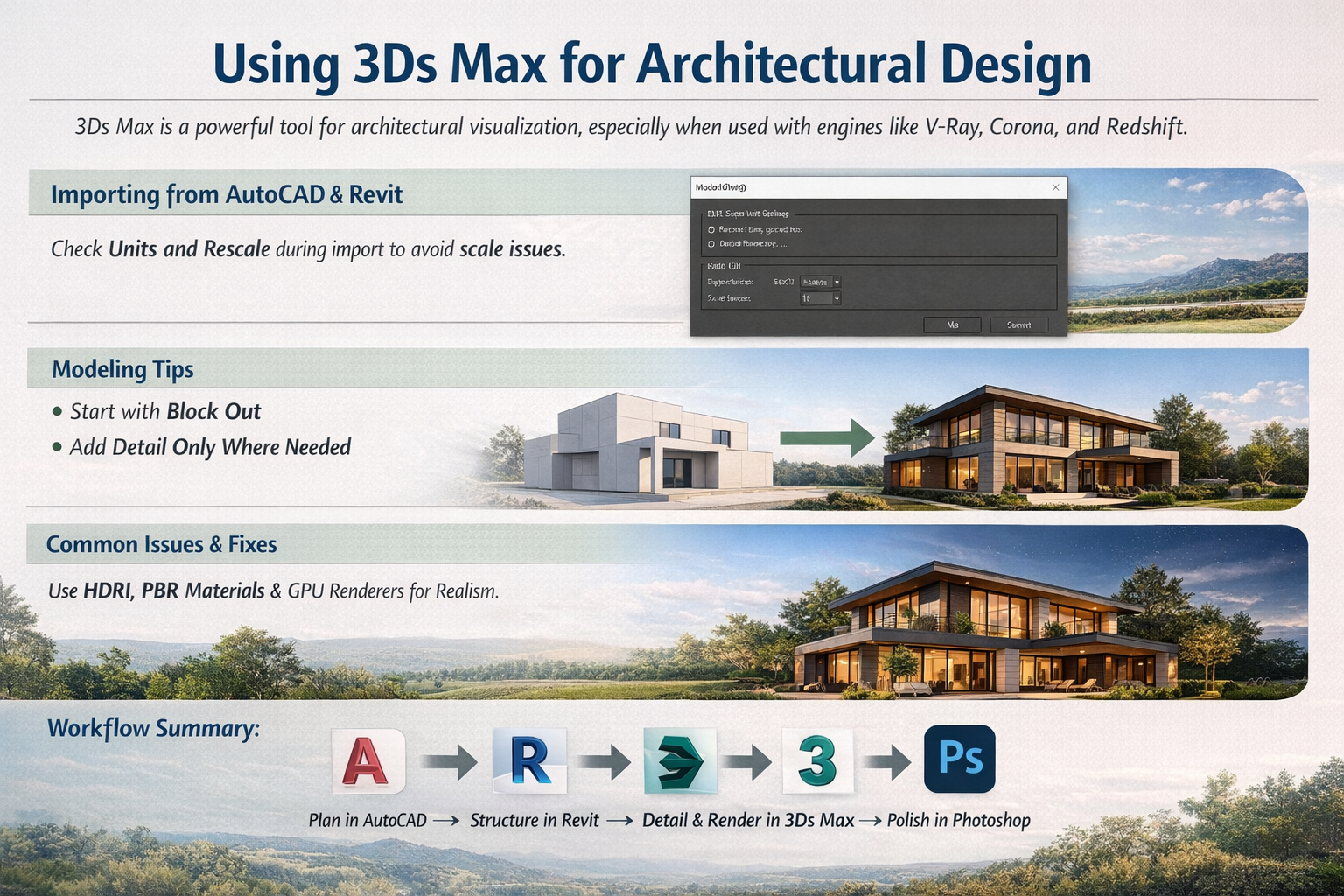
3Ds Max กับ Workflow งานออกแบบสถาปัตยกรรม

การใช้งาน 3Ds Max กับงานออกแบบสถาปัตยกรรมในปัจจุบันไม่ได้เป็นแค่เครื่องมือสำหรับสร้างโมเดล 3 มิติเท่านั้น แต่กลายเป็นหัวใจสำคัญของขั้นตอน Visualization ที่ช่วยให้ลูกค้าและทีมงานเข้าใจงานออกแบบได้ชัดเจนขึ้น โดยเฉพาะเมื่อใช้งานร่วมกับ Render Engine ยอดนิยมอย่าง V-Ray, Corona หรือ Redshift ซึ่งสามารถยกระดับความสมจริงของภาพได้อย่างมาก

สำหรับผู้เริ่มต้นหรือสนใจเจาะลึกการใช้ 3ds Max กับงานออกแบบสถาปัตยกรรม แนะนำให้อ่านบทความ 3ds Max ทำอะไรได้บ้าง เพื่อเข้าใจภาพรวมของการใช้งานโปรแกรมในการขึ้นแบบอย่างมืออาชีพ

ในบทความนี้ผมสรุปจากประสบการณ์การทำงานจริง ทั้งเรื่องการเตรียมไฟล์ การ Modeling การตั้งค่าแสงและวัสดุ การตั้งค่า Render และการทำ Post‑production พร้อม Checklist และ Tips ที่ใช้ได้จริงในโปรเจกต์สถาปัตยกรรม

ภาพรวม Workflow

วางแปลน (AutoCAD) – จัดโครงสร้าง (Revit) – ปรับแต่ง/จัดแสง (3Ds Max) – Render – Post‑production

การเรียนรู้โปรแกรม 3ds Max อย่างถูกวิธีช่วยลดเวลาการทำงานและข้อผิดพลาด แนะนำอ่าน โปรแกรม 3ds Max เบื้องต้น เพื่อเสริมความเข้าใจเครื่องมือและเทคนิคที่จำเป็นก่อนเริ่มงานจริง

เตรียมไฟล์ตั้งแต่ต้น (Accuracy & Structure)

การเริ่มต้นที่ถูกต้องจะช่วยลดปัญหาในขั้นตอนถัดไปอย่างมาก — โดยเฉพาะโปรเจกต์ขนาดใหญ่ที่ต้องแก้ไขหลายรอบ

  • ใช้ AutoCAD / Revit สำหรับการวางแปลนและสร้างโครงสร้าง 3D ที่แม่นยำ: ข้อมูลจาก CAD หรือ Revit จะให้สัดส่วนและรายละเอียดเชิงสถาปัตย์ที่ถูกต้อง ซึ่งเป็นพื้นฐานสำคัญของโมเดลใน 3Ds Max
  • ตรวจ Units และ Scale เสมอก่อน Export: หน่วยในไฟล์ต้นทางต้องตรงกับหน่วยใน 3Ds Max (เช่น มม., ซม., เมตร) — ถ้าไม่ตรงจะเกิด Scale เพี้ยน เช่น ถ้า CAD เป็นมิลลิเมตรแต่ 3Ds Max ใช้เมตร โมเดลจะเล็กลง 1000 เท่า
  • Clean ก่อน Export: ลบข้อมูลที่ไม่จำเป็น เช่น annotations, hidden layers, duplicate objects และ block ที่ไม่ได้ใช้ แปลงเส้นเป็น polylines หากจำเป็น เพื่อให้ไฟล์สะอาด ลดปัญหา geometry เพี้ยนเมื่อ Import

แนะนำฟอร์แมตสำหรับการโอนย้าย

  • DWG/DXF: ดีสำหรับข้อมูล 2D และบางส่วนของ 3D จาก AutoCAD
  • FBX: ดีสำหรับโอนย้าย geometry, hierarchy และบางข้อมูล material จาก Revit/3D packages
  • SAT/STEP: ใช้เมื่อต้องการความแม่นยำสูงจาก CAD แบบ NURBS (ขึ้นอยู่กับ workflow)
  • เลือกฟอร์แมตที่เหมาะกับข้อมูลที่ต้องการและทดสอบก่อนนำมาใช้จริง

Checklist ก่อน Import เข้าสู่ 3Ds Max

  • ตรวจ Units ในไฟล์ต้นทาง – ตั้งค่าให้ตรงกับ 3Ds Max
  • ลบข้อมูลไม่จำเป็น (annotations, unused layers)
  • แปลงเส้น/เส้นโค้งเป็น polylines ถ้าจำเป็น
  • Export เป็น DWG/FBX ตามความเหมาะสม
  • ใน 3Ds Max: Import – เลือก Rescale ให้ตรง – ใช้ Tape/Measure ตรวจขนาดหลัก

เรื่อง Scale และปัญหาที่พบบ่อย

สาเหตุหลักของโมเดลเพี้ยนหลัง Import คือหน่วยวัดไม่ตรงหรือไม่ได้ตั้งค่า Rescale อย่างถูกต้อง ผลกระทบที่เจอได้แก่ ประตู หน้าต่าง หรือเฟอร์นิเจอร์มีขนาดไม่ตรงกับสัดส่วนอาคาร ทำให้ต้องย้อนกลับไปแก้ไฟล์ต้นฉบับและเสียเวลา

วิธีแก้ (จากประสบการณ์)

  • ตรวจสอบและตั้งค่า Units ใน AutoCAD / Revit ก่อน Export
  • ใช้ตัวเลือก Rescale ตอน Import ใน 3Ds Max ให้ตรงกับหน่วยของโปรแกรม
  • ใช้ Grid และ Measurement Tools ใน 3Ds Max ตรวจสอบความถูกต้องหลัง Import
  • ถ้าเจอ geometry เพี้ยน ให้ใช้ Reset XForm และ Clean Geometry ก่อนเริ่ม Modeling เพิ่มเติม

3Ds Max กับงานออกแบบสถาปัตยกรรม

ภาพ: 3Ds Max งานออกแบบสถาปัตยกรรม

การสร้างโมเดล (Modeling) ให้เหมาะกับงานจริง

เครื่องมือพื้นฐานเช่น Extrude, Bevel, Boolean ยังเป็นแกนหลัก แต่สิ่งที่สำคัญกว่าคือการควบคุมระดับความละเอียด (Level of Detail — LOD) ให้เหมาะสมกับมุมกล้องและประเภทงาน

แนวทางปฏิบัติ

  • เริ่มจาก Block form ก่อน: ขึ้นโครงร่างใหญ่ให้เสร็จก่อน แล้วจึงค่อยเพิ่มรายละเอียดเฉพาะจุดที่กล้องโฟกัส เช่น Facade หรือพื้นที่เข้าชมบ่อย
  • ใช้ Proxy สำหรับวัตถุความละเอียดสูง: เช่น ต้นไม้ เฟอร์นิเจอร์ หรือวัตถุซ้ำ ๆ ใช้ V-Ray/Corona/Redshift Proxy เพื่อลด Polygon และใช้หน่วยความจำต่ำลง
  • ตั้งชื่อและจัดวาง Hierarchy ให้ชัดเจน: ตั้งชื่อ Layer/Object ให้ชัดเจน แบ่งกลุ่มตามประเภท (Architecture / Furniture / Vegetation / Props) เพื่อให้ทีมทำงานร่วมกันสะดวก
  • ไม่ Collapse Modifier เร็วเกินไป: รักษา modifier stack จนกว่าจะยืนยันโมเดลเสร็จจริง เพื่อให้ปรับแก้ได้ง่าย

ปัญหาทั่วไปและการแก้

  • โมเดลแตก / ผิวเพี้ยน — สาเหตุ: ไฟล์ CAD ไม่สะอาด – แก้ด้วย Reset XForm และ Clean Geometry
  • ไฟล์หนัก — สาเหตุ: Detail เกินความจำเป็น – แก้ด้วย Proxy, Instancing, Decimation เฉพาะส่วนที่ไม่สำคัญ
  • Scale เพี้ยน — สาเหตุ: Unit ไม่ตรงหรือ Import ไม่ตั้งค่า Rescale – แก้โดยตั้ง Unit ก่อนเริ่มงาน และตรวจสอบ Scale หลัง Import


การตั้งค่าแสงและวัสดุ (Lighting & Material)

Lighting เป็นตัวกำหนด Mood ของภาพอย่างชัดเจน ในงานจริงมักใช้ HDRI ร่วมกับ Physical Camera เพื่อให้ได้แสงที่สมจริงและลดเวลาการตั้งค่าไฟแบบ Manual ส่วนวัสดุควรใช้แนวคิด PBR (Physically Based Rendering) เพื่อให้ค่าการสะท้อนและพื้นผิวใกล้เคียงของจริง

แนวทางปฏิบัติ

  • HDRI สำหรับแสงโดยรวม: ใช้ HDRI คุณภาพสูงเป็น Environment Map เพื่อให้แสงและสะท้อนภาพดูสมจริง
  • Physical/Standard Camera: ตั้งค่า Exposure, White Balance และเลนส์ (Focal Length) ให้ใกล้เคียงการถ่ายจริง
  • PBR Materials: เตรียมค่า Albedo (Base Color), Roughness, Metalness, Normal, Ambient Occlusion — ตรวจความสเกลของ Texture (px/m) ให้เหมาะกับระยะจริง
  • Lighting Mix: HDRI + Sun หรือ Sky Light + Area Lights สำหรับ interior เพื่อควบคุมเงาและไฮไลต์เฉพาะพื้นที่
  • Redshift (GPU renderer): ปรับ Sampling และ GI ให้สมดุลระหว่างคุณภาพและเวลา บางครั้งใช้ Brute Force หรือ Unified/Path Tracing แล้วแต่เวอร์ชันและการตั้งค่า

Tips Performance

  • ลด Noise โดยปรับ Sampling ให้เหมาะสม และใช้ Denoiser ระหว่างการทำ IPR กับการ Render Final
  • Bake แสงหรือ texture ในส่วนที่ไม่ต้องการเปลี่ยนบ่อย (เช่น Lightmaps สำหรับ background) เพื่อลดเวลารัน final render


การตั้งค่า Render ให้เหมาะกับงาน (Render Settings & Passes)

ค่าพื้นฐานของโปรแกรมมักไม่เพียงพอสำหรับงานพรีเซนต์ลูกค้า การปรับค่า Sampling, GI และ Reflection depth จะช่วยเพิ่มคุณภาพภาพได้อย่างชัดเจน

แนะนำ Passes/AOVs ที่ควรแยก

  • Beauty (Combined)
  • Diffuse / Specular / Reflection / Refraction
  • GI / Direct Lighting / Indirect Lighting
  • Z‑Depth (สำหรับ DOF และ atmospheric effects)
  • Normal / Object/Material ID / Shadow / Ambient Occlusion

การ Render แบบแยก Pass จะช่วยให้การปรับสีและองค์ประกอบใน Post‑production ยืดหยุ่นขึ้นมาก

การใช้ Denoiser

  • ใช้ Denoiser ระหว่างการทำ IPR เพื่อลดเวลาในการตรวจผลขณะปรับค่า
  • สำหรับ Final render ให้ทดสอบ AI denoiser กับ GPU denoiser ว่าให้ผลลัพธ์ที่เหมาะสมกับสกีนของงานหรือไม่ (บางครั้ง AI denoiser ทำให้สูญเสียรายละเอียดบางอย่าง)


Post‑Production — ขั้นตอนที่ทำให้งาน “ดูแพง”

งานส่วนใหญ่ไม่ได้จบที่การเรนเดอร์จากโปรแกรมโดยตรง แต่ต้องนำไปปรับใน Photoshop หรือ Compositor เพื่อเพิ่ม Mood และความสมจริง

เทคนิคที่ใช้บ่อย

  • Color Grading: ปรับ Curves, Levels และ Color Balance เพื่อทำให้โทนภาพสอดคล้องกับ mood ที่ต้องการ
  • Add Sky / Replace Background: ใช้ Z‑Depth เพื่อผสม DOF และวางท้องฟ้าแบบ photoreal
  • Add People / Vegetation: ใส่คนเป็น PNG cutouts หรือ 3D proxy แล้วปรับแสงและเงาให้เข้ากับฉาก
  • Bloom / Glare / Bloom Light: เพิ่ม highlight เล็กน้อยเพื่อความหรูหรา
  • Atmospheric Fog / Haze: ใช้ Z‑Depth ในการสร้างชั้นบรรยากาศ เพื่อเพิ่มความลึก
  • Sharpen/Selective Detail: เพิ่มความคมในจุดโฟกัส และลดรายละเอียดใน background เพื่อเน้น Subject


การจัดการ Performance และไฟล์ใหญ่

โปรเจกต์สถาปัตย์มักมีไฟล์ขนาดใหญ่ การจัดการทรัพยากรอย่างเป็นระบบช่วยให้การทำงานเร็วขึ้นและไม่สะดุด

เทคนิคที่แนะนำ

  • Proxy / Instance: ใช้ proxy สำหรับต้นไม้และเฟอร์นิเจอร์ความละเอียดสูง และใช้ instancing สำหรับวัตถุที่ซ้ำกัน
  • แบ่ง Scene เป็น Layers/Sub‑scenes: โหลดเฉพาะส่วนที่ต้องแก้ในขณะนั้นเพื่อลดโหลด memory/VRAM
  • Bake textures/lighting เมื่อเป็นไปได้: โดยเฉพาะ background หรือส่วนที่ไม่ต้องเปลี่ยนบ่อย
  • ตรวจ VRAM และ Memory: เลือก renderer (CPU vs GPU) ตามทรัพยากรเครื่องและความต้องการงาน


QA — ตรวจเช็กก่อนส่งงาน

เพื่อให้การส่งงานมีคุณภาพ ควรมี Checklist QA สั้น ๆ ก่อนส่งให้ลูกค้าหรือทีม

  • ตรวจ Scale และ Units อีกครั้ง
  • ตรวจ orientation ของ normals (ให้หันออกด้านที่คาดหวัง)
  • ตรวจ UV และความละเอียด texture (ไม่เบลอเมื่อ crop)
  • ตรวจชื่อไฟล์/asset และ organization ใน Scene
  • ตรวจค่า Render Passes/AOVs ว่ามาครบตามที่ต้องการ
  • ทดสอบ Composite เบื้องต้นก่อน render final


สรุปแนวคิดสำคัญ

หัวใจสำคัญของการทำงานสถาปัตยกรรมคุณภาพสูงไม่ใช่แค่การใช้โปรแกรมใดโปรแกรมหนึ่ง แต่คือ Workflow ที่เป็นระบบ ซึ่งช่วยลดข้อผิดพลาดและเพิ่มความเร็วในการทำงานอย่างชัดเจน การเตรียมไฟล์ตั้งแต่ต้น การควบคุมระดับรายละเอียด การตั้งค่าแสงและวัสดุอย่างเหมาะสม และการ Post‑production ที่ดี จะทำให้งาน “ดูแพง” และตอบโจทย์ลูกค้าได้อย่างมีประสิทธิภาพ

สรุปสั้น ๆ

  • เตรียม Units/Scale ให้ตรงตั้งแต่ต้น
  • เริ่มจาก Block form แล้วเพิ่ม Detail เฉพาะจุดสำคัญ
  • ใช้ Proxy/Instance เพื่อลดขนาดไฟล์
  • ใช้ HDRI + Physical Camera สำหรับแสงที่สมจริง
  • Render แบบแยก Pass เพื่อความยืดหยุ่นในการปรับภาพ
  • Post‑production เป็นขั้นตอนที่ทำให้งานมีชีวิตและดูแพง

ความต้องการของระบบ 3Ds Max

ความต้องการของระบบ 3Ds Max โปรแกรมกราฟิก 3 มิติ Autodesk 3Ds Max ถูกพัฒนาขึ้นมาเพื่อการสร้างโมเดล (การสร้างแบบจำลองหรือวัตถุ 3 มิติ) และการสร้างแบบจำลองภาพ การประมวลผลภาพ โดยเฉพาะ นักออกแบบกราฟิก นักพัฒนาเกม นักออแบบคอมพิวเตอร์ CAD (Computer-Aided Design) และสถาปนิก ใช้ Autodesk 3Ds Max สำหรับการสร้างโมเดล 3 มิติ แอนิเมชั่น และการเรนเดอร์ ต่อไปนี้เป็นคำแนะนำทางด้านฮาร์ดแวร์ที่เหมาะสมสำหรับความต้องการเบื้องต้นของระบบ และทรัพยากรเครื่องสำหรับการใช้โปรแกรม 3Ds Max

ซอฟต์แวร์ Autodesk 3Ds Max รองรับระบบปฏิบัติการ 64 บิต และมีความต้องการทางด้านฮาร์ดแวร์ 64 บิต เป็นอย่างต่ำดังรายละเอียดต่อไปนี้

3Ds Max

ซอฟต์แวร์

  1. ระบบปฏิบัติการ Windows 10 แบบ 64 บิต หรือสูงกว่า (สามารถใช้ Windows 7 แบบ 64 Bit หรือสูงกว่าได้ ขึ้นอยู่กับเวอร์ชั่น 3Ds Max ที่ใช้งาน)
  2. เบราว์เซอร์ Autodesk แนะนำให้ใช้เว็บเบราว์เซอร์รุ่นล่าสุด เพื่อเข้าถึงเนื้อหาเสริมออนไลน์
    1. Microsoft® Edge
    2. Google Chrome™
    3. Microsoft® Internet Explorer®
    4. Mozilla® Firefox®

ฮาร์ดแวร์

  1. ซีพียู 64 บิต Intel® หรือ AMD® แบบหลายคอร์ พร้อมชุดคำสั่ง SSE4.2
  2. การ์ดแสดงผล 3ds Max Certified Hardware การ์ดแสดงผลรุ่นที่แนะนำ ที่ได้รับการทดสอบ และรับรองจาก Autodesk
  3. หน่วยความจำ ขั้นต่ำ 4 GB (แนะนำ 8 GB หรือมากกว่า)
  4. พื้นที่ว่างฮาร์ดดิสก์ พื้นที่ว่างบนดิสก์ 9 GB สำหรับการติดตั้ง

ก่อนที่ผู้ใช้งานจะเริ่มต้นติดตั้งโปรแกรม 3Ds Max ต้องศึกษารายละเอียดความต้องการของระบบ และทรัพยากรของเครื่องที่เรามี ในการใช้งานโปรแกรมให้ละเอียดถี่ถ้วนเพื่อเป็นการวางแผนก่อน จะได้ไม่มีปัญหาในการใช้งานโปรแแกรม 3Ds Max ที่อาจจะเกิดขึ้นได้ในอนาคต

3Ds Max ทำอะไรได้บ้าง?

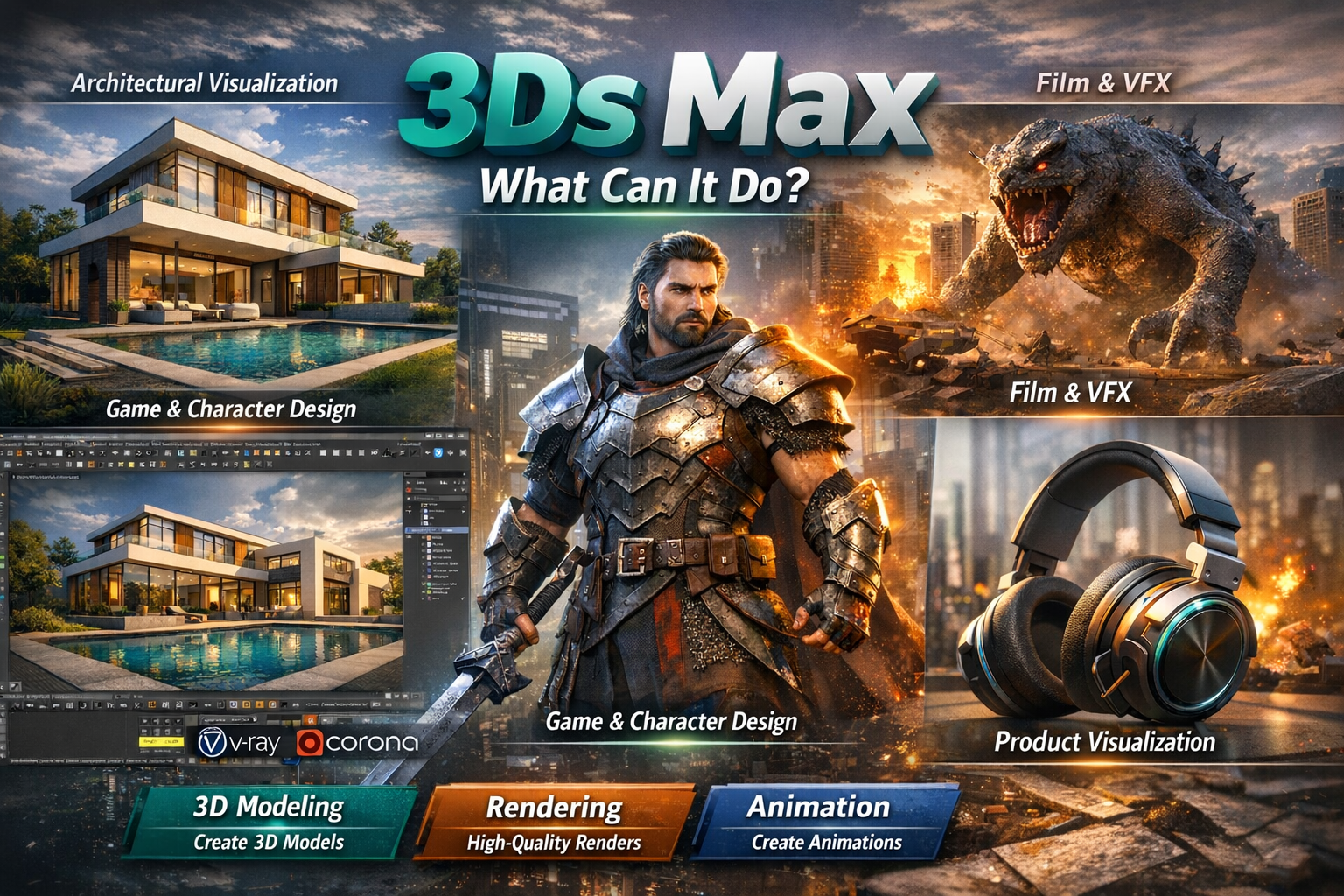
3Ds Max โปรแกรมสร้าง 3D ที่มืออาชีพทั่วโลกใช้ เป็นหนึ่งในโปรแกรมสร้างโมเดล 3 มิติ (3D Modeling) และการเรนเดอร์ภาพที่ได้รับความนิยมสูงในอุตสาหกรรม เช่น งานสถาปัตยกรรม เกม ภาพยนตร์ และโฆษณา โปรแกรมนี้ถูกพัฒนาโดย Autodesk และถูกใช้โดยศิลปินดิจิทัล นักออกแบบ และสตูดิโอระดับโลกเพื่อสร้างภาพที่สมจริงและแอนิเมชั่นคุณภาพสูง

มีอะไรที่ 3ds Max ทำอะไรได้บ้าง

ภาพ: 3Ds Max ทำอะไรได้บ้าง?

หากคุณกำลังเริ่มต้นเรียนรู้โปรแกรมนี้ สามารถอ่านบทความแนะนำพื้นฐานได้ที่ เริ่มต้นใช้งาน 3ds Max เบื้องต้น

ความสามารถหลักของ 3Ds Max

3Ds Max เป็นซอฟต์แวร์สร้างกราฟิก 3 มิติที่มีเครื่องมือครบครันสำหรับการสร้างโมเดล การทำแอนิเมชั่น และการเรนเดอร์ภาพที่สมจริง โปรแกรมนี้ถูกออกแบบมาเพื่อรองรับงานระดับมืออาชีพในหลายอุตสาหกรรม เช่น เกม ภาพยนตร์ สถาปัตยกรรม และงานโฆษณา โดยความสามารถหลักของ 3Ds Max มีดังนี้

1. การสร้างโมเดล 3 มิติ (3D Modeling)

การสร้างโมเดล 3 มิติถือเป็นหัวใจสำคัญของการทำงานใน 3Ds Max โปรแกรมมีเครื่องมือ Modeling ที่หลากหลายและยืดหยุ่น ทำให้สามารถสร้างวัตถุได้ตั้งแต่รูปทรงพื้นฐานไปจนถึงโมเดลที่มีรายละเอียดสูง เช่น ตัวละคร อาคาร เฟอร์นิเจอร์ หรือสินค้า

  • Polygon Modeling ใช้สร้างโมเดลที่มีรายละเอียดสูง เช่น ตัวละครหรือวัตถุในเกม
  • Spline Modeling เหมาะสำหรับสร้างเส้นโค้งหรือโครงสร้างสถาปัตยกรรม
  • Parametric Modeling ใช้สร้างวัตถุที่สามารถปรับค่าพารามิเตอร์ได้ เช่น กล่อง ทรงกระบอก หรือทรงกลม
  • Modifier Stack ช่วยให้สามารถแก้ไขโมเดลย้อนหลังได้โดยไม่ทำลายรูปทรงเดิม

ด้วยระบบ Modifier Stack ทำให้ผู้ใช้งานสามารถปรับแต่งโมเดลได้อย่างยืดหยุ่น เช่น การทำ Smooth, Bend, Twist หรือ Displace เพื่อเพิ่มรายละเอียดและรูปทรงให้ซับซ้อนมากขึ้น

2. การสร้างวัสดุและพื้นผิว (Materials & Textures)

การกำหนดวัสดุและพื้นผิวช่วยให้โมเดลดูสมจริงมากขึ้น 3Ds Max มีเครื่องมือ Material Editor ที่สามารถสร้างวัสดุหลากหลายประเภท เช่น โลหะ กระจก พลาสติก ไม้ หรือผ้า โดยผู้ใช้งานสามารถปรับค่าต่าง ๆ ได้อย่างละเอียด

  • Reflection และ Refraction สำหรับวัสดุสะท้อนแสงหรือโปร่งใส
  • Bump Map และ Normal Map เพื่อเพิ่มรายละเอียดพื้นผิว
  • Displacement Map สำหรับสร้างพื้นผิวที่มีมิติจริง
  • Texture Mapping เพื่อใส่ลวดลายหรือภาพลงบนโมเดล

การใช้ Texture อย่างเหมาะสมจะช่วยให้โมเดลมีความสมจริงมากขึ้น เช่น การเพิ่มลายไม้บนเฟอร์นิเจอร์ หรือรอยขีดข่วนบนโลหะ

3. การจัดแสงในฉาก (Lighting)

ระบบแสงใน 3Ds Max มีบทบาทสำคัญในการสร้างบรรยากาศของฉากและทำให้ภาพดูสมจริง ผู้ใช้งานสามารถจำลองแสงธรรมชาติหรือแสงจากแหล่งกำเนิดต่าง ๆ ได้

  • Standard Lights สำหรับการจัดแสงพื้นฐาน
  • Photometric Lights สำหรับจำลองแสงที่มีค่าทางฟิสิกส์จริง
  • Sun & Sky System สำหรับจำลองแสงอาทิตย์ในงานสถาปัตยกรรม
  • HDRI Lighting ใช้ภาพ HDRI เพื่อสร้างแสงจากสภาพแวดล้อม

การจัดแสงที่ดีสามารถช่วยเพิ่มความสมจริงให้กับฉากและทำให้ภาพเรนเดอร์ดูมีมิติและบรรยากาศมากขึ้น

4. การเรนเดอร์ภาพสมจริง (Rendering)

การเรนเดอร์คือขั้นตอนสุดท้ายในการสร้างภาพจากโมเดล 3 มิติ โดยโปรแกรมจะคำนวณแสง วัสดุ และเงาเพื่อสร้างภาพที่สมจริง 3Ds Max รองรับ Renderer หลายตัวที่มีคุณภาพสูง

  • Arnold Renderer Renderer มาตรฐานที่มาพร้อมโปรแกรม
  • V-Ray Renderer ยอดนิยมสำหรับงานสถาปัตยกรรม
  • Corona Renderer Renderer ที่ใช้งานง่ายและให้ภาพสมจริง

การเรนเดอร์สามารถสร้างได้ทั้งภาพนิ่งความละเอียดสูงและวิดีโอแอนิเมชั่นสำหรับงานนำเสนอหรือโฆษณา

5. การสร้างแอนิเมชั่น (Animation)

3Ds Max มีเครื่องมือสำหรับสร้างภาพเคลื่อนไหวที่หลากหลาย ผู้ใช้งานสามารถกำหนดการเคลื่อนไหวของวัตถุ ตัวละคร หรือกล้องภายในฉากได้

  • Keyframe Animation ใช้กำหนดตำแหน่งและการเคลื่อนไหวในช่วงเวลาต่าง ๆ
  • Character Rigging สร้างโครงกระดูกสำหรับตัวละครเพื่อให้เคลื่อนไหวได้
  • Path Animation ให้วัตถุเคลื่อนที่ตามเส้นทาง
  • Particle Systems สำหรับสร้างเอฟเฟกต์ เช่น ควัน ไฟ หรือฝุ่น

ความสามารถด้านแอนิเมชั่นของ 3Ds Max ทำให้สามารถสร้างภาพเคลื่อนไหวสำหรับภาพยนตร์ โฆษณา หรือเกมได้อย่างมีประสิทธิภาพ

ตัวอย่างงานที่ใช้ 3Ds Max

  • งานภาพยนตร์และ Visual Effects
  • งานออกแบบเกม (Game Asset)
  • งานสถาปัตยกรรมและ Interior Visualization
  • งานโฆษณาและ Motion Graphic
  • งานออกแบบผลิตภัณฑ์ 3 มิติ

Pros และ Cons ของ 3Ds Max

ข้อดี (Pros)

  • เครื่องมือ Modeling ทรงพลังและยืดหยุ่น
  • เหมาะมากสำหรับงาน Architectural Visualization
  • รองรับ Plugin เรนเดอร์ยอดนิยม
  • มี Community และบทเรียนจำนวนมาก
  • เป็นมาตรฐานในอุตสาหกรรม 3D หลายสายงาน

ข้อเสีย (Cons)

  • ต้องใช้คอมพิวเตอร์สเปคค่อนข้างสูง
  • ราคาซอฟต์แวร์ค่อนข้างสูงสำหรับผู้เริ่มต้น
  • ต้องใช้เวลาเรียนรู้พอสมควร
  • อินเทอร์เฟซอาจซับซ้อนสำหรับมือใหม่

ประสบการณ์การใช้งาน 3Ds Max

จากประสบการณ์ของผู้ใช้งานจำนวนมาก 3Ds Max ถือเป็นโปรแกรมที่เหมาะกับงานสร้างภาพสถาปัตยกรรมและงาน Visualization มาก เพราะมีเครื่องมือ Modeling ที่รวดเร็วและรองรับ Renderer ระดับมืออาชีพอย่าง V-Ray และ Corona Renderer ทำให้สามารถสร้างภาพที่สมจริงได้อย่างมีประสิทธิภาพ

หากต้องการดูฟีเจอร์ใหม่ของเวอร์ชันล่าสุด สามารถอ่านเพิ่มเติมได้ที่ ฟีเจอร์ใหม่ใน 3Ds Max 2026

3Ds Max เหมาะกับใคร

  • นักออกแบบ 3D
  • นักแอนิเมเตอร์
  • นักพัฒนาเกม
  • สถาปนิกและนักออกแบบภายใน
  • นักศึกษาและผู้ที่ต้องการทำงานในสาย 3D

FAQ เกี่ยวกับ 3Ds Max

3Ds Max ใช้ทำอะไรได้บ้าง?

ใช้สร้างโมเดล 3 มิติ ทำแอนิเมชั่น เรนเดอร์ภาพสมจริง และสร้าง Visual Effects สำหรับภาพยนตร์ เกม และงานออกแบบ

3Ds Max เหมาะกับมือใหม่ไหม?

เหมาะสำหรับมือใหม่ที่ต้องการเข้าสู่วงการ 3D แต่ต้องใช้เวลาเรียนรู้พื้นฐานและฝึกฝนเครื่องมือ

3Ds Max ต่างจาก Blender อย่างไร?

3Ds Max เป็นซอฟต์แวร์เชิงพาณิชย์ที่นิยมในบริษัทและสตูดิโอ ส่วน Blender เป็นโอเพ่นซอร์สที่ใช้งานฟรี

3Ds Max ใช้คอมสเปคแบบไหน?

ควรใช้ CPU หลายคอร์ RAM อย่างน้อย 16GB และการ์ดจอที่รองรับงาน 3D เพื่อให้ทำงานได้ลื่นไหล

สรุป

3Ds Max เป็นโปรแกรมสร้างโมเดล 3 มิติที่ทรงพลังและได้รับความนิยมในอุตสาหกรรมต่าง ๆ ทั่วโลก ไม่ว่าจะเป็นงานภาพยนตร์ เกม งานสถาปัตยกรรม หรืองานโฆษณา ด้วยเครื่องมือที่ครบครันทั้งการสร้างโมเดล การกำหนดวัสดุ การจัดแสง การสร้างแอนิเมชั่น และการเรนเดอร์ภาพสมจริง

จุดเด่นของ 3Ds Max คือความยืดหยุ่นในการสร้างโมเดล 3 มิติและการรองรับ Renderer ระดับมืออาชีพ เช่น V-Ray หรือ Corona Renderer ทำให้สามารถสร้างภาพที่มีคุณภาพสูงและสมจริงได้ เหมาะสำหรับทั้งผู้เริ่มต้นที่ต้องการเรียนรู้พื้นฐาน 3D ไปจนถึงผู้เชี่ยวชาญที่ทำงานในสตูดิโอหรือบริษัทด้านสื่อดิจิทัล

แม้ว่าโปรแกรมจะต้องใช้เวลาเรียนรู้และต้องใช้คอมพิวเตอร์ที่มีประสิทธิภาพพอสมควร แต่ด้วยความสามารถที่หลากหลายและการใช้งานในอุตสาหกรรมจริง ทำให้ 3Ds Max เป็นหนึ่งในเครื่องมือสำคัญสำหรับผู้ที่ต้องการทำงานในสาย 3D Modeling, Animation และ Visualization

หากคุณสนใจเริ่มต้นใช้งานโปรแกรมนี้ แนะนำให้เรียนรู้พื้นฐานของการสร้างโมเดล การจัดแสง และการเรนเดอร์ก่อน แล้วค่อยพัฒนาทักษะไปสู่การสร้างฉากที่ซับซ้อนหรือแอนิเมชั่นระดับมืออาชีพในอนาคต


บทความที่เกี่ยวข้อง


โปรแกรม 3Ds Max คืออะไร?

หลายคนที่เริ่มสนใจงานกราฟิกสามมิติอาจสงสัยว่า 3Ds Max คืออะไร และโปรแกรมนี้สามารถนำไปใช้งานด้านใดได้บ้าง 3Ds Max คือ โปรแกรมสร้างโมเดล 3 มิติสำหรับงานออกแบบระดับมืออาชีพ (3D Modeling) เป็นซอฟต์แวร์ที่สมบูรณ์แบบในเกือบทุกๆด้านรวมทั้งมีความสามารถในการ การเรนเดอร์ภาพ (Rendering) และการสร้างแอนิเมชัน (Animation) ที่พัฒนาโดย Autodesk โปรแกรมนี้ถูกใช้อย่างแพร่หลายในอุตสาหกรรมต่างๆ เช่น สถาปัตยกรรม เกม ภาพยนตร์ และงานออกแบบดิจิทัล

ด้วยเครื่องมือที่ทรงพลังและระบบ Plugin ที่ยืดหยุ่น ทำให้ 3Ds Max สามารถสร้างภาพ 3 มิติที่มีความสมจริงสูง และรองรับการทำงานในระดับมืออาชีพ จึงเป็นหนึ่งในซอฟต์แวร์ที่ได้รับความนิยมในสายงานกราฟิก 3D ทั่วโลก

สิ่งที่หลายคนสงสัยโปรแกรม 3Ds Max คืออะไร?

ภาพ: โปรแกรม 3Ds Max คืออะไร?

คุณสมบัติหลักของโปรแกรม 3Ds Max

หนึ่งในเหตุผลที่ทำให้ 3Ds Max ได้รับความนิยมในวงการกราฟิก 3 มิติ คือเครื่องมือที่ครบถ้วนและสามารถทำงานได้ตั้งแต่ขั้นตอนการสร้างโมเดลไปจนถึงการสร้างภาพเรนเดอร์คุณภาพสูง โปรแกรมถูกออกแบบมาเพื่อรองรับงานระดับมืออาชีพ เช่น งานสถาปัตยกรรม งานภาพยนตร์ และงานออกแบบผลิตภัณฑ์

1. เครื่องมือ Modeling ที่ยืดหยุ่น

3Ds Max มีระบบการสร้างโมเดลหลายรูปแบบ เช่น Polygon Modeling, Spline Modeling และ Parametric Modeling ซึ่งช่วยให้ผู้ใช้สามารถสร้างวัตถุสามมิติได้ตั้งแต่รูปทรงพื้นฐานไปจนถึงโมเดลที่มีรายละเอียดสูง เช่น อาคาร เฟอร์นิเจอร์ หรือวัตถุประกอบฉาก

เครื่องมือ Modeling ยังรองรับการแก้ไขโมเดลแบบ Non-destructive ผ่าน Modifier Stack ทำให้สามารถปรับแต่งโมเดลย้อนหลังได้โดยไม่ต้องสร้างใหม่ทั้งหมด

2. ระบบ Rendering เพื่อสร้างภาพสมจริง

ระบบเรนเดอร์ใน 3Ds Max ช่วยให้สามารถสร้างภาพที่มีแสง เงา และพื้นผิวสมจริง โดยผู้ใช้งานสามารถกำหนดวัสดุ (Material) แสง (Lighting) และการสะท้อนแสงของวัตถุได้อย่างละเอียด

นอกจากนี้ยังรองรับ Render Engine และ Plugin เสริมหลายตัว เช่น V-Ray หรือ Corona Renderer ซึ่งช่วยให้ภาพเรนเดอร์มีคุณภาพระดับงานโฆษณาและงานสถาปัตยกรรมระดับมืออาชีพ

3. ระบบ Animation และ Rigging

3Ds Max สามารถสร้างการเคลื่อนไหวของวัตถุและตัวละครผ่านระบบ Keyframe Animation ผู้ใช้สามารถกำหนดตำแหน่ง การหมุน และการเคลื่อนที่ของวัตถุในแต่ละช่วงเวลาได้

นอกจากนี้ยังมีเครื่องมือ Rigging สำหรับสร้างโครงกระดูกตัวละคร และระบบ Motion Capture ที่ช่วยนำข้อมูลการเคลื่อนไหวจากโลกจริงมาใช้กับตัวละคร 3 มิติได้

ประสบการณ์การใช้งาน 3Ds Max

จากประสบการณ์ของผู้ใช้งานในสายงานออกแบบ 3D โปรแกรม 3Ds Max ถือเป็นซอฟต์แวร์ที่มี Workflow ค่อนข้างชัดเจน โดยเฉพาะงานด้าน Architectural Visualization ที่ต้องการภาพเรนเดอร์สมจริง เช่น งานออกแบบบ้าน คอนโด หรือโครงการอสังหาริมทรัพย์

สิ่งที่ผู้ใช้งานจำนวนมากชื่นชอบคือระบบ Modifier Stack ที่ช่วยให้แก้ไขโมเดลได้ง่าย รวมถึงการรองรับ Plugin จำนวนมาก ทำให้สามารถเพิ่มเครื่องมือใหม่ๆ ได้ตามลักษณะงาน

อย่างไรก็ตาม สำหรับผู้เริ่มต้น โปรแกรมอาจดูซับซ้อนพอสมควร เพราะมีเครื่องมือจำนวนมาก การเรียนรู้พื้นฐาน เช่น Modeling, Material และ Lighting จะช่วยให้สามารถใช้งานได้คล่องขึ้น

3Ds Max ต้องใช้คอมพิวเตอร์แรงไหม?

โดยทั่วไปโปรแกรม 3Ds Max สามารถทำงานบนคอมพิวเตอร์ทั่วไปได้ แต่หากต้องทำงานกับโมเดลขนาดใหญ่หรือการเรนเดอร์ภาพคุณภาพสูง ควรใช้คอมพิวเตอร์ที่มีประสิทธิภาพสูง เช่น CPU แบบ Multi-core, RAM จำนวนมาก และการ์ดจอที่รองรับ DirectX เพื่อให้การทำงานลื่นไหลมากขึ้น

หากต้องการดูรายละเอียดสเปคคอมพิวเตอร์ที่เหมาะสม สามารถอ่านเพิ่มเติมได้ที่

ความต้องการของระบบสำหรับ 3Ds Max

ข้อดีของ 3Ds Max (Pros)

  • มีเครื่องมือ Modeling ที่ทรงพลัง
  • เหมาะสำหรับงาน Architectural Visualization
  • รองรับ Plugin และ Script จำนวนมาก
  • สามารถสร้างภาพเรนเดอร์คุณภาพสูง
  • มีชุมชนผู้ใช้งานและแหล่งเรียนรู้จำนวนมาก

ข้อเสียของ 3Ds Max (Cons)

  • ต้องใช้คอมพิวเตอร์ประสิทธิภาพสูง
  • มีความซับซ้อนสำหรับผู้เริ่มต้น
  • ค่า License ค่อนข้างสูง
  • ต้องใช้เวลาในการเรียนรู้ Workflow ของโปรแกรม

เรียนรู้เพิ่มเติมเกี่ยวกับ 3Ds Max

หากต้องการศึกษาข้อมูลเพิ่มเติมเกี่ยวกับโปรแกรม 3Ds Max สามารถอ่านบทความต่อไปนี้ได้

3Ds Max นิยมใช้ในงานอะไร

3Ds Max ถูกใช้อย่างแพร่หลายในอุตสาหกรรมกราฟิกสามมิติ โดยเฉพาะงานที่ต้องการภาพเรนเดอร์สมจริง เช่น งานสถาปัตยกรรม งานออกแบบผลิตภัณฑ์ งานโฆษณา และงานสร้างฉากในภาพยนตร์หรือเกม

FAQ คำถามที่พบบ่อยเกี่ยวกับ 3Ds Max

3Ds Max เป็นซอฟต์แวร์สำหรับสร้างโมเดล 3 มิติ การเรนเดอร์ภาพ และการสร้างแอนิเมชัน ที่พัฒนาโดย Autodesk โปรแกรมนี้ถูกใช้ในงานสถาปัตยกรรม เกม ภาพยนตร์ และงานออกแบบดิจิทัล

3Ds Max เหมาะกับใคร?

3Ds Max เหมาะสำหรับนักออกแบบ 3D สถาปนิก นักพัฒนาเกม รวมถึงผู้ที่ทำงานด้านภาพกราฟิกสามมิติ เช่น งานเรนเดอร์สถาปัตยกรรม และงานออกแบบผลิตภัณฑ์

3Ds Max ต้องใช้คอมพิวเตอร์แรงไหม?

สำหรับการใช้งานพื้นฐาน 3Ds Max สามารถทำงานบนคอมพิวเตอร์ทั่วไปได้ แต่หากต้องเรนเดอร์ภาพหรือทำงานกับโมเดลขนาดใหญ่ ควรใช้คอมพิวเตอร์ที่มี CPU หลายคอร์ RAM เพียงพอ และการ์ดจอที่รองรับงาน 3D เพื่อให้การทำงานลื่นไหลมากขึ้น สามารถดูรายละเอียดเพิ่มเติมได้ที่ ความต้องการของระบบสำหรับ 3Ds Max

สรุป

3Ds Max เป็นซอฟต์แวร์สร้างโมเดล 3 มิติจาก Autodesk ที่ถูกใช้อย่างแพร่หลายในงานสถาปัตยกรรม การออกแบบผลิตภัณฑ์ เกม และงานภาพยนตร์ ด้วยเครื่องมือที่ครบทั้ง Modeling, Rendering และ Animation ทำให้สามารถสร้างผลงาน 3D ที่มีความสมจริงและมีคุณภาพสูงได้

แม้โปรแกรมจะมีความซับซ้อนสำหรับผู้เริ่มต้น แต่หากเรียนรู้พื้นฐานและฝึกใช้งานอย่างต่อเนื่อง 3Ds Max ก็เป็นเครื่องมือที่ทรงพลังสำหรับการสร้างสรรค์งานกราฟิกสามมิติระดับมืออาชีพ


บทความที่เกี่ยวข้อง

การใช้งานโปรแกรม 3Ds Max ร่วมกับ Redshift Render

การใช้งานโปรแกรม 3Ds Max ร่วมกับ Redshift Render เป็นอีกวิธีการหนึ่งที่ดีมากๆ เพื่อสร้างภาพสังเคราะห์ที่มีความสมจริงและมีคุณภาพสูงในการสร้างโมเดล 3 มิติและภาพนิ่ง โดย Redshift Render เป็นเครื่องมือ Rendering Engine ที่ได้รับความนิยมลำดับต้นๆ ที่ให้ประสิทธิภาพสูงและมีความสามารถในการประมวลผลภาพ 3D อย่างรวดเร็วและมี Quality สูง โดยใช้ GPU-accelerated, Biased Renderer

นี่คือขั้นตอนการทำงานอย่างคร่าวๆเพื่อให้ 3Ds Max ทำงานร่วมกับ Redshift Render

  1. การติดตั้ง Redshift Render
    • ให้ทำการดาวน์โหลดและติดตั้ง Redshift Render ลงในเครื่องคอมพิวเตอร์ของคุณ โดยตรวจสอบให้แน่ใจว่ามีการติดตั้ง Plugin ของ Redshift Render สำหรับ 3Ds Max Vesion อย่างถูกต้อง
    • ดูความต้องการของระบบ และคำแนะนำการใช้งานและติดตั้งจาก Website ผู้ผลิต
  2. การสร้างหรือนำเข้าโมเดลใน 3Ds Max
    • เริ่มต้นโดยการสร้างหรือนำเข้าโมเดล 3D ในโปรแกรม 3Ds Max โดยใช้เครื่องมือและเทคนิคต่างๆ ที่มีให้ใน 3Ds Max คุณสามารถใช้เครื่องมือต่าง ๆ เช่น การสร้างรูปแบบ (Modeling) การสร้างวัตถุ (Object Creation) การปรับแต่งโมเดล (Model Adjustment) และการนำเข้าวัตถุ 3D จากแหล่งอื่น เพื่อสร้างโมเดลที่ต้องการ
  3. Redshift Material
    • Redshift Render มาพร้อมกับวัสดุที่สามารถปรับแต่งได้อย่างละเอียด เช่น การกำหนดสี การใส่ Texture Maps (Diffuse, Specular, Bump, Displacement, ETC.) การปรับแต่งการสะท้อนแสง (Reflectance) และการปรับแต่งคุณสมบัติอื่นๆ ของวัสดุต่างๆ เพื่อให้ได้ความสมจริงและคุณภาพที่สูง
  4. Redshift Lighting
    • ในการ Render ด้วย Redshift คุณสามารถปรับแสงและเงา (Lighting and Shadow) ให้กับโมเดล 3D เพื่อให้ได้การแสดงผลที่มีความสมจริง คุณสามารถใช้ Light Sources เช่น Spotlights, Area Lights, HDRIs, และ Environment Lights เพื่อเพิ่มความสมจริงให้กับภาพได้มากเท่าที่ต้องการ
  5. การใช้ Redshift Render
    • เปิดตัว Redshift Render ใน 3Ds Max และทำการตั้งค่า Render Settings ตามที่คุณต้องการ เช่น Resolution ของภาพ คุณภาพของการเรนเดอร์ (Quality) การใช้แสง (Lighting) การเรนเดอร์แบบ Progressive หรือ Bucket และการตั้งค่าการประมวลผลอื่นๆ
  6. Final Render
    • เมื่อการ Render เสร็จสมบูรณ์ คุณสามารถบันทึกภาพหรือสร้างวิดีโอ ตาม Format ที่คูณต้องการเพื่อนำไปใช้งานร่วมกับโปรแกรมอื่นๆได้อย่างเหมาะสม

การทำงานร่วมกันระหว่าง 3Ds Max และ Redshift Render เป็นวิธีที่มีประสิทธิภาพและมีคุณภาพสูงในการสร้างและนำเสนอภาพ 3D ที่มีความสมจริงและสวยงาม ซึ่ง Redshift Render มีคุณสมบัติที่ช่วยในการปรับแต่งและการเรนเดอร์ที่สมจริงได้ง่ายและมีคุณภาพสูง รวมทั้งความเร็วในการประมวลผล ด้วยการใช้เทคโนโลยี  GPU-accelerated, Biased Renderer