การใช้งานโปรแกรม 3Ds Max ร่วมกับ FStorm Render

FStorm Render เป็นโปรแกรมสร้างภาพสังเคราะห์ (Rendering Software) ที่ใช้ในการสร้างภาพสามมิติและภาพสังเคราะห์ที่มีคุณภาพสูง โดยเฉพาะในงานด้านกราฟิกและการสร้างภาพที่สมจริง โปรแกรมนี้ได้รับความนิยมในวงการด้านการสร้างภาพ 3D เนื่องจากความสามารถในการสร้างภาพที่มีคุณภาพสูงและการใช้งานที่สะดวกสบายของโปรแกรม

FStorm Render มีคุณสมบัติที่มีประสิทธิภาพสูงในการจัดการแสงและเงาอย่างเหมาะสม มีระบบวัสดุที่สามารถปรับแต่งได้อย่างละเอียด และมีความสามารถในการสร้างภาพที่มีความสมจริงใกล้เคียงกับภาพจริงอย่างมีประสิทธิภาพ

โดย FStorm Render เป็นโปรแกรมที่ใช้เทคโนโลยีการประมวลผลด้วยหน่วยประมวลผลกราฟิก (GPU-Based) ซึ่งหมายถึงการใช้งาน GPU (Graphics Processing Unit) เพื่อการประมวลผลที่รวดเร็วและมีประสิทธิภาพสูง ทำให้สามารถสร้างภาพได้อย่างรวดเร็วและมีคุณภาพสูงในเวลาที่สั้น และมีประสิทธิภาพสูงกว่าหน่วยประมวลผลทั่วไป (CPU – Central Processing Unit) ในบางกรณี

โปรแกรม FStorm Render มีความยืดหยุ่นในการใช้งานร่วมกับโปรแกรมอื่นๆ ในการสร้างและแสดงผลภาพ 3D เช่น ใช้งานร่วมกับโปรแกรม 3Ds Max เพื่อการสร้างภาพสังเคราะห์ที่มีความสมจริงและสวยงามในงานต่างๆ อย่างมีประสิทธิภาพและมีคุณภาพสูง

โปรแกรม 3Ds Max และ FStorm Render สามารถทำงานร่วมกันได้โดยการใช้ FStorm Render เป็นเครื่องมือสร้างภาพสังเคราะห์ (Rendering Engine) ภายในโปรแกรม 3ds Max ซึ่งจะช่วยในการสร้างภาพสามมิติที่มีความสมจริงและสวยงามขึ้นได้อย่างมีประสิทธิภาพ

การทำงานร่วมกันของ 3Ds Max และ FStorm Render สามารถแบ่งเป็นขั้นตอนการใช้งานหลัก ๆ ได้แก่

  1. การนำเข้าโมเดลและการสร้างชิ้นงาน ในโปรแกรม 3Ds Max ผู้ใช้สามารถสร้างโมเดล 3 มิติและสร้างฉากต่างๆ ที่ต้องการที่จะทำ Rendering โดยใช้เครื่องมือต่างๆ ที่มีให้ในตัวโปรแกรม
  2. การตั้งค่าวัสดุ และการจัดแสง เมื่อโมเดลและฉากถูกสร้างเสร็จสิ้น ผู้ใช้สามารถตั้งค่าวัสดุโดยใช้ FstormMtl และใส่แสงด้วย Fstorm Light ปรับแต่งเพื่อให้ได้ผลลัพธ์ที่ต้องการ
  3. การปรับแต่งการตั้งค่า Render Setting เมื่อกำหนดวัสดุ และใส่รูปแบบไฟต่างๆเสร็จเรียบร้อยแล้ว ผู้ใช้สามารถปรับแต่งการตั้งค่าพารามิเตอร์ต่างๆของ FStorm Render  โดยโปรแกรมจะใช้ GPU เพื่อประมวลผลภาพ ทำให้สามารถสร้างภาพสังเคราะห์ได้อย่างรวดเร็วและมีคุณภาพสูง
  4. ผลลัพธ์การเรนเดอร์ และการปรับแต่งภาพ เมื่อการเรนเดอร์เสร็จสมบูรณ์ ผู้ใช้สามารถใช้ FStorm Color Management และ Color Correction ในการปรับแต่งโทนสีของภาพได้ตามต้องการ

การทำงานร่วมกันระหว่าง 3Ds Max และ FStorm Render เป็นกระบวนการที่ช่วยให้ผู้ใช้สามารถสร้างภาพสังเคราะห์ที่มีคุณภาพสูงและสวยงามได้อย่างมีประสิทธิภาพ

มีอะไรใหม่ใน Chaos Corona 11?

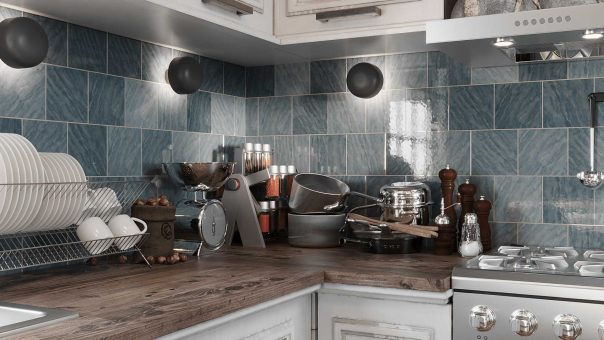
Corona Tile Map

คำสั่ง Corona Tile Map นำไปประยุกต์ใช้ในการสร้างห้องน้ำ ห้องครัว ผนัง และพื้นที่ต่างๆ ได้อย่างง่ายดาย ซึ่งสามารถใช้งานร่วมกับ Corona Mapping Randomizer และ CoronaMultiMap เพื่อการกำหนด Colors หรือกำหนด Textures ของกระเบื้อง เพิ่มความหลากหลายในการกำหนดรายละเอียดต่างๆทั้งแบบ Repeat  และ Random นอกจากนั้นยังเพิ่ม “By Tile Id” ซึ่งช่วยให้คุณสามารถระบุเฉพาะเจาะจง ในแต่ละกระเบื้องโดยละเอียดได้ตามต้องการ

Corona Tile Map ยังช่วยให้คุณสามารถสร้าง Multiple Inputs และ Outputs ได้ซึ่งหมายความว่าหนึ่ง Tile Map สามารถใช้ควบคุมผลผลลัพธ์ต่างๆทั้งในส่วนของ Color Glossiness Bump Displacement และอื่นๆ ได้ แทนที่จะต้องใช้หลายๆ Tile Map

Scatter Altitude

Scatter Altitude เป็นคำสั่งที่จะกำหนด ระดับความสูง ต่ำ สำหรับการ Scattering ช่วยให้สามารถสร้างฉากธรรมชาติที่สมจริงและน่าทึ่งมากขึ้นด้วย Scatter Altitude ตัวอย่างเช่น ผู้ใช้สามารถกำหนด แนวระดับของต้นไม้ แนวระดับของน้ำ  และกระจายตัวของเมฆรอบๆยอดเขาโดยที่ไม่ได้กระทบถึงส่วนล่างของฉากได้

Scatter Look At

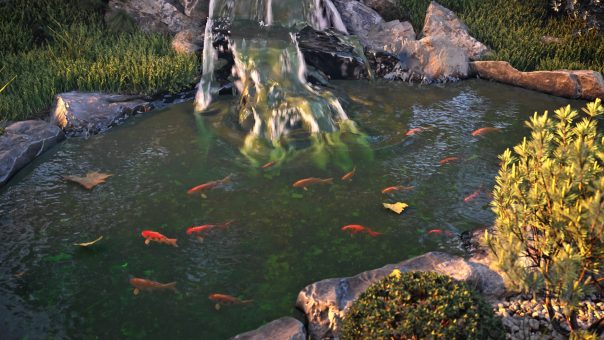
Scatter Look At คำสั่งที่สามารถทำให้วัตถุที่กระจายมองไปทางเดียวกันได้อย่างรวดเร็ว และง่ายดายด้วย Scatter Look At ตัวอย่างเช่น การกระจายตัวของคนที่มองไปที่เวที หรือปลาในสระน้ำที่ว่ายไปในทิศทางเดียวกัน

Edge Map/Edge Shader


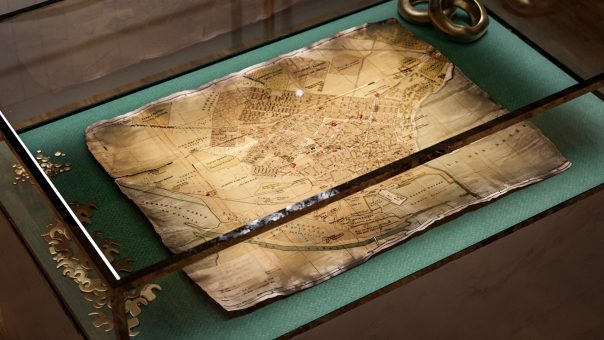
คำสั่งใหม่เพิ่มเติมในส่วนของ Map สำหรับการทำงานร่วมกับส่วนขอบของวัตถุ คล้ายๆกับคำสั่ง Corona Ao Map และ Corona Distance สำหรับ Edge Map/Edge Shader  เป็นเทคนิคที่เป็นประโยชน์อย่างมาก โดยเฉพาะวัตถุที่บางๆไม่มีความหนา เช่นใบไม้ รูปถ่าย แผนที่ กระดาษ ฯลฯ Edge Map/Edge Shader สามารถใช้งานร่วมกับ Color Gradient ในการ Mask  โดยคำนวณจากระยะห่างขอบของวัตถุ

Corona Power Tools

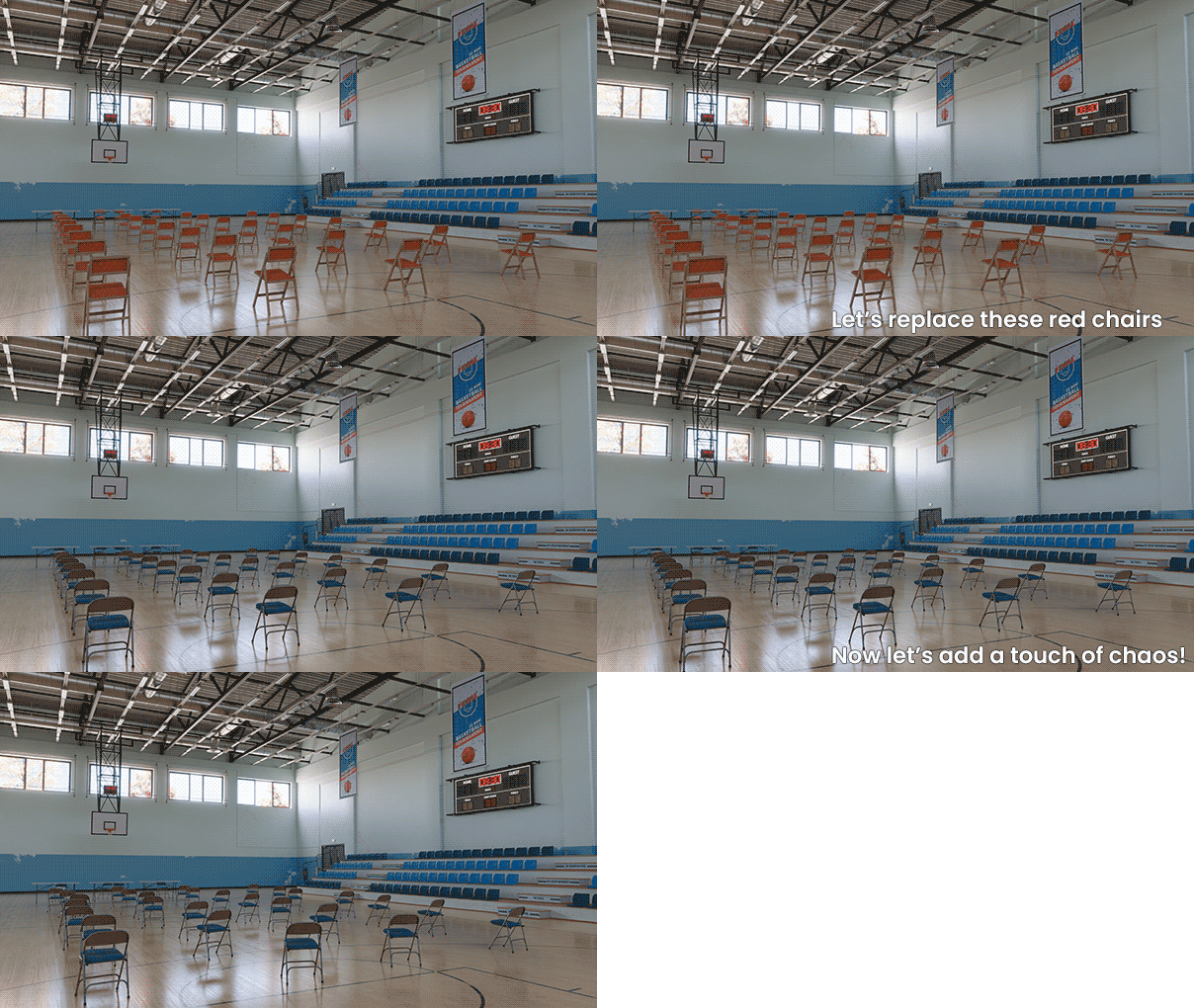
โปรแกรม Corona 11 สำหรับ 3ds Max มาพร้อมกับชุดสคริปต์ที่อำนวยความสะดวก และมีประโยชน์อย่างมากที่เรียกว่า Corona Power Tools ซึ่งถูกออกแบบมาเพื่อช่วยให้ทำงานได้เร็วขึ้น ลดระยะเวลาการทำงานในขั้นตอนซ้ำๆ ตัวอย่างเช่น เครื่องมือ Object Replacer ช่วยให้คุณสามารถแทนที่วัตถุเดิมในฉาก ได้อย่างง่ายดายด้วยวัตถุที่แตกต่างกัน และสุ่มการแสดงผล เช่น แทนที่เก้าอี้ทั้งหมดในห้องด้วยแบบเก้าอี้ที่แตกต่างกัน

การใช้งานโปรแกรม 3Ds Max ร่วมกับ Corona Renderer

การใช้งานโปรแกรม 3Ds Max ร่วมกับการเลือกใช้เครื่องมือเรนเดอร์ Corona Renderer สามารถช่วยให้คุณสร้างภาพสวยงามและสมจริงได้อย่างมีประสิทธิภาพ เพื่อสร้างภาพสามมิติที่สมจริงแบบรีเอลิสติก (Photorealistic) ให้กับงานภาพยนตร์ อาคาร สิ่งก่อสร้าง อุปกรณ์ และอื่นๆ ที่ต้องการการสร้างภาพที่สมจริงจนเกือบไม่สามารถแยกแยะได้ว่าเป็นภาพจริงหรือภาพสร้างขึ้นมา

การใช้งาน Corona Renderer ใน 3Ds Max มักจะมีขั้นตอนเบื้องต้นดังนี้

  1. การเตรียมโมเดล (Model) ให้เริ่มต้นด้วยการสร้างหรือนำเข้าโมเดล 3 มิติเข้าสู่โปรแกรม 3Ds Max เพื่อใช้ในโปรเจกต์ของคุณ
  2. การใส่วัสดุ (Material) ต่อจากนั้นคุณสามารถเพิ่มวัสดุ (Material) ให้กับวัตถุแต่ละชิ้น โดย Corona Renderer มีเครื่องมือที่ช่วยให้คุณสร้างวัสดุที่มีความสมจริงได้อย่างใกล้เคียงกับวัสดุจริง เช่น ไม้ เหล็ก และแม้กระทั่งสีผิวต่างๆ ที่สามารถปรับแต่งและปรับเปลี่ยนลักษณะต่าๆ ได้ตามต้องการ
  3. การตั้งค่าแสงและองค์ประกอบอื่นๆ (Lighting) คุณสามารถกำหนดแสงและองค์ประกอบอื่นๆ ที่มีผลต่อการสร้างภาพ เช่น แสงสี แสงส่องสว่าง การแสดงแสงและเงา และการสร้างภาพสะท้อนหรือเงาให้กับวัตถุ
  4. การตั้งค่าการเรนเดอร์ (Renderer Settings) เมื่อทุกอย่างพร้อมแล้ว คุณสามารถตั้งค่าการเรนเดอร์ของ Corona Renderer โดยกำหนดคุณภาพและการตั้งค่าอื่น ๆ ที่เกี่ยวข้องกับการสร้างภาพ เช่น การตั้งค่าความละเอียด และการใช้แสงที่แตกต่างกัน
  5. การเรนเดอร์ (Rendering) เมื่อทุกอย่างพร้อมแล้ว คุณสามารถทำการเรนเดอร์ภาพได้ โดยเลือก Render ในโปรแกรม 3Ds Max ทำให้โปรแกรม Corona Renderer เริ่มสร้างภาพตามที่คุณตั้งค่าไว้
  6. การปรับแต่งและการนำออก (Post-Processing And Export) เมื่อการเรนเดอร์เสร็จสมบูรณ์ คุณสามารถนำภาพที่ได้มาปรับแต่งเพิ่มเติมโดยใช้โปรแกรมแก้ไขภาพ (Post-Processing Software) และนำออกเพื่อใช้งานต่อไป เช่น การนำเสนอหรือใช้ในโปรเจกต์ต่างๆ

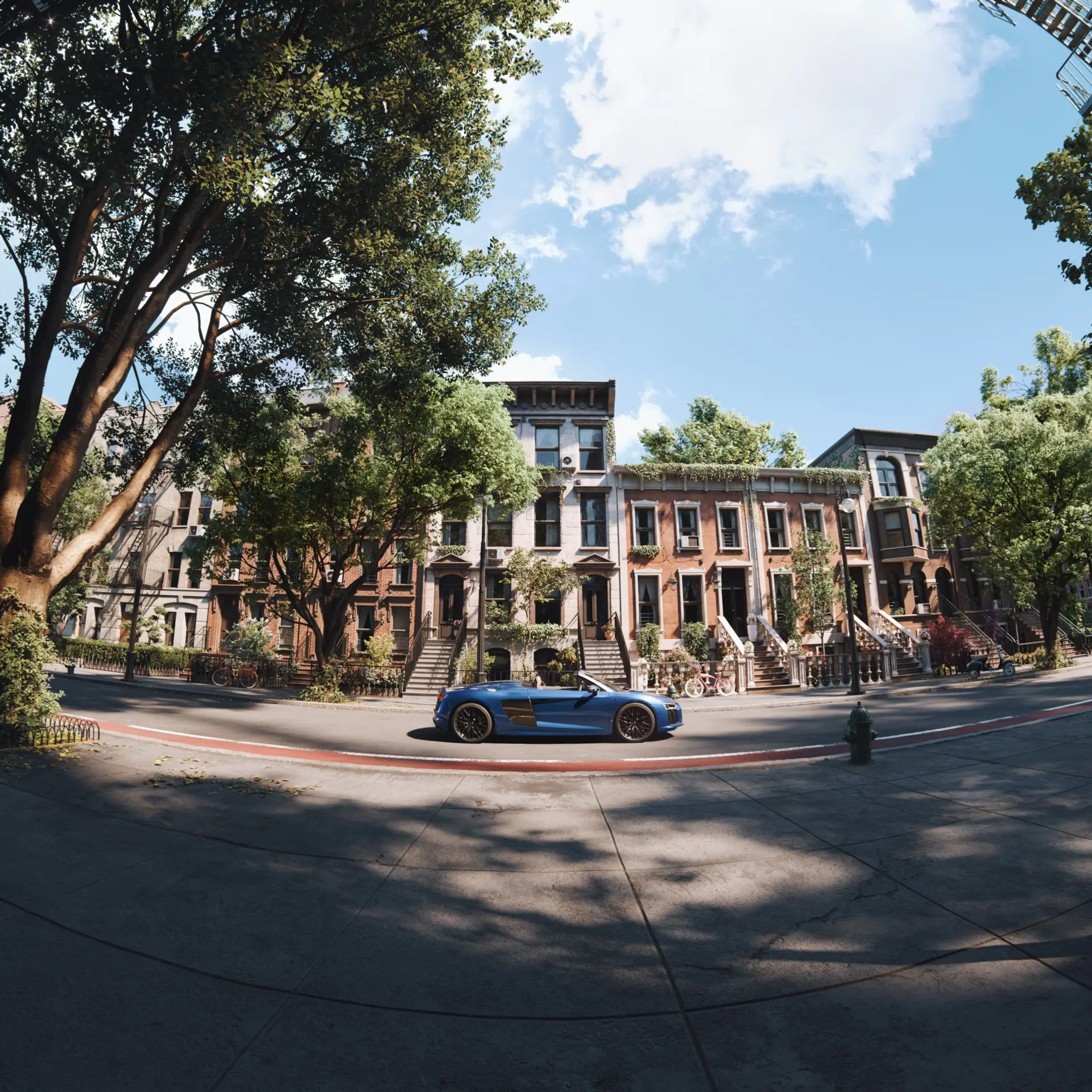
รถยนต์รับสอนCoronarendererสีฟ้า

การใช้งาน Corona Renderer ใน 3Ds Max นั้นมีความซับซ้อนและความหลากหลายขึ้นอยู่กับโปรเจกต์และการใช้งานของคุณ แต่ความสามารถในการสร้างภาพที่สมจริงและคุณภาพสูงทำให้เป็นหนึ่งในเครื่องมือที่นักออกแบบและศิลปินสามารถใช้งานได้อย่างมีประสิทธิภาพ