3Ds Max กับ Workflow งานออกแบบสถาปัตยกรรม
การใช้งาน 3Ds Max กับงานออกแบบสถาปัตยกรรมในปัจจุบันไม่ได้เป็นแค่เครื่องมือสำหรับสร้างโมเดล 3 มิติเท่านั้น แต่กลายเป็นหัวใจสำคัญของขั้นตอน Visualization ที่ช่วยให้ลูกค้าและทีมงานเข้าใจงานออกแบบได้ชัดเจนขึ้น โดยเฉพาะเมื่อใช้งานร่วมกับ Render Engine ยอดนิยมอย่าง V-Ray, Corona หรือ Redshift ซึ่งสามารถยกระดับความสมจริงของภาพได้อย่างมาก
สำหรับผู้เริ่มต้นหรือสนใจเจาะลึกการใช้ 3ds Max กับงานออกแบบสถาปัตยกรรม แนะนำให้อ่านบทความ 3ds Max ทำอะไรได้บ้าง เพื่อเข้าใจภาพรวมของการใช้งานโปรแกรมในการขึ้นแบบอย่างมืออาชีพ
ในบทความนี้ผมสรุปจากประสบการณ์การทำงานจริง ทั้งเรื่องการเตรียมไฟล์ การ Modeling การตั้งค่าแสงและวัสดุ การตั้งค่า Render และการทำ Post‑production พร้อม Checklist และ Tips ที่ใช้ได้จริงในโปรเจกต์สถาปัตยกรรม
ภาพรวม Workflow
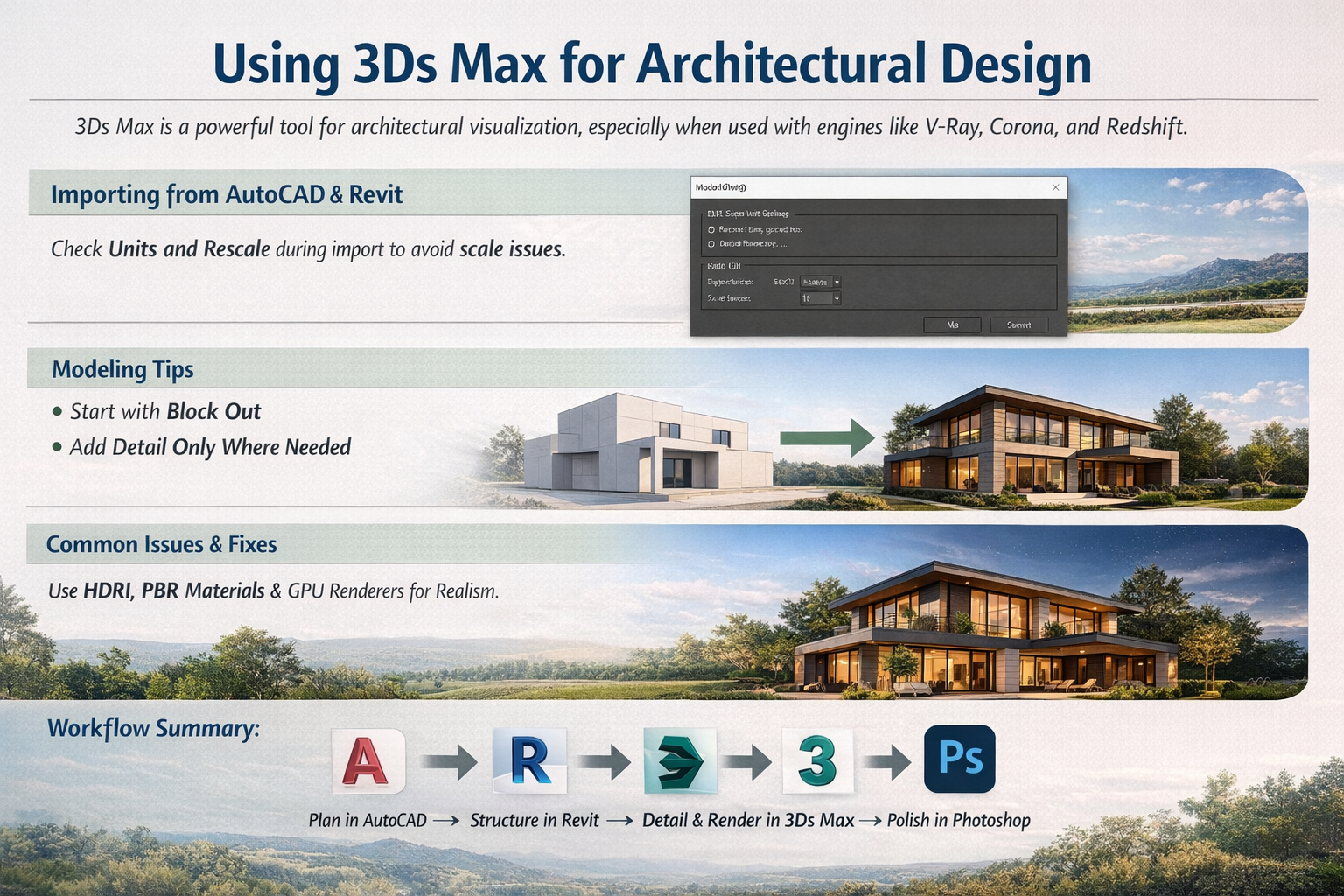
วางแปลน (AutoCAD) – จัดโครงสร้าง (Revit) – ปรับแต่ง/จัดแสง (3Ds Max) – Render – Post‑production
การเรียนรู้โปรแกรม 3ds Max อย่างถูกวิธีช่วยลดเวลาการทำงานและข้อผิดพลาด แนะนำอ่าน โปรแกรม 3ds Max เบื้องต้น เพื่อเสริมความเข้าใจเครื่องมือและเทคนิคที่จำเป็นก่อนเริ่มงานจริง
เตรียมไฟล์ตั้งแต่ต้น (Accuracy & Structure)
การเริ่มต้นที่ถูกต้องจะช่วยลดปัญหาในขั้นตอนถัดไปอย่างมาก — โดยเฉพาะโปรเจกต์ขนาดใหญ่ที่ต้องแก้ไขหลายรอบ
- ใช้ AutoCAD / Revit สำหรับการวางแปลนและสร้างโครงสร้าง 3D ที่แม่นยำ: ข้อมูลจาก CAD หรือ Revit จะให้สัดส่วนและรายละเอียดเชิงสถาปัตย์ที่ถูกต้อง ซึ่งเป็นพื้นฐานสำคัญของโมเดลใน 3Ds Max
- ตรวจ Units และ Scale เสมอก่อน Export: หน่วยในไฟล์ต้นทางต้องตรงกับหน่วยใน 3Ds Max (เช่น มม., ซม., เมตร) — ถ้าไม่ตรงจะเกิด Scale เพี้ยน เช่น ถ้า CAD เป็นมิลลิเมตรแต่ 3Ds Max ใช้เมตร โมเดลจะเล็กลง 1000 เท่า
- Clean ก่อน Export: ลบข้อมูลที่ไม่จำเป็น เช่น annotations, hidden layers, duplicate objects และ block ที่ไม่ได้ใช้ แปลงเส้นเป็น polylines หากจำเป็น เพื่อให้ไฟล์สะอาด ลดปัญหา geometry เพี้ยนเมื่อ Import
แนะนำฟอร์แมตสำหรับการโอนย้าย
- DWG/DXF: ดีสำหรับข้อมูล 2D และบางส่วนของ 3D จาก AutoCAD
- FBX: ดีสำหรับโอนย้าย geometry, hierarchy และบางข้อมูล material จาก Revit/3D packages
- SAT/STEP: ใช้เมื่อต้องการความแม่นยำสูงจาก CAD แบบ NURBS (ขึ้นอยู่กับ workflow)
- เลือกฟอร์แมตที่เหมาะกับข้อมูลที่ต้องการและทดสอบก่อนนำมาใช้จริง
Checklist ก่อน Import เข้าสู่ 3Ds Max
- ตรวจ Units ในไฟล์ต้นทาง – ตั้งค่าให้ตรงกับ 3Ds Max
- ลบข้อมูลไม่จำเป็น (annotations, unused layers)
- แปลงเส้น/เส้นโค้งเป็น polylines ถ้าจำเป็น
- Export เป็น DWG/FBX ตามความเหมาะสม
- ใน 3Ds Max: Import – เลือก Rescale ให้ตรง – ใช้ Tape/Measure ตรวจขนาดหลัก
เรื่อง Scale และปัญหาที่พบบ่อย
สาเหตุหลักของโมเดลเพี้ยนหลัง Import คือหน่วยวัดไม่ตรงหรือไม่ได้ตั้งค่า Rescale อย่างถูกต้อง ผลกระทบที่เจอได้แก่ ประตู หน้าต่าง หรือเฟอร์นิเจอร์มีขนาดไม่ตรงกับสัดส่วนอาคาร ทำให้ต้องย้อนกลับไปแก้ไฟล์ต้นฉบับและเสียเวลา
วิธีแก้ (จากประสบการณ์)
- ตรวจสอบและตั้งค่า Units ใน AutoCAD / Revit ก่อน Export
- ใช้ตัวเลือก Rescale ตอน Import ใน 3Ds Max ให้ตรงกับหน่วยของโปรแกรม
- ใช้ Grid และ Measurement Tools ใน 3Ds Max ตรวจสอบความถูกต้องหลัง Import
- ถ้าเจอ geometry เพี้ยน ให้ใช้ Reset XForm และ Clean Geometry ก่อนเริ่ม Modeling เพิ่มเติม
การสร้างโมเดล (Modeling) ให้เหมาะกับงานจริง
เครื่องมือพื้นฐานเช่น Extrude, Bevel, Boolean ยังเป็นแกนหลัก แต่สิ่งที่สำคัญกว่าคือการควบคุมระดับความละเอียด (Level of Detail — LOD) ให้เหมาะสมกับมุมกล้องและประเภทงาน
แนวทางปฏิบัติ
- เริ่มจาก Block form ก่อน: ขึ้นโครงร่างใหญ่ให้เสร็จก่อน แล้วจึงค่อยเพิ่มรายละเอียดเฉพาะจุดที่กล้องโฟกัส เช่น Facade หรือพื้นที่เข้าชมบ่อย
- ใช้ Proxy สำหรับวัตถุความละเอียดสูง: เช่น ต้นไม้ เฟอร์นิเจอร์ หรือวัตถุซ้ำ ๆ ใช้ V-Ray/Corona/Redshift Proxy เพื่อลด Polygon และใช้หน่วยความจำต่ำลง
- ตั้งชื่อและจัดวาง Hierarchy ให้ชัดเจน: ตั้งชื่อ Layer/Object ให้ชัดเจน แบ่งกลุ่มตามประเภท (Architecture / Furniture / Vegetation / Props) เพื่อให้ทีมทำงานร่วมกันสะดวก
- ไม่ Collapse Modifier เร็วเกินไป: รักษา modifier stack จนกว่าจะยืนยันโมเดลเสร็จจริง เพื่อให้ปรับแก้ได้ง่าย
ปัญหาทั่วไปและการแก้
- โมเดลแตก / ผิวเพี้ยน — สาเหตุ: ไฟล์ CAD ไม่สะอาด – แก้ด้วย Reset XForm และ Clean Geometry
- ไฟล์หนัก — สาเหตุ: Detail เกินความจำเป็น – แก้ด้วย Proxy, Instancing, Decimation เฉพาะส่วนที่ไม่สำคัญ
- Scale เพี้ยน — สาเหตุ: Unit ไม่ตรงหรือ Import ไม่ตั้งค่า Rescale – แก้โดยตั้ง Unit ก่อนเริ่มงาน และตรวจสอบ Scale หลัง Import
การตั้งค่าแสงและวัสดุ (Lighting & Material)
Lighting เป็นตัวกำหนด Mood ของภาพอย่างชัดเจน ในงานจริงมักใช้ HDRI ร่วมกับ Physical Camera เพื่อให้ได้แสงที่สมจริงและลดเวลาการตั้งค่าไฟแบบ Manual ส่วนวัสดุควรใช้แนวคิด PBR (Physically Based Rendering) เพื่อให้ค่าการสะท้อนและพื้นผิวใกล้เคียงของจริง
แนวทางปฏิบัติ
- HDRI สำหรับแสงโดยรวม: ใช้ HDRI คุณภาพสูงเป็น Environment Map เพื่อให้แสงและสะท้อนภาพดูสมจริง
- Physical/Standard Camera: ตั้งค่า Exposure, White Balance และเลนส์ (Focal Length) ให้ใกล้เคียงการถ่ายจริง
- PBR Materials: เตรียมค่า Albedo (Base Color), Roughness, Metalness, Normal, Ambient Occlusion — ตรวจความสเกลของ Texture (px/m) ให้เหมาะกับระยะจริง
- Lighting Mix: HDRI + Sun หรือ Sky Light + Area Lights สำหรับ interior เพื่อควบคุมเงาและไฮไลต์เฉพาะพื้นที่
- Redshift (GPU renderer): ปรับ Sampling และ GI ให้สมดุลระหว่างคุณภาพและเวลา บางครั้งใช้ Brute Force หรือ Unified/Path Tracing แล้วแต่เวอร์ชันและการตั้งค่า
Tips Performance
- ลด Noise โดยปรับ Sampling ให้เหมาะสม และใช้ Denoiser ระหว่างการทำ IPR กับการ Render Final
- Bake แสงหรือ texture ในส่วนที่ไม่ต้องการเปลี่ยนบ่อย (เช่น Lightmaps สำหรับ background) เพื่อลดเวลารัน final render
การตั้งค่า Render ให้เหมาะกับงาน (Render Settings & Passes)
ค่าพื้นฐานของโปรแกรมมักไม่เพียงพอสำหรับงานพรีเซนต์ลูกค้า การปรับค่า Sampling, GI และ Reflection depth จะช่วยเพิ่มคุณภาพภาพได้อย่างชัดเจน
แนะนำ Passes/AOVs ที่ควรแยก
- Beauty (Combined)
- Diffuse / Specular / Reflection / Refraction
- GI / Direct Lighting / Indirect Lighting
- Z‑Depth (สำหรับ DOF และ atmospheric effects)
- Normal / Object/Material ID / Shadow / Ambient Occlusion
การ Render แบบแยก Pass จะช่วยให้การปรับสีและองค์ประกอบใน Post‑production ยืดหยุ่นขึ้นมาก
การใช้ Denoiser
- ใช้ Denoiser ระหว่างการทำ IPR เพื่อลดเวลาในการตรวจผลขณะปรับค่า
- สำหรับ Final render ให้ทดสอบ AI denoiser กับ GPU denoiser ว่าให้ผลลัพธ์ที่เหมาะสมกับสกีนของงานหรือไม่ (บางครั้ง AI denoiser ทำให้สูญเสียรายละเอียดบางอย่าง)
Post‑Production — ขั้นตอนที่ทำให้งาน “ดูแพง”
งานส่วนใหญ่ไม่ได้จบที่การเรนเดอร์จากโปรแกรมโดยตรง แต่ต้องนำไปปรับใน Photoshop หรือ Compositor เพื่อเพิ่ม Mood และความสมจริง
เทคนิคที่ใช้บ่อย
- Color Grading: ปรับ Curves, Levels และ Color Balance เพื่อทำให้โทนภาพสอดคล้องกับ mood ที่ต้องการ
- Add Sky / Replace Background: ใช้ Z‑Depth เพื่อผสม DOF และวางท้องฟ้าแบบ photoreal
- Add People / Vegetation: ใส่คนเป็น PNG cutouts หรือ 3D proxy แล้วปรับแสงและเงาให้เข้ากับฉาก
- Bloom / Glare / Bloom Light: เพิ่ม highlight เล็กน้อยเพื่อความหรูหรา
- Atmospheric Fog / Haze: ใช้ Z‑Depth ในการสร้างชั้นบรรยากาศ เพื่อเพิ่มความลึก
- Sharpen/Selective Detail: เพิ่มความคมในจุดโฟกัส และลดรายละเอียดใน background เพื่อเน้น Subject
การจัดการ Performance และไฟล์ใหญ่
โปรเจกต์สถาปัตย์มักมีไฟล์ขนาดใหญ่ การจัดการทรัพยากรอย่างเป็นระบบช่วยให้การทำงานเร็วขึ้นและไม่สะดุด
เทคนิคที่แนะนำ
- Proxy / Instance: ใช้ proxy สำหรับต้นไม้และเฟอร์นิเจอร์ความละเอียดสูง และใช้ instancing สำหรับวัตถุที่ซ้ำกัน
- แบ่ง Scene เป็น Layers/Sub‑scenes: โหลดเฉพาะส่วนที่ต้องแก้ในขณะนั้นเพื่อลดโหลด memory/VRAM
- Bake textures/lighting เมื่อเป็นไปได้: โดยเฉพาะ background หรือส่วนที่ไม่ต้องเปลี่ยนบ่อย
- ตรวจ VRAM และ Memory: เลือก renderer (CPU vs GPU) ตามทรัพยากรเครื่องและความต้องการงาน
QA — ตรวจเช็กก่อนส่งงาน
เพื่อให้การส่งงานมีคุณภาพ ควรมี Checklist QA สั้น ๆ ก่อนส่งให้ลูกค้าหรือทีม
- ตรวจ Scale และ Units อีกครั้ง
- ตรวจ orientation ของ normals (ให้หันออกด้านที่คาดหวัง)
- ตรวจ UV และความละเอียด texture (ไม่เบลอเมื่อ crop)
- ตรวจชื่อไฟล์/asset และ organization ใน Scene
- ตรวจค่า Render Passes/AOVs ว่ามาครบตามที่ต้องการ
- ทดสอบ Composite เบื้องต้นก่อน render final
สรุปแนวคิดสำคัญ
หัวใจสำคัญของการทำงานสถาปัตยกรรมคุณภาพสูงไม่ใช่แค่การใช้โปรแกรมใดโปรแกรมหนึ่ง แต่คือ Workflow ที่เป็นระบบ ซึ่งช่วยลดข้อผิดพลาดและเพิ่มความเร็วในการทำงานอย่างชัดเจน การเตรียมไฟล์ตั้งแต่ต้น การควบคุมระดับรายละเอียด การตั้งค่าแสงและวัสดุอย่างเหมาะสม และการ Post‑production ที่ดี จะทำให้งาน “ดูแพง” และตอบโจทย์ลูกค้าได้อย่างมีประสิทธิภาพ
สรุปสั้น ๆ
- เตรียม Units/Scale ให้ตรงตั้งแต่ต้น
- เริ่มจาก Block form แล้วเพิ่ม Detail เฉพาะจุดสำคัญ
- ใช้ Proxy/Instance เพื่อลดขนาดไฟล์
- ใช้ HDRI + Physical Camera สำหรับแสงที่สมจริง
- Render แบบแยก Pass เพื่อความยืดหยุ่นในการปรับภาพ
- Post‑production เป็นขั้นตอนที่ทำให้งานมีชีวิตและดูแพง