มือใหม่ใช้งาน 3Ds Max ปี 2026 แบบมืออาชีพ

บทคัดย่อ
บทความนี้มีวัตถุประสงค์เพื่อนำเสนอแนวทางการเริ่มต้นใช้งานโปรแกรม Autodesk 3Ds Max อย่างถูกต้องและมีประสิทธิภาพสำหรับปี ค.ศ. 2026 เนื้อหาครอบคลุมตั้งแต่การติดตั้งโปรแกรม การตั้งค่าพื้นฐานที่จำเป็น การทำความเข้าใจระบบ Modifier Stack การวาง Workflow มาตรฐาน การเลือกใช้ Render Engine ที่เหมาะสม ตลอดจนสเปกคอมพิวเตอร์ที่รองรับงานผลิตจริง บทความนี้ได้รวบรวมองค์ความรู้ตั้งแต่ระดับพื้นฐานจนถึงระดับมืออาชีพ สำหรับนักออกแบบสามมิติและผู้สนใจทั่วไป
1. ความรู้พื้นฐานเกี่ยวกับ 3Ds Max
1.1 3Ds Max คืออะไร
Autodesk 3ds Max เป็นซอฟต์แวร์สำหรับการสร้างแบบจำลองสามมิติ (3D Modeling) และการเรนเดอร์ภาพ (Rendering) ระดับอุตสาหกรรม พัฒนาโดยบริษัท Autodesk ประเทศสหรัฐอเมริกา โปรแกรมได้รับการยอมรับอย่างแพร่หลายในวงการออกแบบและผลิตสื่อสามมิติทั่วโลก เนื่องจากมีความสามารถในการจัดการกับโมเดลที่มีความซับซ้อน ระบบ Modifier Stack ที่ยืดหยุ่น และการรองรับปลั๊กอินจากผู้พัฒนาต่างๆ จำนวนมาก
1.2 เหตุผลที่ 3Ds Max ยังคงเป็นมาตรฐานในปี 2026
- มีระบบ Modifier Stack ที่ช่วยให้การแก้ไขโมเดลทำได้โดยไม่ทำลายโครงสร้างเดิม (Non-Destructive Workflow)
- รองรับปลั๊กอินเรนเดอร์ชั้นนำครบถ้วน ทั้ง Corona Renderer, V-Ray, FStorm และ Arnold
- ในเวอร์ชัน 2026 มีการปรับปรุงให้รองรับ OpenUSD และ MaterialX เต็มรูปแบบ ส่งผลให้การทำงานร่วมกับซอฟต์แวร์อื่นมีประสิทธิภาพสูงขึ้น
- มีชุมชนผู้ใช้ขนาดใหญ่ และแหล่งเรียนรู้ทั้งแบบเสียค่าใช้จ่ายและไม่มีค่าใช้จ่ายจำนวนมาก
1.3 ประเภทของงานที่เหมาะสมกับ 3Ds Max
- งานสถาปัตยกรรมและการออกแบบภายใน (Architectural Visualization): จุดแข็งหลักของโปรแกรม สามารถจำลองแสง วัสดุ และบรรยากาศได้สมจริง
- งานออกแบบผลิตภัณฑ์และภาพโฆษณา (Product Visualization): เหมาะสำหรับการนำเสนอสินค้าที่ต้องการรายละเอียดสูง
- การสร้างทรัพยากรสำหรับเกม (Game Asset Creation): รองรับการส่งออกโมเดลไปยัง Game Engine ต่างๆ
- งานแอนิเมชันและกราฟิกเคลื่อนไหว (Motion Graphics and Animation): มีเครื่องมือสำหรับสร้างภาพเคลื่อนไหวครบวงจร
2. Workflow มาตรฐานสำหรับการทำงานระดับมืออาชีพ
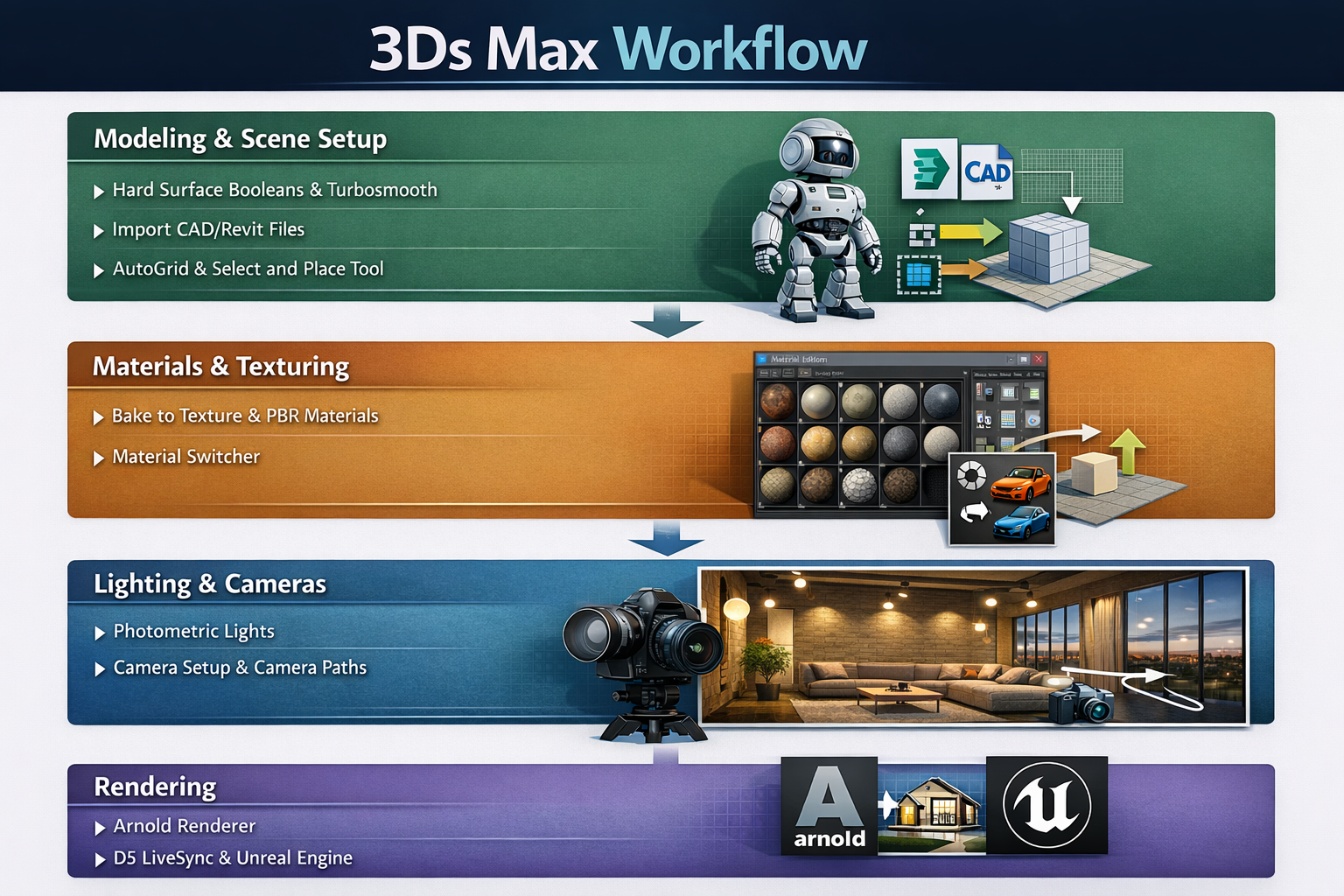
จากการศึกษาและรวบรวมแนวทางการทำงานของมืออาชีพ พบว่าขั้นตอนการทำงานมาตรฐาน (Standard Workflow) ประกอบด้วย 6 ขั้นตอนหลัก ดังนี้
- การตั้งค่าโปรเจกต์และหน่วยวัด (Project Setup and Units): จัดระบบไฟล์และโฟลเดอร์ให้เป็นระเบียบตั้งแต่เริ่มต้น เพื่อป้องกันปัญหาการสูญหายหรือลิงก์ไฟล์ผิดพลาดในภายหลัง
- การสร้างแบบจำลอง (Modeling): เริ่มต้นจากรูปทรงพื้นฐาน (Primitive) แล้วพัฒนาเป็น Editable Poly พร้อมใช้งาน Modifier ต่างๆ
- การกำหนดวัสดุและพื้นผิว (Material and Texture): ใช้วัสดุระบบ PBR (Physically Based Rendering) ซึ่งใน 3Ds Max 2026 ได้กำหนดให้ OpenPBR Material เป็นค่าเริ่มต้น
- การจัดแสง (Lighting Setup): เลือกระหว่างการใช้ภาพ HDRI หรือระบบแสง Sun & Sky เพื่อให้ได้บรรยากาศตามต้องการ
- การจัดวางกล้องและองค์ประกอบภาพ (Camera and Composition): กำหนดมุมมองและองค์ประกอบศิลป์เพื่อให้ภาพน่าสนใจ
- การทดสอบและเรนเดอร์ภาพจริง (Render Test and Final Render): ทดสอบด้วยความละเอียดต่ำก่อน แล้วจึงเรนเดอร์ความละเอียดสูงเพื่อใช้งานจริง
3. การตั้งค่าเริ่มต้นที่ถูกต้อง
3.1 การตั้งค่าหน่วยวัด (Units Setup)
การตั้งค่าหน่วยวัดที่ถูกต้องเป็นสิ่งสำคัญที่สุดอย่างหนึ่ง เนื่องจากส่งผลต่อขนาดของโมเดล การจำลองแสง และการทำงานร่วมกับซอฟต์แวร์อื่น เส้นทาง: Customize → Units Setup → เลือกระบบหน่วยที่ต้องการ โดยทั่วไปงานสถาปัตยกรรมนิยมใช้ Meters งานออกแบบผลิตภัณฑ์นิยมใช้ Centimeters
3.2 การตั้งค่า Gamma Correction
Gamma Correction ช่วยให้สีที่แสดงผลบนจอภาพตรงกับค่าสีจริงที่คำนวณได้ เส้นทาง: Customize → Preferences → Gamma and LUT → Enable Gamma/LUT Correction → ตั้งค่า Gamma ที่ 2.2 ซึ่งเป็นค่ามาตรฐานสากล
3.3 การตั้งค่า Auto Backup
เพื่อป้องกันข้อมูลสูญหายจากโปรแกรมปิดตัวโดยไม่คาดคิด ควรตั้งค่า Auto Backup ทุก 5-10 นาที และกำหนดจำนวนไฟล์สำรองไว้อย่างน้อย 5-10 ไฟล์ เส้นทาง: Customize → Preferences → Files → Auto Backup
4. Modifier Stack: หัวใจของ 3Ds Max
Modifier Stack เป็นระบบที่ทำให้ 3Ds Max แตกต่างจากซอฟต์แวร์สามมิติอื่นๆ ผู้ใช้สามารถเพิ่ม ลบ หรือแก้ไข Modifier ได้ตลอดเวลาโดยไม่กระทบกับโครงสร้างโมเดลดั้งเดิม ตัวอย่าง Modifier ที่สำคัญมีดังนี้
- TurboSmooth: ปรับพื้นผิวให้เรียบเนียน เพิ่มความละเอียดให้โมเดล
- Shell: เพิ่มความหนาให้กับพื้นผิวบาง เช่น ผนังหรือภาชนะ
- Bend: ดัดวัตถุตามแนวแกนที่กำหนด
- Twist: บิดวัตถุ
- FFD (Free Form Deformation): ปรับรูปทรงอิสระโดยใช้จุดควบคุม
- UVW Map: จัดการแผนที่พื้นผิวให้กับโมเดล
- Symmetry: สร้างความสมมาตรให้โมเดล
- Lathe: หมุนเส้นรอบแกนเพื่อสร้างวัตถุทรงกลม
5. การเลือกใช้ Render Engine
5.1 Corona Renderer
เป็น Render Engine ที่ได้รับความนิยมสูงในกลุ่มงานสถาปัตยกรรมและการออกแบบภายใน เนื่องจากใช้งานง่าย ให้แสงที่นุ่มนวลและสมจริง มีระบบ Interactive Rendering ที่ช่วยให้เห็นผลปรับแต่งแบบทันที
อ่านเพิ่มเติม: การใช้งาน 3Ds Max ร่วมกับ Corona Renderer
เว็บไซต์ทางการ: Corona Official
5.2 FStorm Render
เป็น GPU-based Render Engine ที่มีความเร็วสูง เหมาะกับงานที่ต้องการผลลัพธ์รวดเร็ว เช่น งานโฆษณาหรือภาพสินค้า ให้สีสันสดใสและความคมชัดสูง ใช้ทรัพยากรจากการ์ดจอ NVIDIA
อ่านเพิ่มเติม: การใช้งาน 3Ds Max ร่วมกับ FStorm
เว็บไซต์ทางการ: FStorm Official
5.3 Arnold Renderer
เป็น Render Engine ที่พัฒนาโดย Autodesk มาพร้อมกับ 3Ds Max มีความสามารถในการควบคุมพารามิเตอร์ต่างๆ อย่างละเอียด เหมาะสำหรับสตูดิโอขนาดใหญ่และงาน VFX ที่ต้องการคุณภาพสูง รองรับ OpenPBR Material อย่างสมบูรณ์ในเวอร์ชันล่าสุด
เว็บไซต์ทางการ: Arnold Official
5.4 V-Ray
เป็น Render Engine ที่มีความสามารถครบถ้วนที่สุด รองรับทั้งการเรนเดอร์ด้วย CPU และ GPU มีเครื่องมือและฟีเจอร์เสริมมากมาย เหมาะกับงานทุกประเภทตั้งแต่สถาปัตยกรรมจนถึงงาน VFX ขนาดใหญ่
5.5 ตารางเปรียบเทียบ Render Engine
| Render Engine | จุดเด่น | ความเหมาะสม | ลักษณะการประมวลผล |
|---|---|---|---|
| Corona Renderer | แสงนุ่ม สมจริง ใช้งานง่าย | งานสถาปัตยกรรม ภายใน | CPU |
| FStorm Render | ความเร็วสูง สีสันสดใส | งานสินค้า โฆษณา | GPU |
| Arnold Renderer | ควบคุมละเอียด แม่นยำ | งาน VFX, Studio | CPU/GPU |
| V-Ray | ครบเครื่อง ฟีเจอร์เยอะ | งานทุกประเภท | CPU/GPU |
6. สเปกคอมพิวเตอร์ที่เหมาะสมสำหรับ 3Ds Max ปี 2026
การทำงานกับ 3Ds Max อย่างมืออาชีพจำเป็นต้องใช้คอมพิวเตอร์ที่มีสเปกสูง โดยเฉพาะอย่างยิ่งหากต้องทำงานเรนเดอร์หรือโมเดลที่มีความซับซ้อน ตารางต่อไปนี้แสดงสเปกขั้นต่ำและแนะนำ
| อุปกรณ์ | สเปกขั้นต่ำ | สเปกแนะนำสำหรับงานมืออาชีพ |
|---|---|---|
| CPU | Intel i5 หรือ Ryzen 5 | Intel i7/i9 (รุ่น 13-14) หรือ Ryzen 7/9 (7000 series) |
| GPU | NVIDIA GTX 1060 | NVIDIA RTX 3060 ขึ้นไป (แนะนำ RTX 4070+ สำหรับงาน GPU Render) |
| RAM | 16 GB | 32 GB ขั้นต่ำ / 64 GB สำหรับงานซับซ้อน |
| Storage | HDD 7200 RPM | SSD NVMe ขนาด 1 TB สำหรับโปรแกรมและไฟล์งาน |
| ระบบปฏิบัติการ | Windows 10 | Windows 11 |
อ่านรายละเอียดเพิ่มเติม: ความต้องการของระบบ 3Ds Max
7. กรณีศึกษา: Workflow งานสถาปัตยกรรมภายใน

เพื่อให้เห็นภาพการประยุกต์ใช้หลักการข้างต้น ขอนำเสนอขั้นตอนการทำงานจริงสำหรับโปรเจกต์ออกแบบภายใน
- นำเข้าและทำความสะอาดไฟล์ CAD: นำเข้าไฟล์จาก AutoCAD ลบเส้นและเลเยอร์ที่ไม่จำเป็นออก
- สร้างแบบจำลองโครงสร้างหลัก: สร้างผนัง พื้น และเพดานด้วยเครื่องมือ Modeling พื้นฐาน
- กำหนดวัสดุ: ใช้วัสดุ PBR กับเฟอร์นิเจอร์และพื้นผิวต่างๆ โดยเลือกใช้ OpenPBR Material หรือ Material ของ Render Engine แต่ละตัว
- จัดแสง: ติดตั้งระบบแสงโดยใช้ HDRI ร่วมกับแสงประดิษฐ์ (Artificial Light) เพื่อให้ได้บรรยากาศที่ต้องการ
- จัดวางกล้อง: ตั้งกล้องที่มุมสำคัญ ใช้ความยาวโฟกัส 28-35 มิลลิเมตร ซึ่งเหมาะกับงานภายใน
- ทดสอบการเรนเดอร์: ปรับแต่งแสงและวัสดุจนได้ผลลัพธ์ตามต้องการ โดยใช้ความละเอียดต่ำเพื่อความรวดเร็ว
- เรนเดอร์ภาพจริง: เรนเดอร์ที่ความละเอียดสูง พร้อมกับ Render Elements เพื่อนำไปปรับแต่งในโปรแกรมตกแต่งภาพภายหลัง
8. คำถามที่พบบ่อยเกี่ยวกับ 3Ds Max
| คำถาม | คำตอบ |
|---|---|
| 3Ds Max เหมาะกับงานประเภทไหน? | เหมาะกับงานสถาปัตยกรรม (Archviz), Interior Design, Product Visualization และ Animation |
| 3Ds Max กับ Blender ต่างกันอย่างไร? | 3Ds Max เน้นงาน Archviz ระดับมืออาชีพ มี Modifier Stack ที่แข็งแกร่ง ส่วน Blender ฟรีและครอบคลุมงานหลายประเภท |
| Render Engine ไหนดีที่สุดสำหรับ 3Ds Max? | ขึ้นอยู่กับงาน: Corona ดีสำหรับ Interior, FStorm เร็วมากสำหรับ GPU, V-Ray ครบเครื่องที่สุด |
| ต้องใช้สเปกคอมแบบไหนในการรัน 3Ds Max? | แนะนำ CPU i7/i9 หรือ Ryzen 7/9, RAM 32GB ขึ้นไป, GPU RTX 3060+ และ SSD NVMe |
| 3Ds Max 2026 มีอะไรใหม่? | รองรับ OpenUSD และ MaterialX เต็มรูปแบบ ทำให้ทำงานร่วมกับซอฟต์แวร์อื่นได้ดีขึ้น |
9. บทสรุป
การเริ่มต้นใช้งาน 3Ds Max อย่างถูกต้องและมีประสิทธิภาพจำเป็นต้องเข้าใจทั้งในเชิงทฤษฎีและปฏิบัติ ตั้งแต่การตั้งค่าโปรแกรม การวางแผน Workflow การเลือกใช้เครื่องมือให้เหมาะสม ไปจนถึงการเลือกฮาร์ดแวร์ที่รองรับ การทำความเข้าใจหลักการเหล่านี้จะช่วยลดระยะเวลาในการเรียนรู้และเพิ่มคุณภาพของผลงานในระยะยาว การอัปเดตความรู้อย่างสม่ำเสมอเป็นสิ่งสำคัญ เนื่องจากเทคโนโลยีด้านคอมพิวเตอร์กราฟิกมีการพัฒนาอย่างต่อเนื่อง โดยเฉพาะการรองรับมาตรฐานเปิดอย่าง MaterialX และ OpenUSD ที่จะช่วยให้การทำงานร่วมกับซอฟต์แวร์อื่นมีประสิทธิภาพมากขึ้นในอนาคต
เอกสารอ้างอิงและแหล่งเรียนรู้เพิ่มเติม
- Autodesk. (2025). 3ds Max 2026 Documentation. สืบค้นจาก https://help.autodesk.com
- Corona Renderer. (2025). Corona Renderer Official Documentation. สืบค้นจาก https://documentation.chaos.com/space/CRMAX
- FStorm Render. (2025). FStorm Render User Guide. สืบค้นจาก https://fstormrender.com/manual
บทความที่เกี่ยวข้อง