วิธีใช้ Sweep Profile สคริปต์ ใน 3Ds Max Zero To Hero
คำตอบโดยย่อ: การใช้งาน Sweep Profile ใน 3Ds Max คือการใช้สคริปต์จาก KStudio เพื่อสร้างบัวผนัง คิ้วฝ้า กรอบประตู และชิ้นส่วนสถาปัตยกรรมตามเส้น Spline ได้ทันที โดยไม่ต้องวาดหน้าตัดซ้ำทุกครั้ง วิธีติดตั้งคือ Drag & Drop ไฟล์ .mzp ลงใน Viewport หรือใช้เมนู Scripting > Run Script แล้วสร้างปุ่มบน Toolbar ผ่าน Customize User Interface และวิธีใช้งานคือเลือก Spline ที่วาดไว้ > ดับเบิลคลิกโปรไฟล์ที่ต้องการ > ปรับขนาดและทิศทางตามต้องการ
สารบัญ
- Sweep Profile คืออะไร?
- ผู้พัฒนาและลิงก์ดาวน์โหลด
- วิธีติดตั้ง Sweep Profile ใน 3Ds Max
- การนำปุ่มขึ้น Toolbar
- วิธีใช้งานเบื้องต้น
- คำสั่งสำคัญที่ควรรู้
- ตัวอย่างการใช้งานจริง ระดับต้น–กลาง–สูง
- ข้อดีและข้อเสีย
- ปัญหาที่พบบ่อยและวิธีแก้ไข
- FAQ คำถามที่พบบ่อย
- Script และ Plugin ทดแทน
- สรุป
Sweep Profile คืออะไร?
ก่อนจะเรียนรู้การใช้งาน Sweep Profile ใน 3Ds Max อย่างจริงจัง ควรเข้าใจก่อนว่า 3Ds Max คือซอฟต์แวร์ 3D ที่ครอบคลุมทั้งงานโมเดล ตกแต่งภายใน สถาปัตยกรรม และ Visual Effects สำหรับผู้ที่ยังไม่รู้จักโปรแกรมนี้ สามารถอ่านเพิ่มเติมได้ที่ โปรแกรม 3Ds Max คืออะไร?
Sweep Profile คือสคริปต์ (Script) เสริมประสิทธิภาพสำหรับ Autodesk 3Ds Max พัฒนาโดย KStudio ซึ่งทำงานร่วมกับ Sweep Modifier มาตรฐานของโปรแกรม โดยเพิ่มคลังโปรไฟล์หน้าตัด (Profile Library) สำเร็จรูปที่หลากหลาย เช่น บัวผนัง (Baseboard) บัวฝ้า (Cornice) คิ้วตกแต่ง (Molding) กรอบประตู กรอบหน้าต่าง และราวบันได ทำให้งานที่ปกติต้องใช้เวลาเป็นชั่วโมง เสร็จภายในไม่กี่นาที
โดยหลักการทำงาน Sweep Profile จะ “ดึง” หน้าตัดที่เลือกวิ่งไปตามเส้น Spline ที่ผู้ใช้วาดไว้ สร้างเป็น Mesh 3 มิติพร้อมใช้งานทันที
Sweep Profile vs Sweep Modifier ต่างกันอย่างไร?
| ประเด็นเปรียบเทียบ | Sweep Modifier (Built-in) | Sweep Profile (Script KStudio) |
|---|---|---|
| ต้องติดตั้งเพิ่มไหม? | ไม่ต้อง มีในโปรแกรมเลย | ต้องดาวน์โหลดและติดตั้ง |
| คลังโปรไฟล์ | น้อย (Built-in Section ไม่กี่แบบ) | มาก (Free 10+ แบบ, PRO 37+ แบบ) |
| เพิ่มโปรไฟล์เองได้ไหม? | ได้ แต่ซับซ้อน | ได้ง่าย ผ่านปุ่ม Add to Library |
| การปรับขนาด | ต้องปรับใน Modifier Panel เอง | ปรับแบบ Real-time ใน UI ได้เลย |
| ความเร็วในการทำงาน | ปานกลาง | เร็วกว่ามาก |
| ราคา | ฟรี (ติดมากับโปรแกรม) | ฟรี (เวอร์ชันจำกัด) / PRO มีค่าใช้จ่าย |
ผู้พัฒนาและลิงก์ดาวน์โหลด
Sweep Profile พัฒนาโดย Oleksandr Kramer จาก KStudio (เดิมรู้จักกันในชื่อ Track) ซึ่งเป็นทีมพัฒนาสคริปต์และปลั๊กอินชั้นนำสำหรับงาน Architectural Visualization โดยผลิตภัณฑ์ของ KStudio ได้รับความไว้วางใจจาก 3D Artist ทั่วโลก ช่องทางดาวน์โหลดอย่างเป็นทางการคือ Autodesk App Store และเว็บไซต์ผู้พัฒนาโดยตรง ติดต่อสนับสนุนได้ที่ support@3d-kstudio.com
เวอร์ชันที่มีให้ใช้งาน
- เวอร์ชันฟรี: มีโปรไฟล์สำเร็จรูป 10 แบบ ใช้งานได้พื้นฐาน เหมาะสำหรับผู้เริ่มต้น
- เวอร์ชัน PRO: โปรไฟล์ 37+ แบบ ปุ่มควบคุม Pivot อย่างรวดเร็ว ระบบ Favorites และ Category จัดการคลัง พร้อมอัปเกรดเป็นชุด Bundle ที่มีโปรไฟล์กว่า 1,200 แบบ
ความเข้ากันได้: รองรับ 3Ds Max 2016 จนถึง 2026 (เวอร์ชัน 3.01.38 ขึ้นไปแก้บั๊กสำหรับ 2026 แล้ว)
เลือกดาวน์โหลดจากแหล่งที่เชื่อถือได้ด้านล่าง:
วิธีติดตั้ง Sweep Profile ใน 3Ds Max
การใช้งาน Sweep Profile ใน 3Ds Max เริ่มต้นจากการติดตั้งที่ถูกต้อง มีสองวิธีหลักที่แนะนำตามความสะดวก:
วิธีที่ 1: ติดตั้งผ่านตัวติดตั้งอัตโนมัติ (แนะนำ)
- ดาวน์โหลดไฟล์
.exeหรือ.msiจาก Autodesk App Store หรือเว็บ KStudio - ปิดโปรแกรม 3Ds Max ก่อนทุกครั้ง
- ดับเบิลคลิกไฟล์ติดตั้ง กด Next และเลือกเวอร์ชัน 3Ds Max ที่ต้องการ
- รอจนติดตั้งเสร็จ ระบบจะแจ้ง “Setup Successfully”
- เปิด 3Ds Max ขึ้นมาใหม่
วิธีที่ 2: ติดตั้งแบบ Drag & Drop (ไฟล์ .mzp)
- เปิดโปรแกรม 3Ds Max ขึ้นมา
- เปิดโฟลเดอร์ไฟล์ที่ดาวน์โหลดมา หาไฟล์นามสกุล
.mzp - คลิกค้างที่ไฟล์แล้วลากมาปล่อย (Drag & Drop) ลงในหน้าต่าง Viewport ของ 3Ds Max โดยตรง
- ระบบจะแสดงหน้าต่างถามให้ยืนยัน ให้คลิก Install
- รีสตาร์ท 3Ds Max
วิธีที่ 3: ติดตั้งผ่านเมนู Scripting
- เปิดโปรแกรม 3Ds Max
- ไปที่เมนูบน Scripting > Run Script
- เลือกไฟล์
.msหรือ.mzpที่ดาวน์โหลดมา - กด Open เพื่อเรียกใช้งาน
หมายเหตุสำคัญ: หากติดตั้งไม่ได้ ให้ลองคลิกขวาที่ไฟล์ที่ดาวน์โหลด > Properties > แท็บ General > ติ๊กถูกที่ Unblock ด้านล่าง > กด Apply แล้วติดตั้งใหม่ (Windows จะบล็อกไฟล์ที่ดาวน์โหลดจากอินเทอร์เน็ตไว้โดยอัตโนมัติ) นอกจากนี้ควรรัน 3Ds Max แบบ Run as Administrator หากยังติดตั้งไม่ได้
การนำปุ่ม Sweep Profile ขึ้น Toolbar เพื่อความสะดวก
หลังติดตั้งสำเร็จ ขั้นตอนนี้สำคัญมากเพื่อให้เรียกใช้งานได้รวดเร็ว:
- ไปที่เมนู Customize > Customize User Interface
- คลิกแท็บ Toolbars
- ในช่อง Category เลือก Kstudio (หรือ Track หากเป็นเวอร์ชันเก่า)
- หาคำว่า Sweep Profile ในรายการด้านซ้าย
- คลิกปุ่ม New ทางขวา เพื่อสร้าง Toolbar ใหม่ (ตั้งชื่อตามต้องการ เช่น “KStudio Tools”)
- ลาก (Drag) รายการ Sweep Profile จากรายการไปใส่ใน Toolbar ใหม่
- นำ Toolbar ไปแปะส่วนไหนของหน้าจอก็ได้ตามความต้องการ
วิธีใช้งานเบื้องต้น ทีละขั้นตอน
เมื่อติดตั้งเสร็จแล้ว นี่คือขั้นตอนพื้นฐานของการใช้งาน Sweep Profile ใน 3Ds Max ที่ผู้เริ่มต้นทุกคนควรรู้:
ขั้นตอนที่ 1: วาดเส้นทาง (Path/Spline)
ไปที่ Create > Shapes > Line (หรือ Rectangle, Arc, Circle ตามรูปทรงที่ต้องการ) วาดเส้นในฉากเพื่อใช้เป็นเส้นทางที่บัว/คิ้วจะวิ่งไปตาม เช่น วาดเป็นรูปสี่เหลี่ยมตามแนวผนังห้อง
ขั้นตอนที่ 2: เลือกเส้น Spline
คลิกซ้ายที่เส้น Spline ที่วาดไว้ในฉาก ให้แน่ใจว่าเลือกอยู่ (Highlight สีส้ม)
ขั้นตอนที่ 3: เปิดหน้าต่าง Sweep Profile
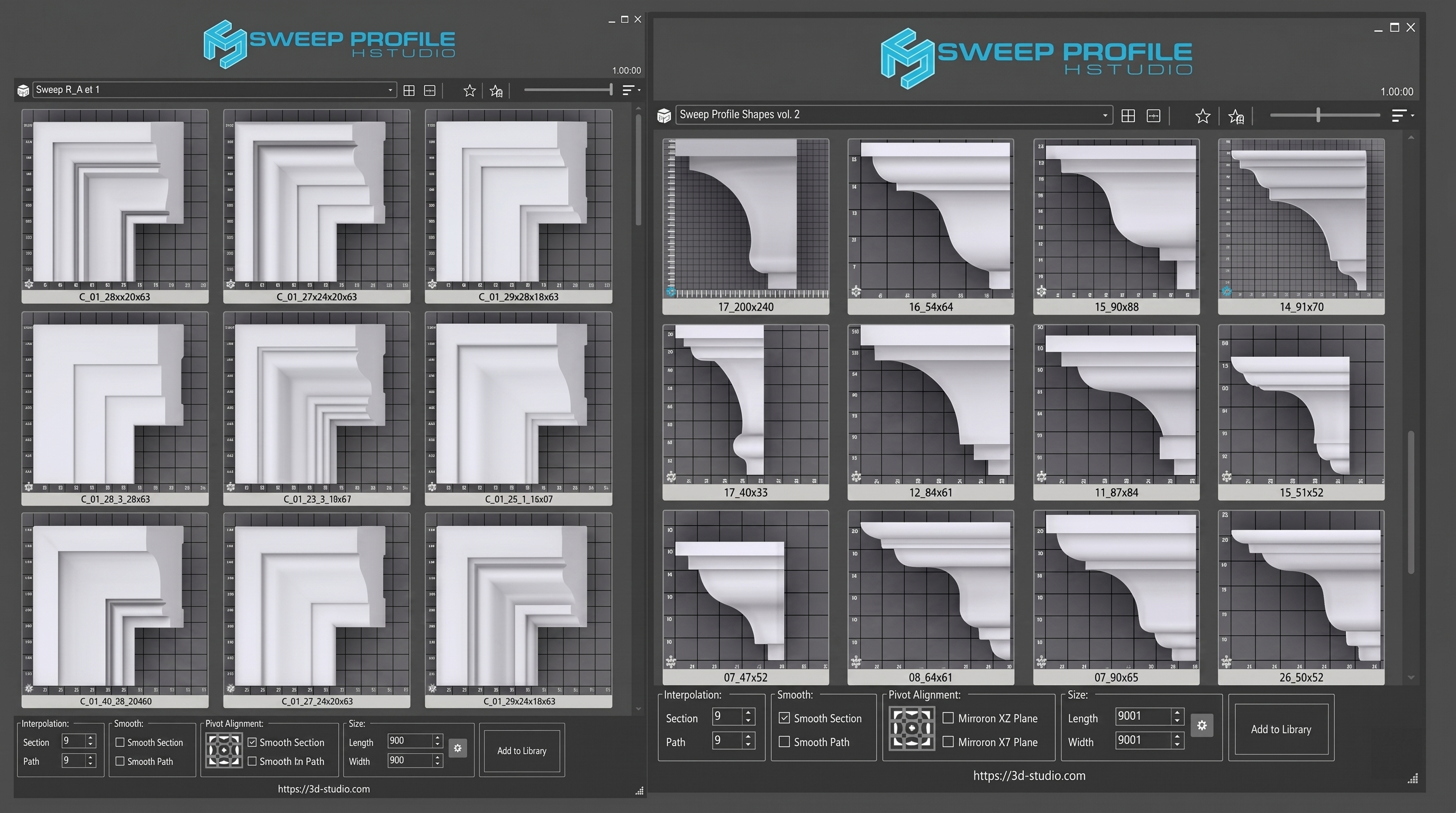
คลิกที่ปุ่ม Sweep Profile บน Toolbar ที่สร้างไว้ หน้าต่างสคริปต์จะแสดงคลังโปรไฟล์สำเร็จรูปพร้อม Thumbnail ภาพตัวอย่าง
ขั้นตอนที่ 4: เลือกโปรไฟล์
ดับเบิลคลิก (Double-click) ที่โปรไฟล์ที่ต้องการ ระบบจะสร้างบัว/คิ้วตามเส้นที่เลือกไว้ทันที โดยสคริปต์จะใส่ Sweep Modifier ให้อัตโนมัติ
ขั้นตอนที่ 5: ปรับแต่งขนาดและทิศทาง
ปรับค่า Width/Height ในหน้าต่าง Sweep Profile หรือเข้าไปปรับใน Modify Panel ได้โดยตรง สามารถใช้ Mirror กลับด้าน หรือเปลี่ยน Pivot Alignment เพื่อให้บัวอยู่ในตำแหน่งที่ถูกต้อง
คำสั่งสำคัญใน Sweep Profile ที่ควรรู้ทุกตัว
คำสั่งในหน้าต่าง Sweep Profile
- Profile Dimensions (Width / Height): ปรับขนาดความกว้างและความสูงของหน้าตัด พิมพ์ตัวเลขได้เลย มีการล็อกสัดส่วน (Lock Aspect Ratio) อัตโนมัติ สามารถคลิกปลดล็อกเพื่อปรับอิสระ
- Pivot Alignment Grid (ตาราง 9 จุด): ย้ายจุดยึดของหน้าตัด เลือกได้ว่าจะให้บัวชิดขอบใน ขอบนอก หรือกึ่งกลางเส้น Path (ฟีเจอร์นี้เต็มรูปแบบในเวอร์ชัน PRO)
- Mirror (แนวนอน / แนวตั้ง): กลับด้านหน้าตัดในแนว X หรือ Y ใช้เมื่อลายบัวหันผิดทิศ
- Angle: หมุนหน้าตัด ใส่ค่า เช่น 90 หรือ -90 องศา เหมาะสำหรับทำหลุมฝ้าซ่อนไฟ
- Smooth Section / Smooth Path: ควบคุมความเนียนของพื้นผิว เอาติ๊กออกเพื่อให้เห็นขอบเหลี่ยมคมชัด
- Add to Library: เพิ่มโปรไฟล์ที่สร้างเองเข้าคลังส่วนตัว
- Favorites: บันทึกโปรไฟล์ที่ใช้บ่อย (เวอร์ชัน PRO)
คำสั่งใน Modify Panel (Sweep Modifier)
- Banking: ควบคุมการเอียงตัวของหน้าตัดตามแนวโค้งของเส้น Path หากบัวบิดเบี้ยวที่มุม ให้ลองปิดฟีเจอร์นี้
- Interpolation Steps: ควบคุมความละเอียดของเส้นโค้ง ยิ่งมาก Polygon ยิ่งหนาแน่น
- Generate Mapping Coords: สร้าง UV Map อัตโนมัติสำหรับการ Texture
- Real-World Map Size: ปรับขนาด Texture ให้สัมพันธ์กับขนาดจริง
ตัวอย่างการใช้งานจริง แยกตามระดับ
ผู้ที่อยากรู้ว่า 3Ds Max ทำอะไรได้บ้างนอกจากงาน Molding สามารถดูเพิ่มเติมได้ที่ 3Ds Max ทำอะไรได้บ้าง? เพื่อเห็นภาพรวมของความสามารถโปรแกรมทั้งหมด
ระดับต้น (Beginner): ทำบัวพื้นห้องนอนง่ายๆ
- สร้าง Rectangle ขนาดเท่าห้องในมุมมอง Top View
- เลือก Rectangle แล้วเปิด Sweep Profile
- ดับเบิลคลิกโปรไฟล์ “Baseboard” (บัวพื้น)
- ปรับ Height เป็น 10 ซม. Width เป็น 1.5 ซม.
- ตรวจสอบทิศทาง หากบัวหันผิดให้กด Mirror Y
- ผลลัพธ์คือบัวพื้นรอบห้องพร้อมใช้งาน
ระดับกลาง (Intermediate): ทำหลุมฝ้าซ่อนไฟ (Cove Ceiling)
- วาดเส้น Rectangle ตามแนวเพดานที่ต้องการ
- เลือก Spline เปิด Sweep Profile เลือกโปรไฟล์ “Cove” หรือโปรไฟล์โค้งมน
- ปรับ Angle เป็น
90องศา เพื่อให้โปรไฟล์หมุนเข้ามุมเพดานอย่างถูกต้อง - ปรับ Pivot Alignment ให้หน้าตัดชิดมุมเพดาน
- เพิ่ม Light ซ่อนไว้ในร่องเพื่อสร้าง Cove Lighting Effect ที่สมจริง
ระดับสูง (Advanced): สร้างโปรไฟล์ Custom และเพิ่มเข้าคลัง
- วาดหน้าตัดบัวที่ต้องการด้วยเส้น Spline ในมุมมอง Top View (แนวนอน)
- จัดวาง Pivot ของเส้นให้อยู่ในตำแหน่งที่ถูกต้อง
- ทำ Reset XForm (Utilities Panel > Reset XForm) เพื่อป้องกันขนาดเพี้ยน
- เปิดหน้าต่าง Sweep Profile เลือกหมวดหมู่ที่ต้องการบันทึก
- คลิก Add to Library ตั้งชื่อโปรไฟล์ แล้วกด Render
- สคริปต์จะสร้าง Thumbnail พร้อมบันทึกขนาดให้อัตโนมัติ พร้อมใช้ในโปรเจกต์อื่น
เทคนิคระดับสูง: Copy & Paste Sweep Modifier
หากต้องการใช้บัวขนาดเดียวกันกับหลายเส้น ให้คลิกขวาที่ Modifier ชื่อ “Sweep” ใน Modify Panel ของเส้นแรก > เลือก Copy > เลือกเส้นอื่นในฉาก > คลิกขวาใน Modify Panel > Paste วิธีนี้ประหยัดเวลาได้มากเมื่อต้องทำหลายผนัง
เทคนิค: นำเข้าโปรไฟล์จากภายนอกเป็นชุด (Bulk Import)
หากดาวน์โหลดไฟล์โปรไฟล์มาจำนวนมาก ให้นำไฟล์ไปวางในโฟลเดอร์เก็บข้อมูลของสคริปต์โดยตรง:
C:\Users\[ชื่อผู้ใช้]\AppData\Local\Kstudio\data\Section
เมื่อปิดและเปิดโปรแกรมใหม่ โปรไฟล์ทั้งหมดจะปรากฏในคลังพร้อมใช้งานทันที
ข้อดีและข้อเสียของ Sweep Profile Script (KStudio)
ส่วนนี้แบ่งเป็น 2 ตาราง ตารางแรกคือ ข้อดี-ข้อเสียของตัวสคริปต์เองล้วนๆ ตารางที่สองคือ เปรียบเทียบโดยตรงกับ Sweep Modifier แบบ Built-in ที่ติดมากับ 3Ds Max เพื่อให้เห็นภาพชัดว่าควรใช้อะไรในสถานการณ์ไหน
ตารางที่ 1 — ข้อดีและข้อเสียของ Sweep Profile Script (KStudio) ในตัวเอง
| ด้าน | ข้อดี | ข้อเสีย |
|---|---|---|
| อินเตอร์เฟส | แสดง Thumbnail ภาพโปรไฟล์จริงให้เห็นก่อนเลือก ไม่ต้องเดาชื่อ | หน้าตา UI ดูเก่า ไม่ทันสมัยเมื่อเทียบกับ Plugin รุ่นใหม่ |
| ความเร็ว | สร้างบัว/คิ้วเสร็จภายใน 3–5 คลิก จากที่ปกติใช้เวลาเป็นชั่วโมง | อาจหน่วงชั่วขณะหาก Path มี Vertex หนาแน่นมากหรือใช้พร้อมกันหลายเส้น |
| คลังโปรไฟล์ | เพิ่มโปรไฟล์ Custom ของตัวเองได้ และบันทึกใช้ซ้ำในโปรเจกต์อื่นได้ทันที | เวอร์ชันฟรีมีโปรไฟล์สำเร็จรูปแค่ 10 แบบ ถ้าต้องการมากกว่านี้ต้องซื้อ PRO |
| ฟีเจอร์ขั้นสูง | มีระบบ Favorites, จัดหมวดหมู่ Category และ Pivot Control แบบคลิกเดียว | ฟีเจอร์สำคัญอย่าง Pivot Grid 9 จุดถูกล็อกไว้ในเวอร์ชัน PRO เท่านั้น |
| ความเข้ากันได้ | อัปเดตรองรับ 3Ds Max เวอร์ชันใหม่สม่ำเสมอ รองรับถึง Max 2026 | อาจมีบั๊กในช่วงที่ Max ออกเวอร์ชันใหม่ ต้องรอ Patch จากผู้พัฒนา |
| ผลต่อไฟล์งาน | ไม่ทำให้ไฟล์ .max หนักขึ้น เพราะใช้ Sweep Modifier มาตรฐานของโปรแกรมอยู่ดี | Viewport Render อาจหนักขึ้นหากใช้โปรไฟล์ที่มีเส้นโค้งละเอียดมากในปริมาณมาก |
| การทำงานร่วมกันในทีม | แชร์คลังโปรไฟล์ Custom ให้ทั้งทีมใช้ร่วมกันได้ มาตรฐานงานสม่ำเสมอ | ทุกเครื่องในทีมต้องติดตั้งสคริปต์และเวอร์ชันให้ตรงกัน ไม่เช่นนั้นอาจเปิดไฟล์ได้แต่แก้ไขไม่ได้ |
ตารางที่ 2 — เปรียบเทียบ Sweep Profile Script (KStudio) กับ Sweep Modifier แบบ Built-in ที่ติดมากับ 3Ds Max
Sweep Modifier Built-in คือเครื่องมือ Sweep ที่มีอยู่แล้วในโปรแกรม 3Ds Max ทุกเวอร์ชัน ไม่ต้องดาวน์โหลดเพิ่ม ใช้ผ่าน Modifier List > Sweep
| ประเด็น | Sweep Modifier Built-in (ติดมากับ 3Ds Max ฟรี) |
Sweep Profile Script (KStudio) (ดาวน์โหลดติดตั้งเพิ่ม) |
ได้เปรียบ |
|---|---|---|---|
| ต้องติดตั้งเพิ่มไหม | ไม่ต้อง มีในโปรแกรมทันที | ต้องดาวน์โหลดและติดตั้งเพิ่ม | Built-in |
| จำนวนโปรไฟล์สำเร็จรูป | น้อยมาก มีเพียง 7–10 แบบ เช่น Channel, Angle, Tee | ฟรี 10 แบบ / PRO 37+ แบบ / Bundle 1,200+ แบบ | KStudio |
| การเลือกโปรไฟล์ | เลือกจากชื่อ Dropdown ล้วนๆ ไม่มีภาพตัวอย่าง | เลือกจาก Thumbnail ภาพจริง เห็นรูปร่างก่อนคลิก | KStudio |
| การปรับขนาด Real-time | ต้องพิมพ์ค่าใน Modifier Panel เอง ไม่มี Preview | ปรับ Width/Height ใน UI ของสคริปต์ได้ทันที เห็นผลเลย | KStudio |
| การเพิ่มโปรไฟล์ Custom | ทำได้ แต่ต้องตั้งค่าหลายขั้นตอน ไม่สะดวก | กดปุ่ม Add to Library แล้วตั้งชื่อ เสร็จทันที | KStudio |
| ความเสถียรของไฟล์ | เสถียรมาก เป็น Native Feature ของโปรแกรม | เสถียรดี แต่ขึ้นอยู่กับเวอร์ชันของสคริปต์กับ Max | Built-in |
| ราคา | ฟรี รวมอยู่ในค่า License 3Ds Max แล้ว | ฟรี (จำกัด) หรือซื้อ PRO เพื่อฟีเจอร์เต็ม | Built-in |
| เหมาะกับใคร | ผู้เริ่มต้น หรืองานที่ต้องการโปรไฟล์ไม่กี่แบบ ไม่ซับซ้อน | ผู้ใช้ระดับกลาง–สูง งาน ArchViz และ Interior ที่ต้องการโปรไฟล์หลากหลายและรวดเร็ว | — |
สรุปง่ายๆ: ถ้าทำงานสถาปัตยกรรมหรือตกแต่งภายในเป็นประจำ Sweep Profile Script คุ้มค่ากว่าชัดเจน แต่ถ้าทำงานเป็นครั้งคราวและโปรไฟล์ไม่ได้ซับซ้อน ใช้ Built-in Sweep Modifier ที่มีอยู่แล้วก็เพียงพอ
ปัญหาที่พบบ่อยและวิธีแก้ไข
ปัญหา 1: ลายบัวกลับด้านหรือวิ่งเข้าในผนังแทนออกนอก
สาเหตุ: เส้น Spline มีทิศทาง (Direction) ที่สวนทางกับการคำนวณของ Sweep หรือจุด Pivot ผิดตำแหน่ง
วิธีแก้: กดปุ่ม Mirror X หรือ Y ในหน้าต่าง Sweep Profile หรือเข้า Sub-object ของ Spline > ใช้คำสั่ง Reverse เพื่อกลับทิศทางเส้น
ปัญหา 2: บัวบิดเบี้ยวที่มุมห้อง
สาเหตุ: ฟีเจอร์ Banking เปิดอยู่ หรือการตั้งค่า Interpolation ของ Spline ไม่เหมาะสม
วิธีแก้: ใน Sweep Modifier > ปิด Banking ออก และตรวจสอบ Interpolation Steps ของเส้น Path
ปัญหา 3: โปรไฟล์มีขนาดใหญ่หรือเล็กเกินไป
สาเหตุ: หน่วยของไฟล์งาน (Unit Setup) ไม่ตรงกับหน่วยที่ใช้วาดโปรไฟล์
วิธีแก้: ไปที่ Customize > Units Setup ปรับเป็นมิลลิเมตรหรือเซนติเมตรตามมาตรฐาน จากนั้นปรับ Scale ในหน้าต่าง Sweep Profile
ปัญหา 4: สคริปต์ไม่ทำงานหลังอัปเดต 3Ds Max
สาเหตุ: ไฟล์แคชหรือการตั้งค่าเก่าขัดแย้งกับเวอร์ชันใหม่
วิธีแก้: เข้าไปที่โฟลเดอร์ %USERPROFILE%\AppData\Local\Kstudio\ ลบข้อมูลแคชเก่า แล้วดาวน์โหลดตัวติดตั้งเวอร์ชันล่าสุดมาลงซ้ำ
ปัญหา 5: Windows บล็อกไฟล์ .ms หรือ .mzp (Max 2022+)
สาเหตุ: Windows Security บล็อกไฟล์ที่ดาวน์โหลดจากอินเทอร์เน็ต (Mark of the Web)
วิธีแก้: คลิกขวาที่ไฟล์ > Properties > แท็บ General > ติ๊กถูก Unblock ด้านล่าง > กด Apply จากนั้นติดตั้งใหม่
ปัญหา 6: Error ตอนเพิ่ม Custom Profile ใน 3Ds Max 2026
สาเหตุ: บั๊กในเวอร์ชันก่อน 3.01.38
วิธีแก้: อัปเดต Sweep Profile เป็นเวอร์ชัน 3.01.38 หรือใหม่กว่า ซึ่งผู้พัฒนาได้แก้บั๊กนี้แล้ว
FAQ คำถามที่พบบ่อยเกี่ยวกับ Sweep Profile
Q1: Sweep Profile เวอร์ชันฟรีและ PRO ต่างกันอย่างไร?
A: เวอร์ชันฟรีมีโปรไฟล์ 10 แบบ ใช้งานพื้นฐานได้ แต่ไม่มีปุ่ม Pivot Alignment แบบ 9 จุด เวอร์ชัน PRO มีโปรไฟล์ 37+ แบบ ระบบ Favorites Category จัดการคลัง และ Pivot Control แบบคลิกเดียว สามารถซื้อ Bundle เพื่อรับโปรไฟล์เพิ่มรวมกว่า 1,200 แบบ
Q2: Sweep Profile ทำให้ไฟล์ .max หนักขึ้นไหม?
A: ไม่ สคริปต์ทำหน้าที่เพียงสั่งงานผ่าน Sweep Modifier มาตรฐานของ 3Ds Max ขนาดไฟล์ขึ้นอยู่กับจำนวน Polygon ที่สร้าง ไม่ใช่ตัวสคริปต์
Q3: ใช้ Sweep Profile กับเส้นทาง 3D (ไม่ใช่แนวราบ) ได้ไหม?
A: ได้ เส้น Spline สามารถอยู่ในระนาบ 3 มิติได้ เช่น ทำราวบันไดเกลียว แต่หน้าตัดจะหมุนตามแกนของเส้นตามกฎ Frenet Frame ของ 3Ds Max ซึ่งอาจต้องปรับ Angle เพิ่มเติม
Q4: สร้างคลังโปรไฟล์ส่วนตัวในเวอร์ชันฟรีได้ไหม?
A: ได้ โดยสร้างเส้น Spline หน้าตัดขึ้นมาในฉาก จากนั้นกดปุ่ม “Add to Library” หรือนำไฟล์ไปวางในโฟลเดอร์ ...\Kstudio\data\Section โดยตรง
Q5: Sweep Profile ใช้ได้กับ 3Ds Max เวอร์ชันไหนบ้าง?
A: รองรับ 3Ds Max 2016 ถึง 2026 โดยเวอร์ชัน 3.01.38 ขึ้นไปแก้บั๊กสำหรับ 2026 แล้ว ควรตรวจสอบหน้า Autodesk App Store เพื่อดูความเข้ากันได้ของแต่ละเวอร์ชัน
Q6: การใช้ Sweep Profile ทำให้ Render ช้าลงไหม?
A: โดยหลักการแล้วข้อมูลที่ได้คือ Polygon ที่คำนวณจาก Sweep Modifier ดังนั้นจะมีผลต่อ Render เท่ากับการสร้างหน้าตัดเองด้วยมือ หากต้องการ Render เร็วขึ้นให้ลด Interpolation Steps หรือใช้ Optimize Modifier
Q7: ถอนการติดตั้งได้ไหม?
A: ได้ รันไฟล์ Installer เดิมแล้วเลือก Uninstall หรือถอนผ่าน Control Panel > Programs > Uninstall ได้เลย
Script และ Plugin ทดแทนที่แนะนำ
ตัวเลือกฟรี (Freeware)
1. Native Sweep Modifier (Built-in 3Ds Max)
ติดมากับโปรแกรมทุกเวอร์ชัน รองรับ Built-in Section เช่น แผ่นเรียบ ทรงกระบอก ฉากอลูมิเนียม และ Custom Section ที่ผู้ใช้สร้างเอง เหมาะสำหรับผู้ที่ต้องการเรียนรู้พื้นฐานก่อนใช้สคริปต์เสริม
2. Spline Profiler (โดย CFScripts)
สคริปต์ฟรีที่เน้นงานโครงสร้างเหล็ก (Steel Profile) และงานก่อสร้าง มีคลังหน้าตัดมาตรฐานในวงการก่อสร้างครบ ค้นหาได้ที่ ScriptSpot.com
ตัวเลือกแบบมีค่าใช้จ่าย (Commercial)
1. RailClone (โดย Itoo Software) — แนะนำสูงสุดสำหรับมืออาชีพ
ถือเป็นเครื่องมือ Parametric Modeling ที่ทรงพลังที่สุดใน 3Ds Max ใช้ระบบ Node-based สามารถทำระบบราวบันได กำแพง หลังคา และโครงสร้างสถาปัตยกรรมซับซ้อนได้โดยอัตโนมัติ มีเวอร์ชัน Lite ฟรี และเวอร์ชัน Pro ราคาประมาณ €240 เหมาะสำหรับงาน ArchViz ระดับสูง
ดาวน์โหลดได้ที่: itoosoft.com/railclone
2. Moldings Mega Bundle (โดย KStudio)
ชุด Bundle จากผู้พัฒนา Sweep Profile เองที่รวม PRO + คลังโปรไฟล์คุณภาพสูงกว่า 1,200 แบบ เหมาะสำหรับสตูดิโอที่ทำงาน ArchViz เป็นหลัก
| ชื่อ Plugin/Script | ประเภท | ฟรี/เสียเงิน | ความโดดเด่น |
|---|---|---|---|
| Native Sweep Modifier | Built-in | ฟรี | ติดมากับโปรแกรม ไม่ต้องติดตั้งเพิ่ม |
| Sweep Profile (KStudio) | Script | ฟรี / PRO | คลัง Profile สำเร็จรูป ใช้งานง่าย |
| Spline Profiler | Script | ฟรี | เน้นโครงสร้างเหล็กและงานก่อสร้าง |
| RailClone (Itoo) | Plugin | Lite ฟรี / Pro เสียเงิน | Parametric ทรงพลังที่สุด เหมาะงานซับซ้อน |
| Moldings Mega Bundle | Script + Library | เสียเงิน | โปรไฟล์ 1,200+ แบบ ครบสุดในตลาด |
สรุป
การใช้งาน Sweep Profile ใน 3Ds Max ถือเป็นหนึ่งในทักษะที่ขาดไม่ได้สำหรับ 3D Artist ในสายงาน Architectural Visualization และ Interior Design สคริปต์นี้เปลี่ยนขั้นตอนที่ซับซ้อนและน่าเบื่อในการสร้างบัว คิ้ว และชิ้นส่วนสถาปัตยกรรมซ้ำๆ ให้เสร็จด้วยการคลิกไม่กี่ครั้ง
สรุปประเด็นสำคัญที่ควรจำ:
- ติดตั้งได้ง่ายผ่านการ Drag & Drop ไฟล์ .mzp ลง Viewport
- เวอร์ชันฟรีเพียงพอสำหรับผู้เริ่มต้น เวอร์ชัน PRO คุ้มค่าสำหรับมืออาชีพ
- ทำงานร่วมกับ Sweep Modifier มาตรฐาน ไม่ทำให้ไฟล์หนักขึ้น
- สามารถสร้างและบันทึกโปรไฟล์ Custom เพื่อใช้ซ้ำในโปรเจกต์อื่นได้
- รองรับ 3Ds Max 2016 จนถึง 2026 และมีการอัปเดตสม่ำเสมอ
หากต้องการยกระดับทักษะการทำงานกับ 3Ds Max ให้สมบูรณ์ยิ่งขึ้น ลองสำรวจเครื่องมืออื่นๆ ในโปรแกรมเพิ่มเติมได้เลย โปรแกรมนี้มีความสามารถที่หลากหลายกว่าที่หลายคนคิด
บทความนี้เขียนขึ้นโดยอ้างอิงจากเอกสารทางการของ KStudio, Autodesk App Store, และประสบการณ์การใช้งานจริงในวงการ 3D Architectural Visualization