Relink Bitmaps คืออะไร? แนวทางการใช้งานสำหรับ 3Ds Max ทุกระดับ
ถ้าคุณเคยเปิดไฟล์ 3Ds Max ขึ้นมาแล้วพบว่าวัสดุทั้งฉากเปลี่ยนเป็นสีชมพูหรือสีดำ เพราะ Texture หายไปหมด นั่นคือสัญญาณว่าคุณกำลังต้องการสคริปต์ตัวนี้อยู่ Relink Bitmaps คือเครื่องมือที่ได้รับการขนานนามว่าเป็น “สคริปต์ในตำนาน” ของโลก 3D ที่ช่วยกู้ Texture ที่หายไปกลับมาในพริบตา ไม่ว่าจะย้ายโฟลเดอร์ ย้ายเครื่อง หรือดึงโมเดลมาจากแหล่งภายนอกก็ตาม
บทความนี้รวบรวมทุกสิ่งที่คุณต้องรู้เกี่ยวกับ Relink Bitmaps สำหรับ 3Ds Max ไว้ครบถ้วน ตั้งแต่วิธีติดตั้ง วิธีใช้งาน คำสั่งสำคัญ ข้อดีข้อเสีย ปัญหาที่พบบ่อย รวมทั้งเทคนิคขั้นสูงสำหรับมืออาชีพ เหมาะสำหรับผู้ใช้งาน โปรแกรม 3ds Max ทุกระดับ
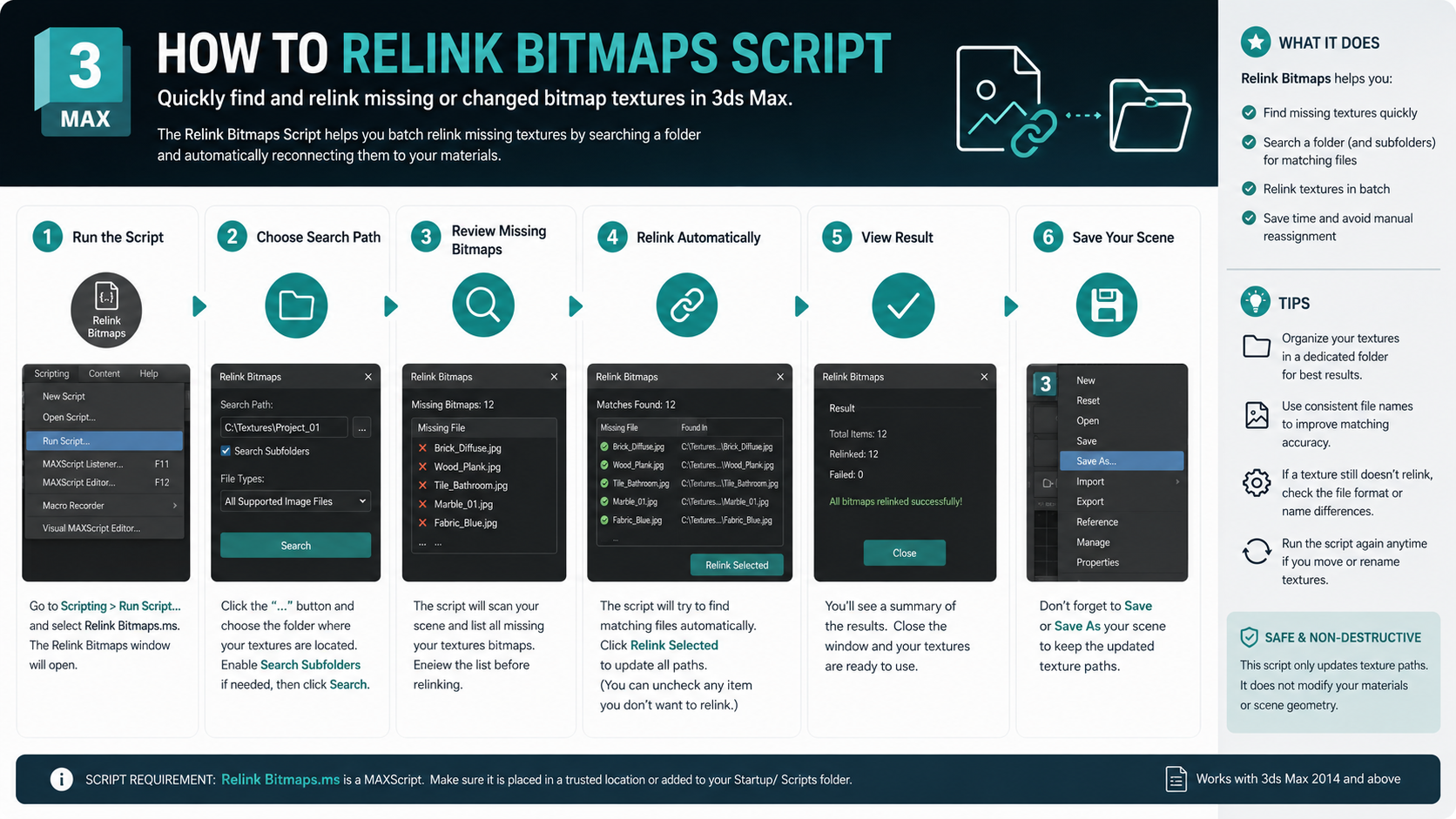
Relink Bitmaps คืออะไร? ทำไมถึงสำคัญ
ในการทำงาน 3D Architecture Visualization หรืองาน CG ระดับมืออาชีพ ฉากหนึ่งอาจมีไฟล์ Texture ผูกอยู่หลายร้อยไฟล์ เมื่อมีการย้ายโฟลเดอร์ เปลี่ยนชื่อ Drive หรือแชร์ไฟล์ให้ทีมงาน เส้นทาง (Path) ของ Texture จะเปลี่ยนตาม ทำให้ 3Ds Max หาไฟล์ไม่เจอและแสดงผล Missing Bitmap ขึ้นมา
Relink Bitmaps คือ Script ที่พัฒนาด้วย MaxScript โดย Colin Senner นักพัฒนาชาวอเมริกันจาก Seattle ผู้ที่สร้างเครื่องมือนี้เพื่อแก้ปัญหาในชีวิตจริงของตัวเอง ตั้งแต่ปี 2007 จนถึงปัจจุบัน (เวอร์ชัน 2.17) สคริปต์นี้ได้รับการอัปเดตอย่างต่อเนื่อง และได้รับการยืนยันว่าช่วยประหยัดเวลาของนักออกแบบ 3D ทั่วโลกไปแล้วกว่า 147 ล้านนาที
สคริปต์นี้ไม่ได้แก้แค่ไฟล์ภาพธรรมดา แต่ยังรองรับไฟล์ประเภทต่าง ๆ ที่ใช้ใน Render Engine ยอดนิยมอีกด้วย ได้แก่:
- ไฟล์ภาพทั่วไป: JPG, PNG, TIFF, EXR, HDR
- VRay Proxy (.vrmesh) และ VRayBitmap, VRayHDRI
- Corona Maps และ Corona Proxy
- IES Light Files
- Substance Files (.sbsar)
- OSL Maps
- FStorm Assets
- Arnold Maps
- Redshift Maps
เกี่ยวกับผู้พัฒนา: Colin Senner
Colin Senner เป็น Freelance 3D Artist และ Technical Director ที่เชี่ยวชาญงาน Product Visualization, Architecture Visualization และ VR/AR เขาดำเนินธุรกิจ colinsenner LLC และพัฒนาสคริปต์นี้มาตั้งแต่ยุคแรกของ 3Ds Max จุดเด่นของเขาคือการตอบ Support อย่างรวดเร็ว และอัปเดตสคริปต์อย่างสม่ำเสมอ
- เว็บไซต์อย่างเป็นทางการ: colinsenner.com/relink-bitmaps
ความต้องการของระบบ (System Requirements)
| รายการ | รายละเอียด |
|---|---|
| โปรแกรมที่รองรับ | Autodesk 3Ds Max 2018 ขึ้นไป (รองรับถึง 2026) |
| ระบบปฏิบัติการ | Windows 10 / 11 (64-bit) |
| เวอร์ชันปัจจุบัน | v2.17 (อัปเดตล่าสุด) |
| ราคา | ฟรี (มีเวอร์ชัน Pro สำหรับฟีเจอร์เพิ่มเติม) |
| ภาษาสคริปต์ | MaxScript (.mzp / .ms / .mse) |
| Render Engine ที่รองรับ | V-Ray, Corona, Arnold, Redshift, FStorm, Standard, Physical |
วิธีดาวน์โหลด Relink Bitmaps
ก่อนติดตั้งต้องดาวน์โหลดไฟล์มาก่อน สามารถเลือกได้จาก 2 แหล่งหลัก:
ดาวน์โหลด Relink Bitmaps (เว็บผู้พัฒนา)
ดาวน์โหลดจาก Autodesk App Store
.mzp เวอร์ชันล่าสุดจากเว็บของผู้พัฒนาโดยตรง เพราะอัปเดตเร็วกว่า Autodesk App Store
วิธีติดตั้ง Relink Bitmaps สำหรับ 3Ds Max
การติดตั้งมี 2 วิธีหลัก เลือกตามความสะดวกและเวอร์ชันไฟล์ที่ดาวน์โหลดมา:
วิธีที่ 1: ติดตั้งด้วยไฟล์ .mzp (แนะนำสำหรับทุกระดับ)
นี่คือวิธีที่ง่ายและได้รับการแนะนำมากที่สุด เหมาะสำหรับผู้ใช้ทุกระดับ:
- ดาวน์โหลดไฟล์ Relink Bitmaps v#.mzp จากเว็บผู้พัฒนา
- เปิดโปรแกรม 3Ds Max ขึ้นมา (ยังไม่ต้องเปิดไฟล์งาน)
- ไปที่เมนูด้านบน เลือก Scripting → Run Script…
- ค้นหาและเลือกไฟล์
.mzpที่ดาวน์โหลดมา แล้วกด Open - จะมีป๊อปอัปแจ้งว่า “Relink Bitmaps is now installed” กด OK
- สคริปต์ติดตั้งเสร็จเรียบร้อยแล้ว แต่ยังต้องเพิ่มปุ่มลง Toolbar (ดูขั้นตอนถัดไป)
วิธีที่ 2: ติดตั้งผ่าน Autodesk App Store (สำหรับผู้ใช้ทั่วไป)
- เปิดโปรแกรม 3Ds Max แล้วไปที่เมนู Exchange Store หรือเข้าหน้าเว็บ Autodesk App Store ผ่านเบราว์เซอร์
- ค้นหา Relink Bitmaps แล้วกด Get หรือ Install
- ทำตามขั้นตอนการติดตั้งของ Autodesk จนเสร็จ
- รีสตาร์ท 3ds Max สคริปต์จะปรากฏอยู่ใน Exchange Store → Relink Bitmaps
วิธีเพิ่มปุ่ม Relink Bitmaps ลง Toolbar (สำคัญมาก)
หลังจากติดตั้งแล้ว ปุ่มจะไม่ปรากฏบน Toolbar โดยอัตโนมัติ ต้องทำขั้นตอนนี้เพื่อให้เรียกใช้งานได้ง่ายในทุกครั้ง:
- ไปที่เมนู Customize → Customize User Interface…
- เลือกแท็บ Toolbars
- ในช่อง Category ให้หาและเลือก ColinScripts
- ในรายการ Action ด้านล่างจะปรากฏชื่อ Relink Bitmaps
- คลิกซ้ายค้างที่คำว่า Relink Bitmaps แล้ว ลาก (Drag & Drop) ไปวางบน Toolbar ด้านบนของโปรแกรม
- ปิดหน้าต่าง Customize แล้วลองคลิกปุ่มที่เพิ่งวาง ควรจะเปิดหน้าต่างสคริปต์ขึ้นมาได้ทันที
วิธีใช้งาน Relink Bitmaps ขั้นตอนละเอียด
ก่อนจะเริ่มใช้งาน ควรทำความเข้าใจกับ การใช้งาน 3Ds Max เบื้องต้น ก่อน เพื่อให้เข้าใจ concept ของ Material, Texture Path และ Asset Tracking
ทำความรู้จักหน้าต่างหลักของ Relink Bitmaps
เมื่อเปิดสคริปต์ขึ้นมา จะพบหน้าต่างหลักแบ่งเป็น 2 ฝั่ง:
| ส่วนของหน้าต่าง | หน้าที่ | รายละเอียด |
|---|---|---|
| ฝั่งซ้าย: Missing Bitmaps | แสดงรายชื่อไฟล์ที่หาย | รายการ Texture, Proxy, IES และไฟล์ภายนอกทั้งหมดที่ 3Ds Max หาไม่เจอในซีนปัจจุบัน |
| ฝั่งขวา: Search Directories | กำหนดโฟลเดอร์ค้นหา | พื้นที่เพิ่มโฟลเดอร์ที่ต้องการให้สคริปต์เข้าไปสแกนหาไฟล์ที่หาย |
| Saved Paths | จดจำโฟลเดอร์ที่ใช้บ่อย | บันทึกพาธโฟลเดอร์ Texture หลักเอาไว้ เพื่อไม่ต้องเลือกใหม่ทุกครั้ง |
| Options | ตั้งค่าการค้นหา | ควบคุมพฤติกรรมการสแกน เช่น ค้นโฟลเดอร์ย่อย, ไม่สนใจ Extension เป็นต้น |
การใช้งานพื้นฐาน: แก้ Texture หายใน 3 ขั้นตอน (สำหรับมือใหม่)
สถานการณ์จำลอง: คุณดาวน์โหลดโมเดลเตียงมาจากอินเทอร์เน็ต เปิดขึ้นมาใน 3Ds Max แล้ววัสดุทั้งหมดเป็นสีชมพู แต่คุณรู้ว่าไฟล์ Texture ทั้งหมดอยู่ในโฟลเดอร์ D:\3D_Models\Bed\Textures
- เปิด Relink Bitmaps: คลิกปุ่มบน Toolbar หรือไปที่เมนู Exchange Store หน้าต่างสคริปต์จะเปิดขึ้นพร้อมแสดงรายชื่อไฟล์ที่หายทั้งหมดในฝั่งซ้าย
- เพิ่มโฟลเดอร์ค้นหา: ที่ฝั่งขวา กดปุ่ม “…” (Browse) แล้วเลือกโฟลเดอร์ที่เก็บ Texture ไว้ จากนั้นกดปุ่ม “+” (Add) เพื่อเพิ่มเข้ารายการ (สามารถเพิ่มได้หลายโฟลเดอร์)
- กด Relink: กดปุ่ม “Relink” ที่ด้านล่างสุด สคริปต์จะทำการสแกนและเชื่อมต่อไฟล์ทั้งหมด รายชื่อในฝั่งซ้ายจะหายไปเมื่อเชื่อมต่อสำเร็จ Texture จะกลับมาปรากฏบนโมเดลทันที
ตัวเลือกสำคัญ (Options) ที่ควรรู้
| ตัวเลือก | ความหมาย | แนะนำให้เปิด? |
|---|---|---|
| Search Subdirectories | ค้นหาในโฟลเดอร์ย่อยด้วย (Recursive) | ควรเปิดเสมอ |
| Include Material Editor | ค้นหาใน Material Editor ของ 3Ds Max ด้วย | ควรเปิดเสมอ |
| Strip Path | ตัดพาธเก่าออก เหลือแค่ชื่อไฟล์ ทำให้ค้นหาในพาธใหม่ได้ง่ายขึ้น | เปิดเมื่อย้ายจากคอมเครื่องเก่า |
| Ignore Case | ไม่แยก ตัวพิมพ์ใหญ่/เล็ก ในการจับคู่ชื่อไฟล์ | ควรเปิดเสมอ |
| Ignore Extension | ไม่แยก นามสกุลไฟล์ เช่น .jpg กับ .jpeg ถือว่าเป็นไฟล์เดียวกัน | เปิดเมื่อนามสกุลไม่ตรง |
| Low Memory Mode | ลดการใช้ RAM ระหว่างสแกน สำหรับเครื่องที่ RAM น้อย | เปิดเมื่อ RAM ต่ำกว่า 8 GB |
การใช้งานระดับกลาง: Saved Paths และการจัดการโปรเจกต์
หากคุณทำงานกับโปรเจกต์หลาย ๆ โปรเจกต์และมีโฟลเดอร์ Texture หลักที่ใช้ร่วมกัน ฟีเจอร์ Saved Paths คือตัวช่วยที่ขาดไม่ได้ เมื่อคุณเพิ่มโฟลเดอร์หลักเข้าไปใน Saved Paths ครั้งเดียว สคริปต์จะจำไว้ตลอด ทำให้เปิดซีนใหม่มาก็กด Relink ได้เลยโดยไม่ต้องเลือกโฟลเดอร์ใหม่ทุกครั้ง
วิธีตั้งค่า Saved Paths:
- กดปุ่ม Add ในส่วน Saved Paths แล้วเลือกโฟลเดอร์หลักที่เก็บ Texture ทั้งหมด เช่น
D:\Textures\Library - สคริปต์จะบันทึกค่านี้ไว้ในไฟล์
Relink Bitmaps.iniและโหลดขึ้นมาอัตโนมัติทุกครั้ง - แนะนำให้เพิ่มโฟลเดอร์ Texture หลักที่ใช้บ่อยที่สุด 3-5 โฟลเดอร์
การใช้งานขั้นสูง: Batch Relink สำหรับหลายไฟล์พร้อมกัน (สำหรับระดับสูง)
สำหรับมืออาชีพที่ต้องการ Relink ไฟล์ .max หลายร้อยไฟล์พร้อมกันโดยไม่ต้องเปิดทีละไฟล์ สามารถใช้ Relink Bitmaps ร่วมกับสคริปต์ Batch It Max ของ Paul Neale ได้ โดยสร้างไฟล์ MaxScript แบบนี้:
— โหลดฟังก์ชันของ Relink Bitmaps
fileIn (getDir #userScripts + “\\Relink Bitmaps\\Relink Bitmaps.mse”)
— เปิด Dialog
createDialog rlt_RelinkBitmaps 600 400
— กำหนดโฟลเดอร์ค้นหาและสั่ง Relink
sceneRelinkBitmaps #(@”C:\Textures”, @”D:\Maps\ProjectAssets”) \
recursive:true \
ignoreCase:true \
ignoreExtension:false \
stripPath:false
— ปิด Dialog เมื่อทำงานเสร็จ
closeRelinkBitmapsDialogs()
จากนั้นนำไฟล์ .ms นี้ไปใส่ใน Batch It Max เพื่อให้รันกับโฟลเดอร์ที่มีไฟล์ .max หลาย ๆ ไฟล์ได้อัตโนมัติ
recursive:true เสมอเพื่อค้นหาในทุกโฟลเดอร์ย่อย และหลีกเลี่ยงการระบุ Drive ทั้งลูก (เช่น C:\) เพราะจะทำให้การสแกนช้ามาก ควรระบุโฟลเดอร์ที่แคบที่สุดเท่าที่ทำได้
คำสั่งสำคัญที่ควรรู้ (Key Commands)
| คำสั่ง / ปุ่ม | หน้าที่ | ระดับการใช้งาน |
|---|---|---|
| Relink All | เชื่อมต่อ Texture ที่หายทุกไฟล์ในคราวเดียว | ทุกระดับ |
| Relink Selected | เชื่อมต่อเฉพาะไฟล์ที่เลือกไว้เท่านั้น | กลาง-สูง |
| Find Missing Bitmaps | สแกนซีนปัจจุบันเพื่อแสดงรายการไฟล์ที่หาย | ทุกระดับ |
| Add (+) | เพิ่มโฟลเดอร์เข้าในรายการค้นหา | ทุกระดับ |
| Remove (-) | ลบโฟลเดอร์ออกจากรายการค้นหา | ทุกระดับ |
| Strip Path | ตัดพาธเก่าออกทั้งหมด เหลือแค่ชื่อไฟล์ | กลาง-สูง |
| sceneRelinkBitmaps | คำสั่ง MaxScript สำหรับสั่ง Relink แบบ Batch | ระดับสูง |
| closeRelinkBitmapsDialogs() | ปิดหน้าต่าง Relink Bitmaps ผ่าน Script | ระดับสูง |
ข้อดีและข้อเสียของ Relink Bitmaps
สำหรับผู้ที่กำลังพิจารณาว่าควรใช้งานหรือไม่ ต่อไปนี้คือการเปรียบเทียบแบบตรงไปตรงมา ซึ่งสอดคล้องกับการที่ 3Ds Max ทำอะไรได้บ้าง ในงาน Visualization ระดับมืออาชีพ:
| ข้อดี (Pros) | ข้อเสีย (Cons) |
|---|---|
| ฟรี 100% — ไม่มีค่าใช้จ่ายในการใช้งานพื้นฐาน สามารถ Donate เพื่อสนับสนุนผู้พัฒนาและปิด Nag Screen | ค้นหาด้วยชื่อไฟล์เท่านั้น — หากไฟล์ถูกเปลี่ยนชื่อ สคริปต์จะไม่สามารถแมตช์ได้ |
| เร็วกว่า Asset Tracking มาก — ทำงานได้เร็วกว่าระบบ Asset Tracking ดั้งเดิมของ 3Ds Max หลายเท่าตัว | ปัญหาชื่อซ้ำ (Duplicate Names) — หากมีไฟล์ชื่อเดียวกันในหลายโฟลเดอร์ อาจหยิบไฟล์ผิดมาใส่ |
| รองรับหลาย Render Engine — V-Ray, Corona, Arnold, Redshift, FStorm และ Standard Material ใช้ได้ทั้งหมด | Nag Screen — เวอร์ชันฟรีมีหน้าต่างขอรับบริจาคเด้งขึ้นมาเป็นครั้งคราว ต้องรอ 5-10 วินาทีจึงจะปิดได้ |
| Saved Paths — จดจำโฟลเดอร์ที่ใช้บ่อยไว้ ไม่ต้องเลือกใหม่ทุกครั้ง | ช้าเมื่อสแกน Network Drive — การค้นหาบน Network Drive หรือ NAS จะช้ามากขึ้นอยู่กับความเร็วเครือข่าย |
| Batch Processing — รองรับการ Relink หลายไฟล์ .max พร้อมกันผ่าน MaxScript | ฟีเจอร์ขั้นสูงต้องซื้อ Pro — เช่น Auto-Resize Texture หรือ Auto-Update อัตโนมัติ |
| ปลอดภัย 100% — เขียนด้วย MaxScript ไม่มีโค้ดอันตราย ไม่เก็บข้อมูลผู้ใช้ใด ๆ ทั้งสิ้น | ไม่มี Undo อัตโนมัติ — หลัง Relink แล้วต้องบันทึกไฟล์ใหม่เอง ไม่มีระบบสำรองข้อมูลอัตโนมัติ |
ปัญหาที่พบบ่อยและวิธีแก้ไข (Troubleshooting)
ปัญหาที่ 1: กดปุ่มแล้วเงียบ ไม่มีหน้าต่างขึ้น
สาเหตุ: สคริปต์จำตำแหน่งหน้าต่างล่าสุดไว้ หากเคยใช้กับจอที่สอง แล้วถอดจอออก หน้าต่างจะ “ลอย” ออกนอกขอบเขตหน้าจอที่มองไม่เห็น
วิธีแก้ไข:
- เปิด File Explorer ไปที่
C:\Users\[ชื่อ User]\AppData\Local\Autodesk\3dsmax\[เวอร์ชัน]\ENU\scripts\ - ค้นหาไฟล์ชื่อ Relink Bitmaps.ini
- เปิดไฟล์ด้วย Notepad แล้วแก้ค่าพิกัด
xและyให้เป็น0.0ทั้งคู่ แล้วบันทึก - หรือ ลบไฟล์ .ini ทิ้งเลย สคริปต์จะสร้างค่าเริ่มต้นใหม่โดยอัตโนมัติ
ปัญหาที่ 2: กด Relink แล้วบางไฟล์ยังค้างในรายการ ทั้งที่ไฟล์อยู่ในโฟลเดอร์นั้น
สาเหตุ: ชื่อไฟล์หรือโฟลเดอร์มีอักขระพิเศษ เช่น ภาษาไทย, ภาษาซีริลลิก หรือสัญลักษณ์พิเศษ (#, @, %, ช่องว่าง) ทำให้สคริปต์อ่านค่าไม่ได้
วิธีแก้ไข:
- เปลี่ยนชื่อไฟล์และโฟลเดอร์ทั้งหมดให้เป็นภาษาอังกฤษและไม่มีช่องว่าง
- ใช้
_(Underscore) แทนช่องว่าง เช่นwood_floor_diffuse.jpg - สำหรับไฟล์ที่ยังหาไม่เจอ ให้ใช้ Asset Tracking (Shift + T) เพื่อ Relink ด้วยมือเฉพาะไฟล์นั้น
ปัญหาที่ 3: อัปเดตเวอร์ชันใหม่แล้วแต่ยังเป็นเวอร์ชันเก่า
สาเหตุ: เกิดการชนกันระหว่างการติดตั้งผ่าน Autodesk App Store กับการติดตั้งด้วยมือ
วิธีแก้ไข:
- เปิด Autodesk App แล้วหา Relink Bitmaps ในรายการที่ติดตั้งไว้
- กด Uninstall เพื่อถอนการติดตั้งออก
- หลังจากนั้นจึงรันไฟล์
.mzpเวอร์ชันใหม่ด้วยมือผ่าน Scripting → Run Script
ปัญหาที่ 4: 3Ds Max 2024+ บล็อกสคริปต์ ไม่ยอมทำงาน
สาเหตุ: ตั้งแต่ 3Ds Max 2024 เป็นต้นมา มีระบบ Safe Scene Script Execution ที่เข้มงวดขึ้น อาจบล็อกสคริปต์จากภายนอกโดยอัตโนมัติ
วิธีแก้ไข:
- ไปที่ Customize → Preferences → Security
- เพิ่มโฟลเดอร์ที่เก็บ Relink Bitmaps เข้าใน Script Whitelist
- ทำตามนี้แล้วสคริปต์จะทำงานได้ตามปกติโดยไม่ต้องปิดระบบความปลอดภัย
ปัญหาที่ 5: สแกนช้ามากจนโปรแกรมค้าง
สาเหตุ: เลือกสแกนทั้ง Drive (เช่น Drive C:) ซึ่งมีไฟล์หลายล้านไฟล์
วิธีแก้ไข:
- ระบุโฟลเดอร์ให้แคบที่สุดเท่าที่จะทำได้ เช่น
D:\Projects\2024\Hotel\Texturesแทนที่จะใช้D:\ - หากจำเป็นต้องสแกน Drive ทั้งลูก ให้เปิด Low Memory Mode และรอผลลัพธ์
FAQ คำถามที่พบบ่อย
C:\Users\[Username]\AppData\Local\Autodesk\3dsMax\[Version]\ENU\scripts\Relink Bitmaps.ini หากต้องการล้างค่าตั้งต้น สามารถลบไฟล์นี้ได้เลย สคริปต์จะสร้างใหม่อัตโนมัติเปรียบเทียบ Relink Bitmaps vs Asset Tracking ของ 3Ds Max
| หัวข้อ | Relink Bitmaps | Asset Tracking (Shift+T) |
|---|---|---|
| ความเร็ว | เร็วมาก (ไม่กี่วินาที) | ช้า (ต้องทำทีละไฟล์) |
| ความสะดวก | ง่ายมาก กดปุ่มเดียว | ต้องทำหลายขั้นตอน |
| Batch Processing | รองรับผ่าน MaxScript | ไม่รองรับ |
| รองรับ Render Engine | V-Ray, Corona, Arnold, Redshift ฯลฯ | เฉพาะ Standard Material เป็นหลัก |
| Saved Paths | มี (จดจำโฟลเดอร์ที่ใช้บ่อย) | ไม่มี |
| ราคา | ฟรี (มีเวอร์ชัน Pro) | มาพร้อม 3Ds Max ฟรี |
| ความแม่นยำ | ดีมาก (อาจผิดพลาดเมื่อชื่อซ้ำ) | ดีมาก (เลือกได้เอง) |
เคล็ดลับและ Best Practices สำหรับทุกระดับ
สำหรับมือใหม่
- ตั้งชื่อไฟล์ Texture เป็นภาษาอังกฤษเสมอ ไม่มีช่องว่างหรืออักขระพิเศษ
- จัดโครงสร้างโฟลเดอร์โปรเจกต์ให้เป็นระเบียบ เช่น แยกโฟลเดอร์ Textures ออกจาก Models
- หลังจาก Relink สำเร็จแล้ว ให้ Render ทดสอบก่อนบันทึกไฟล์เสมอ
สำหรับระดับกลาง
- ใช้ Saved Paths เพื่อบันทึกโฟลเดอร์ Texture Library ส่วนตัวและโฟลเดอร์ที่ใช้บ่อย
- เปิด Search Subdirectories เสมอเพื่อความครอบคลุม
- สำหรับโปรเจกต์ที่ย้ายจากเครื่องเก่า ให้ใช้ Strip Path ร่วมด้วย
- หากมีไฟล์ที่ Relink ผิด ให้ใช้ Asset Tracking (Shift+T) แก้ไขเฉพาะไฟล์นั้น
สำหรับมืออาชีพ
- เขียน Batch Script สำหรับ Relink ทั้งโปรเจกต์อัตโนมัติเมื่อย้าย Server
- ใช้
ignoreCase:trueและignoreExtension:falseใน Production เสมอ - ตั้ง Whitelist ใน Security Settings ของ 3Ds Max 2024+ ล่วงหน้าก่อนใช้งาน
- พิจารณาซื้อเวอร์ชัน Pro หากต้องการฟีเจอร์ Auto-Resize Texture เพื่อจัดการขนาดไฟล์
- เก็บไว้ใน Network Share ร่วมกับ Batch It Max เพื่อให้ทีมทั้งหมดใช้ Script เวอร์ชันเดียวกัน
สรุป
Relink Bitmaps คือหนึ่งใน Script ที่ขาดไม่ได้สำหรับทุกคนที่ใช้งาน 3Ds Max อย่างจริงจัง ไม่ว่าจะเป็นมือใหม่ที่เพิ่งเริ่มต้น ผู้ใช้งานระดับกลางที่ทำงานกับโมเดลจากภายนอก หรือมืออาชีพที่ต้องจัดการโปรเจกต์ขนาดใหญ่ในทีม ทุกคนล้วนได้ประโยชน์จากการกด Relink ครั้งเดียวแทนที่จะนั่งคลิกทีละไฟล์นับร้อยนาที
ข้อสำคัญที่ควรจำ: สคริปต์นี้ค้นหาไฟล์โดยใช้ชื่อเป็นหลัก ดังนั้น การตั้งชื่อไฟล์ให้ถูกต้องและสม่ำเสมอ คือพื้นฐานที่สำคัญที่สุดในการทำงาน 3D อย่างมืออาชีพ และเมื่อรวมกับการจัดโครงสร้างโฟลเดอร์โปรเจกต์ที่ดีตั้งแต่ต้น ปัญหา Missing Bitmap จะกลายเป็นเรื่องเล็กน้อยที่แก้ได้ในไม่กี่วินาที
ดาวน์โหลด Relink Bitmaps ฟรีได้เลย