ถ้าคุณเคยนั่งเพ่งเล็งปรับมุมกล้องใน 3Ds Max แล้วรู้สึกว่าภาพออกมา “ไม่ค่อยดี” ทั้งที่ Texture สวย แสงสมจริง แต่ก็ยังดูขาดอะไรบางอย่างอยู่ — นั่นคือสัญญาณว่าคุณกำลังมองข้ามหลักการจัดองค์ประกอบภาพ (Composition) ไป และ ImageCompHelper คือสิ่งที่จะเปลี่ยนภาพ Render ธรรมดาของคุณให้กลายเป็นงานระดับมืออาชีพ
บทความนี้เขียนจากประสบการณ์การทำงาน รวบรวมทุกสิ่งที่คุณต้องรู้เกี่ยวกับ การใช้งาน ImageCompHelper สำหรับ 3Ds Max ไว้ในที่เดียว ตั้งแต่มันคืออะไร ดาวน์โหลดจากที่ไหน ติดตั้งอย่างไร ใช้งานจริงแบบทีละขั้นตอน รวมถึงปัญหาที่มือใหม่มักสะดุด และเทคนิคขั้นสูงสำหรับมืออาชีพ
หากคุณยังไม่คุ้นเคยกับ 3Ds Max มาก่อน แนะนำให้อ่าน 3Ds Max คืออะไร ก่อนเพื่อปูพื้นฐาน แล้วค่อยกลับมาต่อที่นี่
ImageCompHelper คืออะไร และทำไมถึงสำคัญ
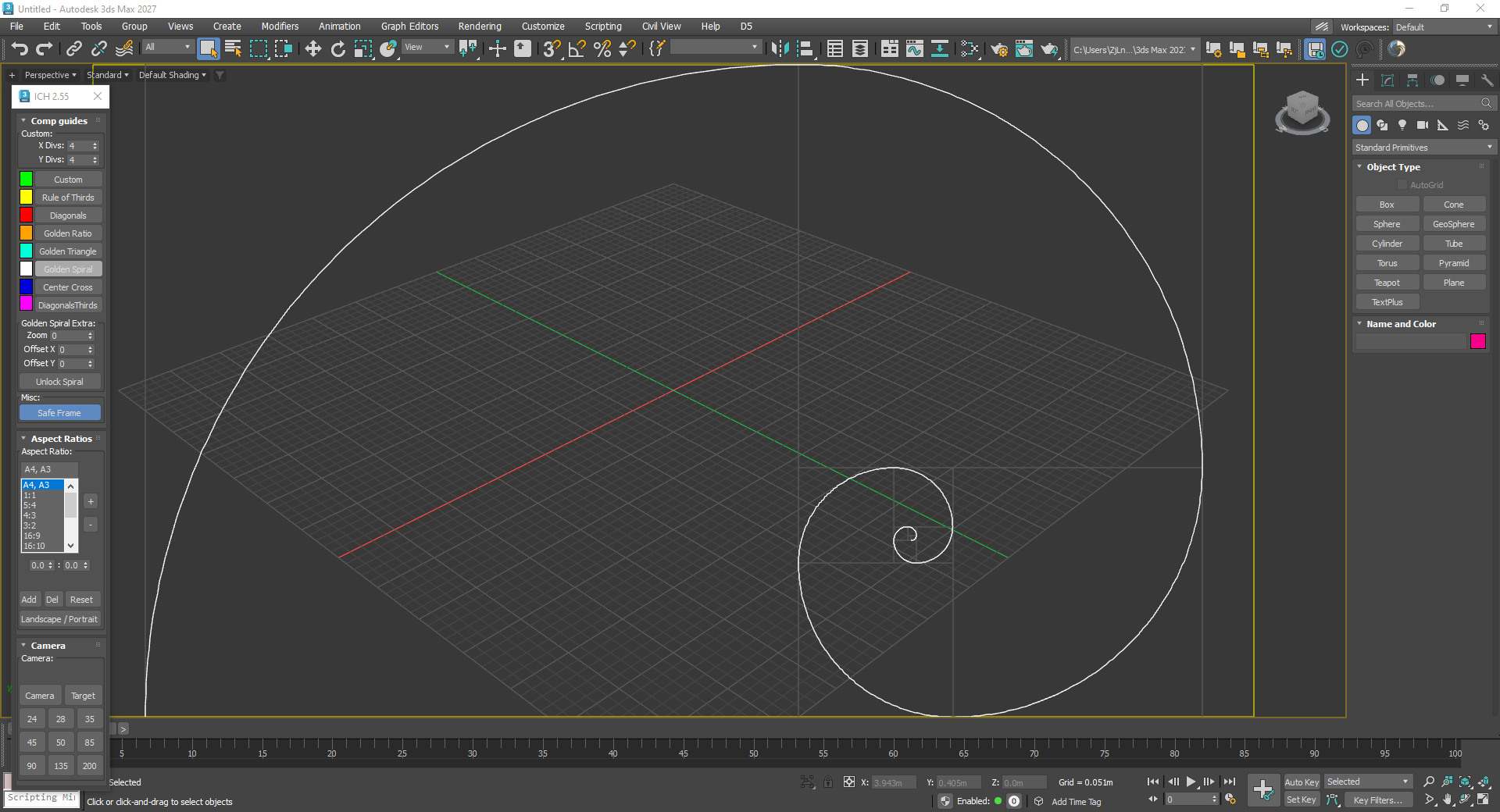
ImageCompHelper (หรือเรียกเต็มว่า Image Composition Helper) คือ Script ที่เขียนด้วยภาษา MAXScript สำหรับ Autodesk 3Ds Max โดยมีหน้าที่หลักเพียงอย่างเดียว คือ วาดเส้นไกด์ช่วยจัดองค์ประกอบภาพ (Composition Guides) ทับลงบน Viewport แบบ Real-time โดยไม่สร้าง Geometry ใดในฉากเลย
เส้นเหล่านี้อิงจากหลักการที่นักถ่ายภาพและนักออกแบบใช้มาหลายร้อยปี เช่น Rule of Thirds, Golden Ratio, และ Golden Spiral — ซึ่งพิสูจน์แล้วว่าช่วยให้ภาพดูน่าสนใจ มีสมดุล และดึงสายตาได้อย่างเป็นธรรมชาติ
สิ่งที่ทำให้ Script นี้แตกต่างจากการเดาหรือดูตาเปล่า คือมันแสดงผลทันทีขณะปรับกล้อง คุณจึงเห็นทุก Composition ก่อน Render จริง ไม่ต้องเสียเวลา Render ลองผิดลองถูก
ประวัติและผู้พัฒนา
Script ต้นฉบับสร้างโดย Christoph Bülter นักพัฒนาชาวเยอรมัน เผยแพร่ครั้งแรกบน ScriptSpot.com ในช่วงปี 2012–2013 แรงบันดาลใจมาจากความต้องการเครื่องมือ Rule of Thirds ง่ายๆ ภายใน 3Ds Max Viewport ก่อนจะพัฒนาให้ครอบคลุม Overlay Pattern อื่นๆ
ต่อมาในปี 2021 ทีม The Faction CGI สตูดิโอ Architectural Visualization ได้รับอนุญาตจาก Christoph Bülter เพื่ออัปเดต Script และเพิ่มฟีเจอร์ใหม่ให้ใช้งานได้ดีกับ 3Ds Max เวอร์ชันใหม่ และในปี 2022 ผู้ใช้นาม Itaipava บน ScriptSpot ได้พัฒนาต่อยอดอีกครั้ง โดยเพิ่ม Diagonal Thirds เข้ามา
System Requirements
| รายการ | รายละเอียด |
|---|---|
| โปรแกรม | Autodesk 3Ds Max |
| เวอร์ชันขั้นต่ำ (เวอร์ชัน The Faction CGI) | 3Ds Max 2020 ขึ้นไป |
| เวอร์ชันขั้นต่ำ (เวอร์ชัน Original) | 3Ds Max 2012 ขึ้นไป |
| ระบบปฏิบัติการ | Windows 64-bit |
| ราคา | ฟรี (Free / Open Source) |
| ภาษา Script | MAXScript (.ms / .mcr) |
ลิงก์ดาวน์โหลด ImageCompHelper
มีแหล่งดาวน์โหลดหลัก 3 แหล่ง ขึ้นอยู่กับว่าคุณต้องการเวอร์ชันไหน:
| เวอร์ชัน | ลิงก์ดาวน์โหลด | หมายเหตุ |
|---|---|---|
| The Faction CGI (อัปเดต 2021–2022) แนะนำ | ดาวน์โหลดจาก The Faction CGI | มีฟีเจอร์ครบที่สุด รองรับ Max 2020+ |
| Itaipava Version (2022 – มี Diagonal Thirds) | ScriptSpot – Image Comp Helper | เพิ่ม Diagonal Thirds |
| ต้นฉบับ Christoph Bülter (Original) | GitHub – cb109/imagecomphelper | รองรับ Max 2012+ เหมาะกับ Max เวอร์ชันเก่า |
ดาวน์โหลดไฟล์ .zip แตกออกจะได้ไฟล์ .ms หรือ .mcr ซึ่งพร้อมใช้งานทันที
ดาวน์โหลด ImageCompHelper ฟรี (เวอร์ชันล่าสุด)
วิธีติดตั้ง ImageCompHelper สำหรับ 3Ds Max
มีวิธีติดตั้งทั้งหมด 3 แบบ เลือกตามความสะดวก
วิธีที่ 1 — Drag & Drop (ง่ายที่สุด ใช้เวลาไม่ถึง 30 วินาที)
- ดาวน์โหลดและแตกไฟล์
.zipออกมา - เปิด 3Ds Max ให้พร้อม
- ลากไฟล์
.msหรือ.mcrไปวางลงบน Viewport ของ 3Ds Max โดยตรง - กล่องควบคุม ImageCompHelper จะปรากฏขึ้นทันที — พร้อมใช้งาน
วิธีที่ 2 — Run Script ผ่านเมนู MAXScript
- แตกไฟล์
.zipออกมา - ใน 3Ds Max ไปที่เมนู Scripting > Run Script… (หรือ MAXScript > Run Script… ในเวอร์ชันเก่า)
- เลือกไฟล์ Script แล้วคลิก Open
- Script เริ่มทำงานทันที
วิธีที่ 3 — ติดตั้งเป็น Toolbar Button (แนะนำสำหรับใช้งานประจำ)
วิธีนี้ช่วยให้เรียก Script ได้ด้วยคลิกเดียวทุกครั้งที่เปิด 3Ds Max โดยไม่ต้องรัน Script ซ้ำ
- รัน Script ตามวิธีที่ 1 หรือ 2 ก่อนอย่างน้อย 1 ครั้ง เพื่อให้ 3Ds Max บันทึก Macro
- ไปที่ Customize > Customize User Interface
- เลือกแท็บ Toolbars
- ในช่อง Category เลือก TheFactionCGI
- ลาก Image Comp Helper ไปวางบน Toolbar ที่ต้องการ
- ต้องการสร้าง Toolbar ใหม่ให้คลิก New ตั้งชื่อ แล้วลาก Script มาวาง
เคล็ดลับเพิ่มเติม: ผู้ใช้ขั้นสูงสามารถ Assign Hotkey ให้ Script ได้ที่ Customize > Customize User Interface > Keyboard เลือก Category TheFactionCGI แล้วกด Hotkey ที่ต้องการ เช่น Ctrl+Shift+C จากนั้นคลิก Assign
รูปแบบ Composition Guides ที่มีให้ใช้งาน
นี่คือหัวใจของ Script ก่อนลงมือใช้งาน ควรทำความเข้าใจเส้นแต่ละแบบว่าเหมาะกับงานประเภทใด
Rule of Thirds — กฎสามส่วน
แบ่ง Viewport เป็นตาราง 3×3 แบ่งหน้าจอออกเป็น 9 ช่องเท่าๆ กัน ด้วยเส้น 4 เส้น จุดตัดทั้ง 4 จุดเรียกว่า Power Points เหมาะสำหรับการวางจุดสนใจของภาพไว้ที่บริเวณ “จุดตัด” ของเส้น เป็นตำแหน่งที่ดีที่สุดสำหรับวาง Subject หลัก เช่น อาคาร ต้นไม้ หรือจุดสนใจของภาพ เหมาะสำหรับผู้เริ่มต้น เพราะเข้าใจง่ายและให้ผลลัพธ์ดีทันที
Golden Ratio — อัตราส่วนทอง
เส้นแบ่งที่อิงหลัก Phi (φ ≈ 1.618) คล้ายกฎสามส่วนแต่เส้นตารางจะบีบเข้าหากึ่งกลางมากขึ้นตามหลักคณิตศาสตร์ธรรมชาติ ช่วยให้ภาพดูสมดุลแบบผ่อนคลาย ให้ความรู้สึกตามธรรมชาติมากกว่า Rule of Thirds เล็กน้อย เหมาะกับงาน Archviz Interior ที่ต้องการความนุ่มนวลของสัดส่วน
Golden Spiral — เกลียวทอง / Fibonacci Spiral
เส้นโค้งก้นหอยอิงอัตราส่วนทอง ใช้นำสายตาผู้ชมเข้าสู่จุดโฟกัสหลักอย่างเป็นธรรมชาติ เหมาะกับฉากที่มีทางเดินโค้ง แม่น้ำ หรือเส้นสายที่ไหลเข้าหาจุดหนึ่ง ในเวอร์ชัน The Faction CGI สามารถซูม เลื่อน และหมุน Spiral ได้อิสระ รวมถึง Unlock ให้ fit กับ Aspect Ratio ปัจจุบัน
Golden Triangle — สามเหลี่ยมทอง
เส้นแบ่ง Viewport ลากเส้นทแยงมุมและเส้นตั้งฉาก ด้วยสามเหลี่ยม การจัดวางภาพสถาปัตยกรรมที่มีเส้นสายนำสายตาแบบเฉียงหรือภาพแนว Dynamic เหมาะสำหรับภาพที่มีทิศทางและความลึกเชิง Diagonal คลิกขวาที่ปุ่มเพื่อสลับทิศทาง
Diagonal Thirds — เส้นแนวทแยง
เพิ่มเข้ามาในเวอร์ชัน Itaipava 2022 เส้นทแยงมุมที่ตัดกันในสัดส่วนสามส่วน เพิ่มมิติความลึกให้กับมุมกล้อง เหมาะกับภาพที่เน้นเส้นทแยงชัดเจน เช่น ทางเดิน ถนน หรืออาคารที่ถ่ายในมุมเฉียง
Grid — ตาราง
ตารางกริดพื้นฐาน ปรับจำนวนแถวและคอลัมน์ได้เองตามต้องการ
Crosshair / Center Guide
เส้นกึ่งกลาง Viewport ทั้งแนวนอนและแนวตั้ง ใช้หาจุดกึ่งกลางระบุตำแหน่งกึ่งกลางภาพอย่างแม่นยำ เหมาะสำหรับงาน Symmetrical Composition
ฟีเจอร์พิเศษในเวอร์ชัน The Faction CGI
นอกจาก Composition Guides หลักแล้ว เวอร์ชัน The Faction CGI ยังมีเครื่องมือเสริมที่ช่วยให้ Workflow ลื่นไหลขึ้นมาก ได้แก่ Aspect Ratio Dropdown สำหรับเลือกสัดส่วนมาตรฐานเช่น 16:9, 4:3, 2.35:1, 1:1 ปุ่ม Portrait/Landscape Toggle ที่สลับแนวตั้ง-แนวนอนในคลิกเดียว ปุ่ม Safe Frames Toggle เปิด/ปิด Safe Frames จากภายใน Script โดยตรง และ Camera Quick Select สำหรับเลือกหรือ Transform Camera/Target โดยไม่ต้องสลับ Viewport
วิธีใช้งาน — ระดับเริ่มต้น (Beginner)
หากคุณเพิ่งเริ่มต้นใช้งาน 3Ds Max ลองดูภาพรวมของสิ่งที่ทำได้ที่ 3Ds Max ทำอะไรได้บ้าง ก่อน จากนั้นทำตามขั้นตอนนี้
ขั้นที่ 1 — เปิด Script: รัน ImageCompHelper ตามวิธีติดตั้งที่เลือก กล่องควบคุมจะปรากฏขึ้น
ขั้นที่ 2 — เลือก Viewport: คลิกที่ Viewport ที่ต้องการให้แสดงเส้นไกด์ Script จะแสดงผลบน Active Viewport เสมอ
ขั้นที่ 3 — เปิด Guide: ติ๊กถูกหน้า Rule of Thirds ก่อน เส้นไกด์จะปรากฏทันที เริ่มจาก Rule of Thirds เพราะใช้งานง่ายและเห็นผลชัดเจนที่สุด
ขั้นที่ 4 — จัดองค์ประกอบ: ปรับ Camera หรือ Object ให้ Subject หลักตกอยู่บน Power Points (จุดตัด 4 จุด) ของเส้น Rule of Thirds ลองเปรียบเทียบก่อน-หลังจะเห็นความแตกต่างชัดเจน
ขั้นที่ 5 — ปิดก่อน Render: เส้นไกด์แสดงเฉพาะใน Viewport ไม่ถูก Render ออกมา แต่แนะนำให้ปิด Checkbox ก่อน Render เพื่อ Viewport ที่สะอาดตา
เคล็ดลับสำหรับมือใหม่: ใช้ Camera View ร่วมกับ Script เสมอ เพราะให้ผลลัพธ์ตรงกับภาพ Render จริงมากที่สุด กด C เพื่อสลับ Viewport เป็น Camera View และกด Shift+F เพื่อเปิด Safe Frames ที่แสดงขอบเขตภาพเรนเดอร์จริง
วิธีใช้งาน — ระดับกลาง (Intermediate)
การใช้ Golden Spiral อย่างมีประสิทธิภาพ
Golden Spiral เหมาะสำหรับฉากที่มีความลึกและทิศทาง วิธีใช้งานคือเปิด Checkbox Golden Spiral ก่อน จากนั้นให้จุดศูนย์กลางของก้นหอย (จุดที่แคบที่สุด) อยู่บน Subject หลัก ในเวอร์ชัน The Faction CGI ให้คลิกขวาที่ปุ่ม Golden Spiral เพื่อหมุนทิศทาง (90°, 180°, 270°) และใช้ Zoom กับ Pan เพื่อปรับตำแหน่ง Spiral ให้เข้ากับฉาก ถ้าต้องการให้ Spiral ยืดหดตาม Aspect Ratio ปัจจุบัน ให้ Unlock Spiral
การกำหนด Aspect Ratio ให้ตรงกับงาน
เปิด Dropdown Aspect Ratio ใน Script แล้วเลือกให้ตรงกับงาน เช่น ภาพ Archviz ทั่วไปใช้ 16:9, ภาพ Print ใช้ 4:3 หรือ A4, ภาพยนตร์ใช้ 2.35:1 หรือ 2.39:1 จากนั้นเปิด Safe Frames เพื่อดู Boundary ที่จะถูก Render จริง และใช้ปุ่ม Portrait/Landscape Toggle เพื่อสลับแนวตั้ง-นอนได้ทันที
การใช้ Multiple Guides พร้อมกัน
Script อนุญาตให้เปิดหลาย Guide พร้อมกัน เช่น ใช้ Rule of Thirds + Golden Ratio ร่วมกันเพื่อตรวจสอบว่าจุดวางสอดคล้องกัน หรือใช้ Golden Triangle คู่กับ Diagonal Thirds สำหรับภาพที่เน้น Diagonal Composition อย่างไรก็ตาม ไม่ควรเปิดมากกว่า 2–3 Guide พร้อมกัน เพราะจะทำให้ Viewport อ่านยาก
Camera Quick Select
ปุ่ม Quick Select Camera/Target ใน Script ช่วยให้เลือกและปรับ Camera ปัจจุบันได้โดยไม่ต้องสลับ Viewport ทำให้ปรับ Composition ได้เร็วและไม่เสียเวลา
วิธีใช้งาน — ระดับสูง (Advanced)
ถ้าคุณกำลังทำงาน Archviz หรือ CGI จริงจัง ลองดูภาพรวม Workflow ที่ เริ่มต้นใช้งาน 3Ds Max เบื้องต้น เพื่อเข้าใจ Context ของการทำงานมากขึ้น แล้วนำ ImageCompHelper เข้าไปประยุกต์กับแต่ละ Stage ดังนี้
การผสาน Script เข้ากับ Archviz Workflow
Pre-Visualization: กำหนด Aspect Ratio ของงานตั้งแต่ต้น เปิด Rule of Thirds ทุกครั้งที่วาง Camera ใหม่ และตรวจสอบ Horizon Line ว่าอยู่บนเส้น Rule of Thirds บรรทัดบนหรือล่าง ไม่ใช่กึ่งกลาง เพราะ Horizon กึ่งกลางมักทำให้ภาพดูน่าเบื่อ
Exterior Shot: วาง Building Mass หลักไว้บนเส้นแนวตั้งของ Rule of Thirds ใช้ Golden Spiral นำสายตาเข้าสู่ Entrance หรือ Feature ของอาคาร ตรวจสอบว่าท้องฟ้าและพื้นดินมีสัดส่วนสอดคล้องกับ Rule of Thirds (ไม่ตัดกึ่งกลาง)
Interior Shot: ใช้ Golden Ratio หรือ Rule of Thirds วางเส้นสายตา (Eye Line) ตรวจสอบว่า Feature Wall, Furniture หลัก หรือ Focal Point อยู่ในตำแหน่งที่ Guide กำหนด และใช้ Diagonal Thirds สำหรับห้องที่ถ่ายในมุมเฉียง
การใช้ร่วมกับ Safe Frames อย่างมืออาชีพ
Safe Frames ใน 3Ds Max แสดงขอบเขตภาพจริงที่จะ Render ออกมา วิธีใช้ร่วมกับ ImageCompHelper คือ ไปที่ Viewport Settings > Configure Viewports > Safe Frames ตั้งค่า Action Safe และ Title Safe ให้ตรงกับมาตรฐานงาน จากนั้นเปิด Safe Frames ผ่านปุ่มภายใน Script (เวอร์ชัน The Faction CGI) เส้นไกด์จะแสดงภายใต้ขอบ Safe Frame ทำให้จัดองค์ประกอบแม่นยำที่สุด
เทคนิคสำรอง: หากไม่มี Script หรือ Script ใช้งานไม่ได้ชั่วคราว สามารถตั้งค่า User Safe ที่ 66.6% ใน Viewport Configuration เพื่อจำลอง Rule of Thirds ได้ใกล้เคียง
คำสั่งสำคัญสรุปแบบ Quick Reference
| คำสั่ง / ปุ่ม | วิธีใช้ | ผลลัพธ์ |
|---|---|---|
| Checkbox แต่ละ Guide | คลิกเปิด/ปิด | แสดงหรือซ่อนเส้น Guide นั้น |
| คลิกขวาปุ่ม Golden Spiral | Right-click ที่ปุ่ม | หมุน Spiral 0°/90°/180°/270° |
| คลิกขวาปุ่ม Golden Triangle | Right-click ที่ปุ่ม | สลับทิศทางสามเหลี่ยม |
| Unlock Spiral | ติ๊กช่อง Unlock | Spiral ยืดหดตาม Aspect Ratio |
| Zoom / Shift X / Shift Y | ปรับ Spinner | ขยาย/เลื่อนตำแหน่ง Spiral |
| Aspect Ratio Dropdown | เลือกจาก List | ปรับ Guide ให้ตรงกับ Output |
| Portrait Toggle | คลิกปุ่ม Portrait | สลับแนวตั้ง/แนวนอน |
| Safe Frames Toggle | คลิกปุ่มใน Script | เปิด/ปิด Safe Frames |
| Sel Cam / Sel Target | คลิกปุ่มใน Script | เลือก Camera หรือ Target จาก Active Viewport |
| Shift+F (Hotkey 3Ds Max) | กดบน Keyboard ขณะอยู่ใน Viewport | Toggle Safe Frames |
| C (Hotkey 3Ds Max) | กดบน Keyboard | สลับ Viewport เป็น Camera View |
ข้อดีและข้อเสีย
ข้อดี
- ฟรี 100% และเป็น Open Source
- ติดตั้งง่ายด้วย Drag & Drop ไม่ถึง 1 นาที
- ไม่รบกวน Workflow — เส้นไม่ถูก Render และไม่สร้าง Geometry ในฉาก
- Real-time — เส้นปรับตาม Viewport และ Aspect Ratio อัตโนมัติ
- มี Guide ครบถ้วน ครอบคลุมหลักการ Composition สำคัญ
- เปิดหลาย Guide พร้อมกันได้
- ทำงานกับทุก Renderer (V-Ray, Corona, Arnold ฯลฯ)
- รองรับ Portrait Mode และ Aspect Ratio หลากหลาย
ข้อเสีย
- เส้นติดตาม Active Viewport เสมอ — ไม่สามารถ Lock ไว้กับ Camera View เฉพาะได้
- ต้องรัน Script ใหม่ทุกครั้งที่เปิดโปรแกรม หากไม่ได้ตั้งใน Toolbar
- การตั้งค่าบางอย่างไม่ถาวรใน Max บางเวอร์ชัน
- เวอร์ชัน The Faction CGI ต้องการ Max 2020 ขึ้นไป
- ไม่รองรับการ Mirror Golden Spiral (ฟีเจอร์ที่หลายคนร้องขอ)
- ไม่มี UI สำหรับปรับสีเส้น (ต้องแก้ Source Code)
ปัญหาที่พบบ่อยและวิธีแก้ไข
| ปัญหา | สาเหตุที่พบบ่อย | วิธีแก้ไข |
|---|---|---|
| รัน Script แล้วไม่มีกล่องควบคุมปรากฏ | กล่องหายไปนอกหน้าจอ หรือ Script Error | ไปที่ MAXScript > MAXScript Listener ดู Error Message รีสตาร์ท Max แล้วรันใหม่ ตรวจสอบว่าดาวน์โหลดไฟล์ .ms ถูกต้อง ไม่ใช่ไฟล์ HTML |
| ดาวน์โหลดมาได้ไฟล์ HTML ไม่ใช่ Script | Browser บันทึกหน้าเว็บแทนไฟล์ | หากโหลดจาก GitHub ให้กด Clone or Download > Download ZIP แล้วแตกไฟล์ อย่าคลิกขวา Save As บนลิงก์เว็บ |
| เส้นไกด์แสดงขนาดไม่ถูกต้อง ไม่ตรงกับขอบภาพ | Aspect Ratio ของ Viewport ไม่ตรงกับ Render Setup | กด Shift+F เปิด Safe Frames ก่อน ตั้งค่า Aspect Ratio ใน Render Setup ให้ตรงกับงาน แล้วเลือก Aspect Ratio ที่ถูกต้องใน Dropdown ของ Script |
| Script ใช้งานไม่ได้กับ Max เวอร์ชันเก่า | เวอร์ชัน The Faction CGI ต้องการ Max 2020+ | ใช้เวอร์ชันต้นฉบับของ Christoph Bülter จาก GitHub แทน รองรับตั้งแต่ Max 2012 |
| เส้นไม่หายหลังปิด Checkbox | Script Cache ค้าง | ปิดและเปิดกล่องควบคุมใหม่ หรือรัน Script ใหม่อีกครั้ง |
| เส้นกระโดดไปยัง Viewport อื่นเมื่อคลิก | นี่คือ Design ของ Script — ติดตาม Active Viewport เสมอ | ใช้ปุ่ม Camera Quick Select เพื่อปรับ Camera โดยไม่ต้องสลับ Viewport หรือวางแผน Workflow ให้ทำงานใน Camera View เป็นหลัก |
| ไม่พบ TheFactionCGI ใน Category ของ Toolbar | ยังไม่เคยรัน Script | รัน Script ก่อน 1 ครั้ง แล้วค่อยไปที่ Customize User Interface เพื่อเพิ่ม Toolbar |
| Golden Spiral ดูบิดเบี้ยวหรือแสดงผิดปกติ | ค่า Zoom/Shift ผิดเพี้ยน | รีเซ็ตค่า spn_zoom, spn_ShiftX, spn_ShiftY กลับเป็นค่าปกติ หรือคลิกขวา Spiral เพื่อหมุนกลับ |
FAQ — คำถามที่พบบ่อย
Q: ImageCompHelper สำหรับ 3Ds Max ใช้ได้กับเวอร์ชันอะไรบ้าง?
A: เวอร์ชัน The Faction CGI รองรับ 3Ds Max 2020 ขึ้นไป สำหรับเวอร์ชันเก่ากว่า ให้ใช้ Script ต้นฉบับของ Christoph Bülter ที่รองรับตั้งแต่ Max 2012
Q: เส้นไกด์จะถูก Render ออกมาในภาพสุดท้ายไหม?
A: ไม่ เส้นไกด์แสดงเฉพาะใน Viewport เท่านั้น ไม่ถูก Render ออกมาในภาพจริง ปลอดภัย 100%
Q: ใช้กับ Corona Renderer หรือ V-Ray ได้ไหม?
A: ได้ เพราะ Script ทำงานระดับ Viewport ของ 3Ds Max ไม่ขึ้นกับ Renderer ที่ใช้ ทดสอบแล้วกับทั้ง V-Ray, Corona, Arnold, Scanline
Q: สามารถ Lock เส้นไว้กับ Camera View ได้ไหม?
A: ยังไม่ได้ในเวอร์ชันปัจจุบัน เส้นจะติดตาม Active Viewport เสมอ เป็น Limitation ที่ผู้ใช้จำนวนมากร้องขอให้พัฒนา
Q: ปรับสีเส้นไกด์ได้ไหม?
A: ในเวอร์ชัน The Faction CGI มี Color Picker ให้ปรับสีแต่ละ Guide ได้ ส่วนเวอร์ชันพื้นฐานต้องแก้ไข Source Code ของ Script
Q: ImageCompHelper ต่างจาก Safe Frames ใน 3Ds Max อย่างไร?
A: Safe Frames แสดงเพียงขอบเขตของภาพที่จะ Render ส่วน ImageCompHelper เพิ่ม Composition Guide หลายรูปแบบเพื่อช่วยในการจัดวางองค์ประกอบภายในขอบเขตนั้น ทั้งสองทำงานเสริมกัน ควรใช้ร่วมกัน
Q: ใช้งานฟรีตลอดไหม? มีค่าใช้จ่ายซ่อนเร้นไหม?
A: ฟรีทุกเวอร์ชัน เป็น Open Source ภายใต้สิทธิ์ GNU GPL สามารถใช้งาน แก้ไข และเผยแพร่ต่อได้ตามเงื่อนไขของ License
Q: มีเวอร์ชันสำหรับ Blender หรือ Cinema 4D ไหม?
A: ไม่มี Script นี้พัฒนาเฉพาะสำหรับ 3Ds Max โดยใช้ MAXScript อย่างไรก็ตาม Blender มี Composition Guide ในตัวอยู่แล้วที่ Camera Properties > Viewport Display > Composition Guides
Q: Script จะหายไปเมื่อ Restart 3Ds Max ไหม?
A: จะหายถ้าไม่ได้ตั้ง Toolbar Button เอาไว้ แนะนำให้ติดตั้งตามวิธีที่ 3 เพื่อให้เรียกใช้ได้ทุกครั้งโดยไม่ต้อง Run Script ซ้ำ
Script และทางเลือกทดแทนที่แนะนำ
ทางเลือกฟรีสำหรับ 3Ds Max
Photographic Composition Guides — Script จาก Autodesk App Store พัฒนาโดย Atelier Bump มีฟีเจอร์ Golden Ratio, Rule of Thirds, Custom Grid และยังสามารถวาด Guide จากจุดใน Viewport ได้ รวมถึงกำหนดสีเส้นได้ ดาวน์โหลดที่ Autodesk App Store
Safe Frame Rule of Thirds (ไม่ต้องลง Script) — ตั้งค่า User Safe ที่ 66.6% ใน Viewport Configuration เพื่อจำลอง Rule of Thirds ได้โดยไม่ต้องติดตั้งอะไรเพิ่ม
ทางเลือกสำหรับโปรแกรม 3D อื่น
Blender — Composition Guide (Built-in) — Blender มี Composition Guide ในตัว ไม่ต้องดาวน์โหลดอะไร เปิดใช้งานได้ที่ Camera Properties > Viewport Display > Composition Guides รองรับ Rule of Thirds, Golden Ratio, Golden Triangle, Harmony Triangle และ Golden Spiral
Cinema 4D — Built-in Safe Frame & Composition Guide — Cinema 4D มี Safe Frame และ Composition Guide ในตัวใน Camera Object Properties
เครื่องมือ Reference ภายนอก
PureRef (ฟรี) — Software แสดง Reference Image แบบ Overlay ช่วยให้ดู Composition Reference ข้างๆ หน้าต่าง 3Ds Max ดาวน์โหลดที่ pureref.com
สรุป — ImageCompHelper คู่เครื่องมือที่ทุกคนควรมี
การใช้งาน ImageCompHelper สำหรับ 3Ds Max เป็นสิ่งที่ใครก็ตามที่จริงจังกับงาน 3D Visualization ควรติดตั้งไว้เป็น Toolset ประจำตัว ด้วยเหตุผลง่ายๆ ว่ามันฟรี ติดตั้งง่าย ไม่รบกวน Workflow และให้ผลลัพธ์ที่ต่างกันอย่างชัดเจนระหว่างภาพที่ “จัดด้วยสายตา” กับภาพที่ “จัดด้วยหลักการ”
ข้อจำกัดหลักคือการที่เส้น Guide ติดตาม Active Viewport ไม่สามารถ Lock ไว้กับ Camera View เฉพาะได้ แต่ด้วยการวางแผน Workflow ที่ดี เช่น ทำงานใน Camera View เป็นหลักและใช้ Camera Quick Select ปัญหานี้แทบไม่กระทบการทำงานจริง
สำหรับผู้เริ่มต้น เริ่มจาก Rule of Thirds ก่อน แล้วค่อยขยับมา Golden Ratio และ Golden Spiral เมื่อมีความชำนาญมากขึ้น และสำหรับผู้ใช้ขั้นสูง การผสาน Script นี้เข้ากับ Safe Frames และ Aspect Ratio ที่ถูกต้องตั้งแต่ต้น Workflow จะทำให้ภาพ Render ของคุณดูเป็นมืออาชีพระดับสากลทันที