วิธีใช้ Collect Asset สำหรับ 3Ds Max Basic To Advanced
สรุปสั้น ๆ (Answer First): วิธีใช้ Collect Asset Script สำหรับ 3Ds Max เริ่มจากดาวน์โหลดสคริปต์ฟรีจาก ScriptSpot ติดตั้งผ่าน Run Script แล้วดึงมาวางบน Toolbar จากนั้นเลือกโฟลเดอร์ปลายทาง กดปุ่ม Collect เพื่อรวบรวมไฟล์ Texture, Proxy, IES และ HDRI ทั้งหมดในฉากมาไว้ที่เดียว พร้อมเปิดออปชัน Relink เพื่ออัปเดต Path อัตโนมัติ ป้องกันปัญหาไฟล์ Missing เมื่อย้ายเครื่องหรือส่งงานให้ทีม
Collect Asset Script คืออะไร
Collect Asset คือสคริปต์เสริม (MaxScript) สำหรับโปรแกรม 3Ds Max ที่ทำหน้าที่สแกนหาไฟล์ภายนอกทั้งหมดที่ฉากอ้างอิงอยู่ ไม่ว่าจะเป็น Texture, Proxy, IES Light, HDRI Map หรือไฟล์ที่เชื่อมกับ XRef แล้วคัดลอกมารวมไว้ในโฟลเดอร์เดียว พร้อมความสามารถปรับเส้นทางไฟล์ (Relink Path) ให้อัตโนมัติ สคริปต์นี้เป็นที่รู้จักในคอมมูนิตี้ 3D ในชื่อผู้พัฒนาอย่าง Anton Morozov (บางแหล่งอ้างอิงเรียกว่า antomor หรือ Xiruim) ซึ่งมีการอัปเดตต่อเนื่องให้รองรับเวอร์ชันใหม่ของ 3Ds Max และปลั๊กอินเรนเดอร์ยอดนิยม
หากใครยังไม่คุ้นเคยกับตัวโปรแกรมหลัก แนะนำให้อ่านบทความ โปรแกรม 3Ds Max คืออะไร เพื่อปูพื้นฐานก่อน จะช่วยให้เข้าใจภาพรวมของสคริปต์เสริมตัวนี้ได้ง่ายขึ้น
พูดง่าย ๆ Collect Asset ทำงานหลัก 2 อย่างคือ (1) รวบรวม/คัดลอกไฟล์ Asset ที่ใช้ในฉากไปไว้ในโฟลเดอร์เดียว และ (2) ปรับ Path ของ Material/Map ให้ชี้ไปยังตำแหน่งใหม่ ซึ่งต่างจากฟังก์ชัน Archive ที่ติดมากับ 3Ds Max ตรงที่ Archive มักจะสร้างโฟลเดอร์ซ้อนตาม Path เดิมของเครื่อง ทำให้ไฟล์กระจัดกระจายและแกะยากกว่ามาก
ทำไมต้องเรียนรู้วิธีใช้ Collect Asset Script สำหรับ 3Ds Max
- ลดปัญหา Missing Textures เมื่อย้ายไฟล์ไปทำงานที่คอมพิวเตอร์เครื่องอื่น
- จัดระเบียบโปรเจกต์ ให้พร้อมส่งงานหรือส่งเรนเดอร์ฟาร์มเป็นแพ็กเดียว
- ประหยัดเวลา ไม่ต้องไล่เก็บไฟล์ทีละโฟลเดอร์ด้วยมือ
- ตรวจสอบสถานะไฟล์ ว่าอันไหน OK, Found หรือ Missing ได้ในหน้าต่างเดียว
- รองรับปลั๊กอินเรนเดอร์ยอดนิยม เช่น V-Ray, Corona, FStorm, Arnold, Octane, Redshift และ Final Render
วิธีดาวน์โหลดและติดตั้ง Collect Asset Script
ขั้นตอนดาวน์โหลด
สคริปต์นี้ดาวน์โหลดได้ฟรีจากเว็บไซต์ศูนย์รวมสคริปต์ 3Ds Max อย่าง ScriptSpot แนะนำให้เลือกเวอร์ชันล่าสุดเสมอ เพราะเวอร์ชันใหม่จะรองรับแมพประเภท OSL และโครงสร้างไฟล์ของ 3Ds Max รุ่นล่าสุดได้ดีกว่า
วิธีติดตั้งใน 3Ds Max
สำหรับผู้เริ่มต้นที่ยังไม่คุ้นกับหน้าตาโปรแกรม สามารถอ่านเพิ่มเติมได้ที่ เริ่มต้นใช้งาน 3Ds Max เบื้องต้น ก่อน แล้วจึงกลับมาติดตั้งสคริปต์ตามขั้นตอนนี้
- เปิดโปรแกรม 3Ds Max จากนั้นลากไฟล์สคริปต์ (นามสกุล
.msหรือ.mcr) ไปวางในหน้าต่าง Workspace ได้เลย หรือจะเข้าเมนู Scripting > Run Script… แล้วเลือกไฟล์ก็ได้เช่นกัน - จะมีหน้าต่าง Installer เด้งขึ้นมา ให้กด Install Script หรือ Install/Update รอจนระบบแจ้งว่าติดตั้งสำเร็จ
- ปิดหน้าต่างแจ้งเตือน เท่านี้สคริปต์ก็พร้อมใช้งานแล้ว
วิธีสร้างปุ่มลัดบน Toolbar
- ไปที่เมนู Customize > Customize User Interface
- เลือกแท็บ Toolbars
- ในช่อง Category ให้เลือกกลุ่ม Xiruim หรือ Script (ชื่ออาจต่างกันตามเวอร์ชัน) แล้วมองหาคำว่า Collect Asset
- คลิกซ้ายค้างแล้วลากชื่อสคริปต์ไปวางบน Toolbar ที่ใช้งานประจำ หรือจะสร้าง Toolbar ใหม่ขึ้นมาโดยเฉพาะก็ได้
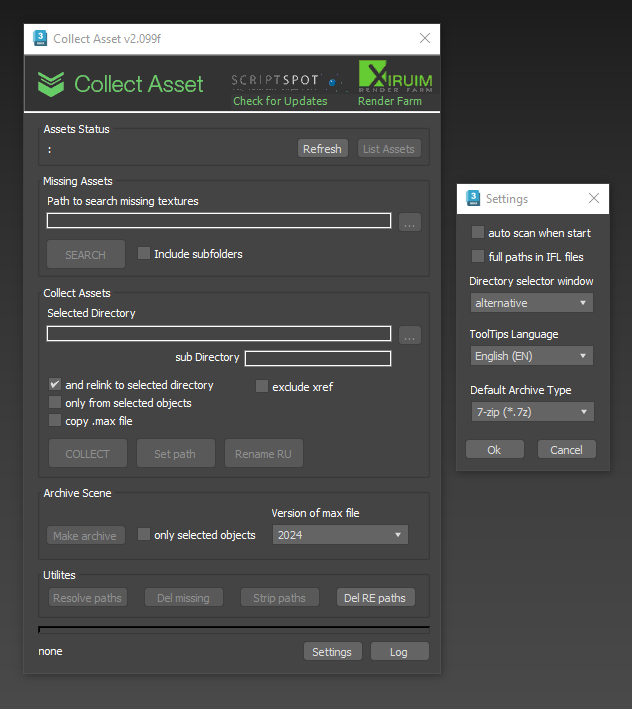
รายละเอียด UI ทุกส่วนของหน้าต่าง Collect Asset
ก่อนลงมือใช้งานจริง ควรทำความรู้จักส่วนประกอบต่าง ๆ บนหน้าต่างสคริปต์ก่อน เพราะเป็นพื้นฐานสำคัญของวิธีใช้ Collect Asset Script สำหรับ 3Ds Max ที่จะช่วยให้ไม่งงเวลาต้องกดปุ่มจริงในสถานการณ์ต่าง ๆ โดยแบ่งออกเป็น 7 ส่วนหลักดังนี้
1. แถบบนสุด (Top Buttons)
- Check for Updates: ปุ่มทางซ้ายสุด ใช้ลิงก์ไปยังหน้าเว็บของสคริปต์เพื่อตรวจสอบและดาวน์โหลดเวอร์ชันล่าสุด
- ลิงก์ไปยัง Render Farm: ปุ่มถัดมาจะนำทางไปยังเว็บไซต์ Render Farm ของผู้พัฒนาสคริปต์ สำหรับกรณีที่คอมพิวเตอร์มีสเปกไม่พอสำหรับเรนเดอร์งานใหญ่
2. ส่วนตรวจสอบสถานะไฟล์ (Asset Status & List)
- ปุ่ม Refresh: คลิกเพื่อสแกนสถานะล่าสุดของแมปทั้งหมดในซีน แสดงผลเป็น 3 สถานะหลัก คือ Full paths (OK), Found และ Missing
- List Assets: แสดงรายการแมปทั้งหมดพร้อม Path และสถานะ การทำงานคล้ายกับเครื่องมือ Asset Tracking ที่ติดมากับ 3Ds Max (เปิดได้ด้วยปุ่มลัด
Shift + T)
3. ส่วนค้นหาโฟลเดอร์เพิ่มเติม (Additional Search Folder)
ใช้สำหรับใส่ Path โฟลเดอร์เพิ่มเองในกรณีที่มีไฟล์ขึ้นสถานะ Missing เพื่อให้สคริปต์ช่วยค้นหาไฟล์จากโฟลเดอร์นั้นมาป้อนเข้าซีนให้ถูกต้อง มีออปชัน Search within subfolders ให้ติ๊กเลือกเพื่อค้นลึกลงไปในโฟลเดอร์ย่อยได้ด้วย
4. ส่วนรวบรวมไฟล์หลัก (Asset Collection Tools)
| ชื่อคำสั่ง | หน้าที่การทำงาน |
|---|---|
| Select Directory | เลือกโฟลเดอร์ปลายทางที่ต้องการนำแมปและไฟล์ต่าง ๆ ไปรวมไว้ |
| Create a subdirectory | ตั้งชื่อโฟลเดอร์ย่อยที่จะสร้างขึ้นใหม่ด้านในเพื่อเก็บไฟล์ |
| Update asset paths (Link) | เปิดใช้งานเป็นค่าเริ่มต้น อัปเดตเส้นทางไฟล์ในซีนให้ชี้มายังโฟลเดอร์ใหม่ทันที ป้องกันแมปหลุด |
| Only from selected objects | รวบรวมเฉพาะแมปที่ผูกกับวัตถุที่กำลังเลือกอยู่เท่านั้น |
| Copy Max file | คัดลอกและบันทึกไฟล์โปรเจกต์ .max ปัจจุบันรวมไว้ในโฟลเดอร์ปลายทางด้วย |
| Exclude XRef objects | ยกเว้นการดึงไฟล์แนบภายนอก (XRef) ไม่ให้มารวมในโฟลเดอร์ |
| Collect (Collect Files) | ปุ่มหลักเริ่มกระบวนการคัดลอกไฟล์ Textures, Proxy, HDRI ทั้งหมดไปยังโฟลเดอร์ปลายทาง |
| Set Path | เปลี่ยนหรือกำหนดโครงสร้าง Path ของ Asset ทั้งหมดให้ชี้ไปยังโฟลเดอร์ที่ระบุในคราวเดียว |
| Rename Cyrillic (Rename Russian) | เปลี่ยนชื่อไฟล์ภาษาท้องถิ่นให้เป็นอักษรละติน พร้อมอัปเดต Path ในซีนอัตโนมัติ |
5. ส่วนการสร้างไฟล์บีบอัด (Archive Tools)
ปุ่มสร้าง Archive ใช้เริ่มขั้นตอนรวมไฟล์และบีบอัดเป็น .zip โดยจัดเรียงไฟล์โปรเจกต์และโฟลเดอร์แมปให้เป็นระเบียบอัตโนมัติ สามารถเลือกสร้าง Archive เฉพาะวัตถุที่เลือกได้ และเลือกบันทึกย้อนเวอร์ชัน (Version) ของไฟล์ 3Ds Max ให้ตรงตามความต้องการได้เช่นกัน
6. ส่วนยูทิลิตี้ช่วยเหลือ (Utilities)
- Resolve Path: เปลี่ยนและกำหนดเส้นทางแบบสมบูรณ์ (Absolute Paths) ให้กับแมปทุกตัวที่สคริปต์ค้นพบ
- Del missing: ลบลิงก์ของแมปที่ระบบหาไฟล์ไม่เจอออกจากซีน
- Strip paths: ลบเส้นทาง Path ทั้งหมดออก เหลือเพียงชื่อไฟล์เปล่า มีประโยชน์มากเวลาทำโมเดลส่งขายในเว็บ 3D Stock
- Del R paths (Delete Render Elements Paths): ลบเส้นทางที่บันทึกไฟล์จำพวก Render Elements เช่น ไฟล์มาสก์ต่าง ๆ ที่เคยตั้งค่าไว้ใน Render Setup หรือ Batch Render
7. แถบความคืบหน้าและปุ่มตั้งค่า (Progress, Log & Settings)
- Progress Bar: แถบแสดงความคืบหน้าขณะสคริปต์กำลังทำงาน
- Log: เปิดดูบันทึกการทำงานของระบบ เหมาะสำหรับผู้ที่ต้องการตรวจสอบรายละเอียดเชิงลึก
| ตัวเลือกใน Settings | รายละเอียด |
|---|---|
| Enable automatic path scanning when start | สแกนหา Path อัตโนมัติทุกครั้งที่เปิดสคริปต์ (ซีนใหญ่มากอาจโหลดช้าลงเล็กน้อย) |
| Option for IFL sequences | จัดการไฟล์ลำดับภาพ (Image Sequence) ที่ใช้ในงานอนิเมชัน |
| Directory folder selection mode | สลับระหว่างโหมด Standard และ Alternative ในการคลิกเลือกเปิดโฟลเดอร์ |
| Language | เลือกภาษาของคำแนะนำสคริปต์ (Tooltips) |
| Default archive type | ตั้งค่าประเภทไฟล์บีบอัดเริ่มต้น เช่น .zip หรือ .7z |
Rename RU และ Del RE Paths: สองคำสั่งเฉพาะทางที่ควรรู้จักไว้
Rename RU (Rename Cyrillic): ทำหน้าที่เปลี่ยนชื่อไฟล์ที่เป็นอักษรท้องถิ่น โดยเฉพาะภาษาที่ใช้ตัวอักษรซิริลลิก (Cyrillic) เช่น ภาษารัสเซีย รวมถึงอักขระพิเศษอื่น ๆ ให้กลายเป็นอักษรละตินมาตรฐาน สาเหตุที่ต้องใช้คำสั่งนี้เพราะเวลาดาวน์โหลดโมเดล 3D สำเร็จรูปจากต่างประเทศ โดยเฉพาะจากฝั่งยุโรปตะวันออกหรือรัสเซีย ชื่อไฟล์ภาพหรือแมปมักถูกตั้งเป็นภาษารัสเซีย เมื่อนำมาเปิดใน Windows หรือ 3Ds Max เวอร์ชันภาษาอังกฤษหรือภาษาไทย โปรแกรมมักอ่านชื่อเหล่านี้ไม่ออกจนกลายเป็นอักขระแปลกปลอม ซึ่งเป็นสาเหตุหลักที่ทำให้แมปหลุดหรือทำให้ระบบ Render Farm อ่านค่าไม่ได้จนโปรแกรมค้าง เมื่อกดปุ่มนี้ สคริปต์จะคัดลอกไฟล์ไปยังโฟลเดอร์ปลายทางพร้อมแปลชื่อไฟล์เป็นภาษาอังกฤษให้อัตโนมัติ และอัปเดต Path ในซีนให้รู้จักชื่อใหม่ทันที
Del RE Paths (Delete Render Elements Paths): ทำหน้าที่ลบเส้นทางที่สั่งบันทึกไฟล์จำพวก Render Elements ทั้งหมดออกจากระบบ ปัญหาที่พบบ่อยคือเมื่อตั้งค่า Output ของ Render Elements ไว้ในเครื่องหนึ่ง (เช่น เซฟลงไดรฟ์ D:/Work) แล้วนำไฟล์ไปเปิดในคอมพิวเตอร์เครื่องอื่นที่โครงสร้างโฟลเดอร์หรือชื่อไดรฟ์ไม่เหมือนกัน โปรแกรมจะฟ้อง Error ทันทีว่าหาโฟลเดอร์บันทึกไม่เจอ การกดปุ่ม Del RE Paths จะล้างทุกเส้นทางที่เคยล็อกไว้ในหน้า Render Elements ให้กลับเป็นค่าว่าง (เซฟลงตำแหน่งชั่วคราวคู่กับไฟล์หลักแทน) ช่วยให้เรนเดอร์งานบนเครื่องอื่นหรือส่งขึ้น Render Farm ได้อย่างราบรื่นโดยไม่ถูกบล็อกจากปัญหา Path เดิม
วิธีใช้งานเบื้องต้น (Basic) สำหรับผู้เริ่มต้น
ขั้นตอนนี้เหมาะกับผู้ที่ต้องการรวบรวมไฟล์แมปทั้งหมดในซีนแบบเร่งด่วน ซึ่งเป็นหัวใจสำคัญของวิธีใช้ Collect Asset Script สำหรับ 3Ds Max ในระดับเริ่มต้น
- เลือกโฟลเดอร์ปลายทาง: ที่ช่อง
Select DirectoryหรือDestination / Output Folderคลิกเลือกโฟลเดอร์ที่ต้องการเก็บไฟล์ - รวบรวมไฟล์: กดปุ่ม Collect Files สคริปต์จะคัดลอกไฟล์ Textures, Proxy และ HDRI ทั้งหมดที่ใช้อยู่ในซีนไปรวมไว้ในโฟลเดอร์นั้นทันที โดยยังไม่เปลี่ยน Path ในไฟล์ Max ปัจจุบัน เหมาะสำหรับส่งไฟล์ให้คนอื่นแต่เครื่องเรายังใช้ Path เดิม
- อัปเดตเส้นทางไฟล์: หากต้องการย้ายโฟลเดอร์ทำงานถาวร ให้เลือก Collect Files + Relink แทน ระบบจะเปลี่ยน Path ในซีนให้ชี้ไปยังโฟลเดอร์ใหม่โดยอัตโนมัติ หมดปัญหาแมปหลุด
วิธีใช้งานระดับกลาง (Intermediate)
เมื่อคุ้นเคยกับขั้นเบื้องต้นแล้ว ขั้นตอนถัดไปของวิธีใช้ Collect Asset Script สำหรับ 3Ds Max คือการจัดการปัญหา Path และไฟล์ชื่อซ้ำที่ซับซ้อนขึ้น โดยกดปุ่ม Refresh ก่อนเสมอ เพื่อให้สคริปต์สแกนสถานะไฟล์ในฉากปัจจุบัน
| สถานะ (Status) | ความหมาย | วิธีจัดการ |
|---|---|---|
| OK | ไฟล์ปกติ พาธถูกต้อง | ไม่ต้องแก้ไข |
| Found | พบไฟล์ แต่พาธไม่ตรงเป๊ะ | ใช้ Resolve Path เพื่อเปลี่ยนสถานะเป็น OK |
| Missing | หาไฟล์ไม่เจอ | เพิ่มโฟลเดอร์ค้นหาเพิ่มเติม หรือลบลิงก์ที่เสียทิ้ง |
- การจัดการไฟล์ชื่อซ้ำ: หากสคริปต์เจอไฟล์ชื่อซ้ำกันแต่ขนาดต่างกัน จะถามว่าต้องการใช้ไฟล์เดิม เขียนทับ หรือให้ตั้งชื่อใหม่ (ระบบจะรันเลขต่อท้ายให้อัตโนมัติ)
- Rename RU: ฟังก์ชันช่วยเปลี่ยนอักขระภาษารัสเซียหรือภาษาท้องถิ่นในชื่อไฟล์ให้เป็นตัวอักษรละติน ป้องกันโปรแกรมอ่านค่าผิดพลาด
วิธีใช้งานระดับสูง (Advanced) สำหรับงานสตูดิโอ
สำหรับมืออาชีพที่ต้องจัดการโปรเจกต์ขนาดใหญ่หรือทำงานร่วมกับทีม ฟีเจอร์ต่อไปนี้คือส่วนสำคัญของวิธีใช้ Collect Asset Script สำหรับ 3Ds Max ในระดับสูง ที่จะช่วยให้ Workflow เป็นระบบมากขึ้น
- Collect เฉพาะวัตถุที่เลือก (Selected Objects): ติ๊กเลือกออปชันนี้แล้วเลือกวัตถุที่ต้องการก่อนกด Collect สคริปต์จะดึงมาเฉพาะแมปที่ผูกกับวัตถุนั้นเท่านั้น เหมาะสำหรับทำ Library ส่วนตัวหรือส่งงานบางส่วนให้เพื่อนร่วมงาน
- คัดลอกไฟล์ซีนไปด้วย (Copy Max File): ให้สคริปต์เซฟสำเนาไฟล์ .max ปัจจุบันรวมไว้ในโฟลเดอร์ปลายทางด้วย
- Make Archive: บีบอัดไฟล์ทั้งหมดเป็น .zip หรือ .7z ได้ทันที พร้อมเลือกเซฟลดเวอร์ชันของ 3Ds Max เพื่อให้ผู้ที่ใช้เวอร์ชันเก่ากว่าเปิดไฟล์ได้
- Strip Paths: ลบเส้นทางโฟลเดอร์ทั้งหมด เหลือแต่ชื่อไฟล์ มีประโยชน์มากเวลาทำโมเดลส่งขายบนเว็บ 3D Stock
- Delete Missing Paths: ลบลิงก์ของไฟล์ที่หาไม่เจอออกจากซีนทันที ช่วยลดอาการโปรแกรมค้างตอนเรนเดอร์
Material Editor Warning: ทำไม Material บางตัวถึงไม่ถูก Collect
หลักการทำงานของ Collect Asset คือจะรวบรวมเฉพาะไฟล์แมปหรือพื้นผิวที่ถูก Assign ใช้งานจริงอยู่บนวัตถุในฉากหลักเท่านั้น หากมี Material สวย ๆ ที่ผสมเตรียมไว้ในหน้าต่าง Material Editor แต่ยังไม่ได้กดส่ง (Assign) ไปให้วัตถุชิ้นไหนในซีนเลย สคริปต์จะไม่ดึงไฟล์แมปของ Material นั้นไปรวมไว้ในโฟลเดอร์ปลายทางให้ ซึ่งเป็นสาเหตุที่พบบ่อยที่สุดของอาการ “Collect แล้วไฟล์ไม่ครบ” ทั้งที่เห็นว่ามี Texture อยู่ในซีนจริง
วิธีเช็กว่า Material ไหนถูก Assign แล้วหรือยัง: ในหน้าต่าง Material Editor แบบดั้งเดิม (Compact) ให้สังเกตช่อง Material แต่ละช่อง หากมีสัญลักษณ์สามเหลี่ยมสีขาวปรากฏอยู่ที่มุมของช่องนั้น แปลว่า Material ตัวนี้ถูกใช้งานอยู่บนวัตถุแล้ว สคริปต์จะดึงแมปของมันไปรวมให้แน่นอน แต่ถ้าช่องไหนไม่มีสัญลักษณ์สามเหลี่ยมสีขาว แสดงว่ายังไม่ได้ Assign และสคริปต์จะข้ามแมปตัวนั้นไป
วิธีแก้ไขเมื่อต้องการเก็บ Material ที่ยังไม่ได้ Assign: หากต้องการเก็บแมปของ Material เหล่านั้นไปด้วย ให้สร้างกล่องสี่เหลี่ยม (Box) ขนาดเล็กขึ้นมาสักหนึ่งชิ้นในซีน แล้ว Assign Material ที่ต้องการทั้งหมดใส่ลงไปในกล่องนั้น เมื่อสคริปต์สแกนซีนอีกครั้งจะมองเห็นว่า Material เหล่านี้ถูกใช้งานอยู่บนวัตถุจริงแล้ว และจะดึงไฟล์แมปทั้งหมดไปรวมให้โดยไม่ตกหล่น เทคนิคนี้มีประโยชน์มากสำหรับผู้ที่มีคลัง Material สำรองไว้ใน Scene แต่ยังไม่ได้ใช้งานจริงในโปรเจกต์ปัจจุบัน
ในแง่ความเข้ากันได้กับปลั๊กอินเรนเดอร์ หากอยากรู้ว่า 3Ds Max ทำอะไรได้บ้าง ในเชิงลึก รวมถึงการทำงานร่วมกับปลั๊กอินเรนเดอร์ต่าง ๆ สามารถอ่านเพิ่มเติมได้ที่บทความนี้
ตารางคำสั่งสำคัญที่ควรรู้
| คำสั่ง | หน้าที่ |
|---|---|
| Destination / Output Folder | กำหนดโฟลเดอร์ปลายทางที่จะเก็บ Asset |
| Collect Files | คัดลอกไฟล์ทั้งหมดโดยไม่เปลี่ยน Path เดิม |
| Collect Files + Relink | คัดลอกไฟล์ พร้อมเปลี่ยน Path ในฉากให้ชี้โฟลเดอร์ใหม่ |
| Refresh | สแกนสถานะไฟล์ในฉากใหม่ |
| Resolve Path | แก้สถานะจาก Found ให้เป็น OK |
| Selected Objects | เก็บเฉพาะ Asset ของวัตถุที่เลือก |
| Make Archive | บีบอัดไฟล์ทั้งหมดเป็น .zip / .7z |
| Strip Paths | ลบพาธ เหลือเฉพาะชื่อไฟล์ |
| Delete Missing Paths | ลบลิงก์ไฟล์ที่หาไม่เจอออกจากฉาก |
ข้อดีและข้อเสียของ Collect Asset
| ข้อดี | ข้อเสีย / ข้อจำกัด |
|---|---|
|
|
ปัญหาที่พบบ่อยและวิธีแก้ไข
- ปุ่มกดต่าง ๆ เป็นสีเทา ใช้งานไม่ได้: ให้กดปุ่ม Refresh ก่อนเสมอ เพื่อกระตุ้นให้สคริปต์สแกนข้อมูลในฉากปัจจุบัน
- หน้าต่าง “Match Bitmaps” เด้งขึ้นมาบ่อย: เกิดจากมีไฟล์ชื่อซ้ำแต่ข้อมูลต่างกัน ให้เลือก Rename หรือติ๊ก Automatical repeat action เพื่อให้สคริปต์จัดการรูปแบบเดียวกันในไฟล์ถัดไปโดยไม่ต้องเด้งถามซ้ำ
- Error เกี่ยวกับไฟล์ OSLMap หรือ .ies: ให้ตรวจสอบว่าอัปเดตสคริปต์เป็นเวอร์ชันล่าสุดแล้วหรือยัง เพราะเวอร์ชันเก่าอาจไม่รองรับแมพประเภท OSL หรือโครงสร้างใหม่ของ 3Ds Max รุ่นหลัง
- Collect แล้ว Texture ยัง Missing: ตรวจสอบว่าเปิดออปชัน Relink หรือยัง และดูว่ามี Material ที่ไม่ได้ Assign ให้วัตถุค้างอยู่ใน Material Editor หรือไม่
- ทำ Archive แล้วไฟล์ zip แตกหรือไฟล์หาย: ลองสลับใช้ 7z แทน .zip หรือแยกเก็บไฟล์ .max ออกจากการบีบอัดก่อน แล้วค่อยบีบอัดรวมด้วยโปรแกรมอื่นภายหลัง
ประสบการณ์ตรงจากการใช้งาน Collect Asset
จากประสบการณ์การทำงานกับไฟล์ 3Ds Max ขนาดใหญ่ที่มี Texture หลายร้อยไฟล์ พบว่าวิธีใช้ Collect Asset Script สำหรับ 3Ds Max ที่ได้ผลดีที่สุดคือการกด Refresh ทุกครั้งก่อน Collect และเปิดออปชัน Relink ควบคู่ไปด้วยเสมอ เพราะช่วยตัดปัญหาการไล่แก้ Path ทีละไฟล์ด้วยมือได้เกือบทั้งหมด นอกจากนี้การติ๊กเลือก Selected Objects ก่อน Collect ยังมีประโยชน์มากเวลาต้องการแยกเก็บเฉพาะบางชิ้นงานไว้ทำ Library ส่วนตัว ทำให้ไม่ต้องรื้อไฟล์ทั้งฉากทุกครั้งที่ต้องการนำโมเดลชิ้นเดียวไปใช้ในโปรเจกต์อื่น สคริปต์ตัวนี้จึงกลายเป็นเครื่องมือที่แนะนำให้มีติดเครื่องไว้คู่กับสคริปต์ประเภท Relink Bitmap เพื่อให้การจัดการไฟล์ในทุกโปรเจกต์เป็นระบบและรวดเร็วขึ้นอย่างเห็นได้ชัด
คำถามที่พบบ่อย (FAQ)
Collect Asset แตกต่างจากฟังก์ชัน Archive ปกติของ 3Ds Max อย่างไร
Archive ของ 3Ds Max จะคัดลอกไฟล์โดยสร้างโฟลเดอร์ซ้อนตาม Path เดิมของคอมพิวเตอร์ ทำให้ไฟล์กระจัดกระจายและแกะยาก ส่วน Collect Asset จะดึงทุกไฟล์มารวมกันในโฟลเดอร์เดียวแบบ Flat Folder ทำให้ใช้งานง่ายและเป็นระบบกว่ามาก
ถ้าย้ายไฟล์ไปแล้ว Path ในโปรแกรมเรนเดอร์อย่าง V-Ray หรือ Corona จะเสียหรือไม่
ไม่เสีย หากใช้คำสั่ง Collect Files + Relink สคริปต์จะเข้าไปแก้ Path ใน Material และ Proxy ของ V-Ray หรือ Corona ให้ชี้ไปยังโฟลเดอร์ใหม่โดยอัตโนมัติ
Collect Asset ต้องติดตั้งใหม่ทุกครั้งที่เปิด 3Ds Max หรือไม่
ไม่ต้อง เมื่อติดตั้งและวางปุ่มบน Toolbar เรียบร้อยแล้ว สคริปต์จะอยู่ในโปรแกรมถาวร เว้นแต่จะมีการอัปเดตเวอร์ชันใหม่ที่ต้องติดตั้งซ้ำ
ใช้ได้กับทุก Renderer หรือไม่
โดยทั่วไป Collect Asset รองรับปลั๊กอินเรนเดอร์ยอดนิยม เช่น V-Ray, Corona, Arnold, Octane, FStorm, Redshift และ Final Render แต่ควรอัปเดตสคริปต์เป็นเวอร์ชันล่าสุดเสมอ เพื่อความเข้ากันได้กับ Renderer รุ่นใหม่
สรุป
Collect Asset คือเครื่องมือช่วยประหยัดเวลาชั้นยอดสำหรับผู้ใช้งาน 3Ds Max ทุกระดับ ตั้งแต่การรวบรวมไฟล์แบบเร่งด่วนในระดับเบื้องต้น การจัดการสถานะไฟล์และ Path ในระดับกลาง ไปจนถึงการทำ Workflow แบบมืออาชีพสำหรับส่งงานสตูดิโอในระดับสูง เมื่อเข้าใจวิธีใช้ Collect Asset Script สำหรับ 3Ds Max อย่างครบถ้วนแล้ว จะช่วยลดปัญหา Missing Textures จัดระเบียบไฟล์โปรเจกต์ และทำให้การทำงานร่วมกับทีมหรือส่งเรนเดอร์ฟาร์มเป็นไปอย่างราบรื่นมากขึ้นอย่างเห็นได้ชัด