วิธีใช้ Copitor สำหรับ 3Ds Max Step by step ติดตั้งและใช้งานได้จริงทุกระดับ
สรุปสั้น ๆ (Answer First): วิธีใช้ Copitor สำหรับ 3Ds Max เริ่มจากดาวน์โหลดไฟล์สคริปต์จาก Gumroad หรือ ScriptSpot แล้วลากไฟล์ไปวางใน Viewport ของ 3Ds Max จากนั้นไปที่เมนู Customize > Customize User Interface > Toolbars > Category: zOffTy Tools เพื่อดึงปุ่ม Copitor มาวางบน Toolbar เมื่อเปิดหน้าต่าง Copitor ขึ้นมา จะพบสล็อตคัดลอก-วาง 6 ช่อง (Copy_1–Copy_6 และ Paste_1–Paste_6) ใช้สำหรับเก็บวัตถุจากฉากหนึ่งแล้วนำไปวางในอีกฉากหนึ่งได้ทันที โดยไม่ต้องเปิด-ปิดไฟล์เพื่อ Merge แบบเดิม
Copitor คืออะไร และทำไมผู้ใช้ 3Ds Max ถึงติดตั้งกันเยอะ
Copitor เป็น MaxScript สำหรับ 3Ds Max ที่พัฒนาโดยผู้ใช้นาม zOffTy (Mathieu Jacquin) ซึ่งเผยแพร่บน ScriptSpot มาตั้งแต่ปี 2011 และยังคงอัปเดตต่อเนื่องจนถึงเวอร์ชันที่รองรับ 3Ds Max รุ่นใหม่ล่าสุด สคริปต์นี้ได้รับความนิยมสูงในชุมชน ScriptSpot ด้วยคะแนนโหวตระดับหลักร้อย เพราะแก้ปัญหาพื้นฐานที่ 3Ds Max ไม่มีมาให้ตั้งแต่ต้น นั่นคือการคัดลอกวัตถุข้ามไฟล์หรือข้ามหน้าต่าง 3Ds Max โดยไม่ต้องพึ่งคำสั่ง Merge ที่ต้องเปิดไฟล์ทีละไฟล์
หากคุณกำลังมองหาวิธีใช้ Copitor สำหรับ 3Ds Max อย่างถูกต้องตั้งแต่การติดตั้งจนถึงฟีเจอร์ขั้นสูง บทความนี้รวบรวมไว้ครบทั้งหมด สำหรับผู้ที่เพิ่งเริ่มต้นทำความรู้จักโปรแกรม แนะนำให้อ่านพื้นฐานเพิ่มเติมได้ที่ โปรแกรม 3Ds Max คืออะไร ก่อน เพื่อให้เข้าใจภาพรวมของโปรแกรมก่อนเริ่มติดตั้งเครื่องมือเสริม
ประโยชน์หลักของ Copitor
- ประหยัดเวลา ไม่ต้องเปิด-ปิดไฟล์เพื่อ Merge วัตถุทุกครั้งที่ต้องการนำมาใช้ซ้ำ
- ทำงานข้ามฉากพร้อมกันได้ คัดลอกวัตถุระหว่างไฟล์ที่เปิดพร้อมกัน แม้เป็นคนละเวอร์ชันของ 3Ds Max
- มีคลิปบอร์ดในตัว 6 ช่อง เก็บวัตถุไว้รอวางได้หลายชุดพร้อมกัน ไม่ต้องคัดลอกทีละชิ้น
- ใช้เป็นตัวสำรองข้อมูลด่วน ก่อนแก้ไขวัตถุสำคัญ สามารถบันทึกสถานะเดิมไว้ในสล็อตก่อนได้ทันที
- รองรับ V-Ray และ Corona Renderer วัสดุจากเรนเดอร์เอนจินยอดนิยมจะถูกคัดลอกไปด้วยเมื่อเปิดฟังก์ชัน Merge Material
- เลือกเวอร์ชันไฟล์ที่จะบันทึกได้ ในเวอร์ชันใหม่สามารถกำหนดว่าจะเซฟวัตถุไว้ให้เข้ากันกับ 3Ds Max รุ่นใด
ผู้ที่ยังไม่คุ้นเคยกับความสามารถโดยรวมของโปรแกรมสามารถอ่านเพิ่มเติมได้ที่ 3Ds Max ทำอะไรได้บ้าง เพื่อดูว่าเครื่องมือเสริมอย่าง Copitor เข้ามาช่วยเสริม Workflow ในส่วนไหนบ้าง
วิธีติดตั้ง Copitor สำหรับ 3Ds Max
ขั้นตอนดาวน์โหลด
ดาวน์โหลด Copitor ได้จาก 2 ช่องทางหลัก คือ Gumroad ของผู้พัฒนา (zoffty.gumroad.com) ซึ่งเป็นช่องทางที่อัปเดตเวอร์ชันล่าสุดก่อน และ ScriptSpot ซึ่งเป็นคลังสคริปต์ที่รวมความคิดเห็นและประวัติเวอร์ชันของผู้ใช้จริงไว้ให้ตรวจสอบก่อนโหลด ราคาบน Gumroad เป็นแบบกำหนดขั้นต่ำที่ผู้พัฒนาตั้งไว้ (อาจปรับเปลี่ยนตามช่วงเวลา) แนะนำให้ตรวจสอบราคาล่าสุดหน้าเพจก่อนซื้อ/โหลดทุกครั้ง เพราะผู้พัฒนามีการอัปเดตราคาและเวอร์ชันอยู่เรื่อย ๆ
ขั้นตอนติดตั้งในโปรแกรม
- แตกไฟล์ ZIP ที่ดาวน์โหลดมาให้เรียบร้อย จะพบไฟล์สคริปต์นามสกุล .mcr
- ลากไฟล์ .mcr ไปวางลงบน Viewport ของ 3Ds Max โดยตรง (ไม่ใช่การลากทั้งโฟลเดอร์)
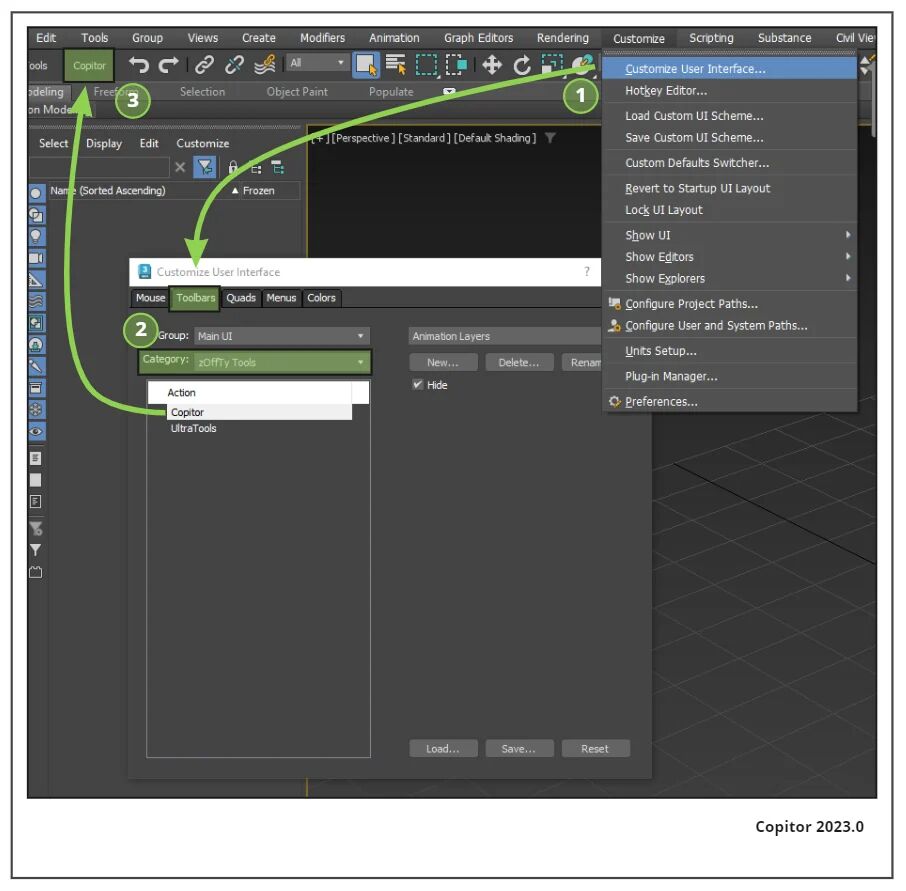
- เปิดเมนู Customize > Customize User Interface
- เลือกแท็บ Toolbars
- ในช่อง Category เลือก zOffTy Tools จะเห็นคำสั่ง Copitor ปรากฏในรายการ
- ลากคำสั่ง Copitor ไปวางบน Toolbar ที่ต้องการเพื่อเรียกใช้งานได้สะดวก
ถ้าติดตั้งแล้วใช้งานไม่ได้
ปัญหาที่พบได้บ่อยที่สุดในขั้นตอนนี้คือปุ่มไม่ทำงานหลังลากวางในบางเวอร์ชันของ 3Ds Max วิธีแก้เบื้องต้นคือปิดโปรแกรมแล้วเปิด 3Ds Max ใหม่ในโหมด Run as Administrator ก่อนลากไฟล์ .mcr อีกครั้ง หากยังไม่หาย ให้ตรวจสอบเส้นทางโฟลเดอร์ usermacros ในเมนู Customize > Configure User and System Paths ว่าไม่ได้ชี้ไปยังไดรฟ์ระบบที่มีสิทธิ์เขียนไฟล์จำกัด ซึ่งเป็นสาเหตุที่ทำให้สคริปต์หายไปทุกครั้งที่เปิดโปรแกรมใหม่
วิธีใช้งาน Copitor สำหรับ 3Ds Max ในระดับต่าง ๆ
ระดับเบื้องต้น: คัดลอก-วางวัตถุพื้นฐาน
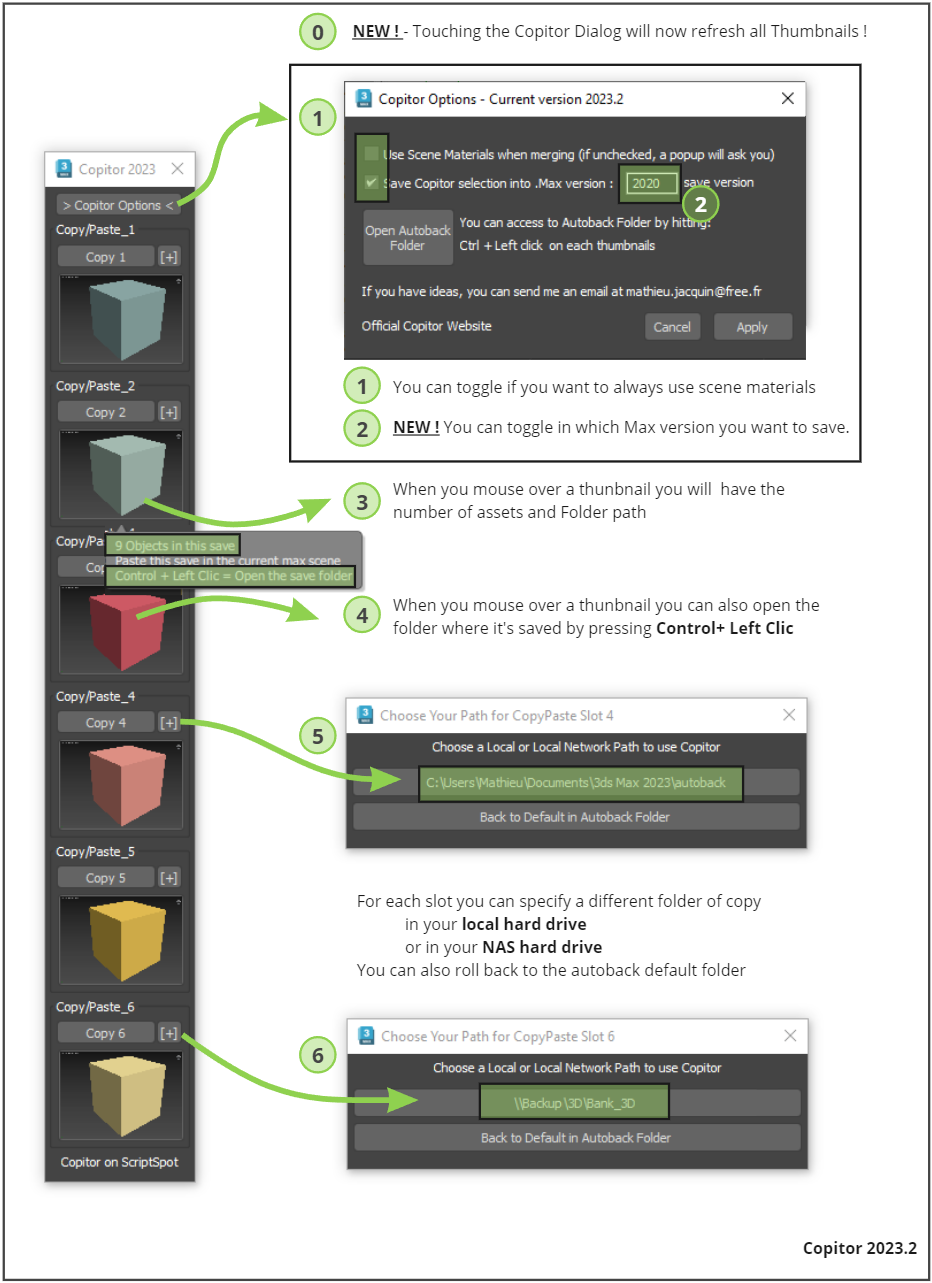
เมื่อเปิดหน้าต่าง Copitor ขึ้นมาจะเห็นสล็อตทั้งหมด 6 ช่อง แต่ละช่องมีปุ่ม Copy และ Paste แยกกัน
- คัดลอกวัตถุลงสล็อต: เลือกวัตถุในฉากต้นทาง แล้วคลิกปุ่ม Copy_1 ถึง Copy_6 ปุ่มใดปุ่มหนึ่ง วัตถุจะถูกเก็บไว้ในสล็อตนั้นพร้อมภาพตัวอย่างขนาดย่อ
- วางวัตถุจากสล็อต: เปิดไฟล์หรือหน้าต่าง 3Ds Max ปลายทาง แล้วคลิกปุ่ม Paste_1 ถึง Paste_6 ตามสล็อตที่ต้องการ วัตถุจะถูกวางลงในฉากพร้อมพิกัดตำแหน่งเดิม
ระดับกลาง: จัดระบบสล็อตและจัดการวัสดุ
เมื่อคุ้นเคยกับการใช้งานพื้นฐานแล้ว ผู้ใช้ระดับกลางมักเริ่มจัดระบบสล็อตให้ชัดเจน เช่น กำหนดสล็อต 1 สำหรับเฟอร์นิเจอร์ สล็อต 2 สำหรับต้นไม้ เพื่อลดความสับสนเมื่อทำงานกับหลายโปรเจกต์พร้อมกัน หากต้องการแทนที่วัตถุในสล็อตเดิมด้วยวัตถุใหม่ เพียงเลือกวัตถุใหม่แล้วคลิกปุ่ม Copy ของสล็อตเดิม ระบบจะถามยืนยันก่อนเขียนทับทุกครั้ง
อีกฟีเจอร์ที่ควรรู้คือตัวเลือก Toggle Merge Material ในหน้าต่าง Options ของ Copitor หากเปิดใช้งาน วัสดุของวัตถุต้นฉบับจะถูกนำมาด้วยตอนวาง แต่ถ้าปิดไว้ วัตถุจะใช้วัสดุของฉากปัจจุบันแทน ควรตรวจสอบสถานะของตัวเลือกนี้ทุกครั้งก่อนวางงานจริง เพราะเป็นสาเหตุอันดับต้น ๆ ที่ทำให้วัสดุหายหลังคัดลอก
ระดับสูง: ทำงานร่วมกับทีมและข้ามเวอร์ชัน
สล็อตพิเศษสามารถตั้งค่าให้บันทึกไฟล์ลงในโฟลเดอร์เครือข่ายร่วม (เช่น NAS) โดยคลิกปุ่ม [+] ที่อยู่ถัดจากปุ่ม Copy แล้วเลือกโฟลเดอร์ปลายทาง ทำให้ทีมงานหลายคนสามารถเข้าถึงวัตถุชุดเดียวกันได้ นอกจากนี้ในเวอร์ชันใหม่ ผู้ใช้ยังสามารถเลือกเวอร์ชันของ 3Ds Max ที่ต้องการบันทึกไฟล์ไว้ เพื่อให้แน่ใจว่าเข้ากันได้กับเครื่องปลายทางที่อาจใช้ 3Ds Max คนละรุ่น และยังสามารถเปิด 3Ds Max สองหน้าต่างพร้อมกัน (แม้เป็นคนละเวอร์ชัน) แล้วใช้ Copitor คัดลอก-วางข้ามหน้าต่างได้โดยตรง ซึ่งเป็นฟีเจอร์ที่ทำให้หลายทีมเลือกใช้งานจริงในโปรดักชัน
ตัวอย่างการใช้งานจริงแบบทีละขั้นตอน
สมมติกำลังจัดฉากตกแต่งภายใน และมีไฟล์เฟอร์นิเจอร์ชุดโซฟาอยู่อีกไฟล์หนึ่ง ขั้นตอนตามวิธีใช้ Copitor สำหรับ 3Ds Max ในสถานการณ์นี้คือ
- เปิดไฟล์ต้นทางที่มีชุดโซฟา เลือกวัตถุทั้งชุด
- เปิดหน้าต่าง Copitor แล้วคลิก Copy_1 เพื่อเก็บชุดโซฟาไว้ในสล็อตที่ 1
- เปิดไฟล์ฉากห้องนั่งเล่นที่ต้องการวาง (หรือเปิด 3Ds Max อีกหน้าต่างหนึ่ง)
- ตรวจสอบสถานะ Toggle Merge Material ให้ตรงกับที่ต้องการ
- คลิก Paste_1 วัตถุชุดโซฟาจะปรากฏในฉากใหม่พร้อมพิกัดเดิม
สำหรับผู้ที่เพิ่งเริ่มต้นและยังไม่คุ้นกับอินเทอร์เฟซโปรแกรมโดยรวม แนะนำให้ปูพื้นฐานก่อนจาก เริ่มต้นใช้งาน 3Ds Max เบื้องต้น จะช่วยให้เข้าใจตำแหน่งเมนูและ Viewport ก่อนติดตั้งเครื่องมือเสริมอย่าง Copitor
คำสั่งสำคัญใน Copitor
- Copy_1 – Copy_6: คัดลอกวัตถุที่เลือกลงสล็อตตามหมายเลข
- Paste_1 – Paste_6: วางวัตถุจากสล็อตนั้นลงในฉากปัจจุบัน
- [+] ถัดจากปุ่ม Copy: กำหนดโฟลเดอร์ปลายทางสำหรับสล็อตนั้น (ใช้ร่วมกับทีมผ่านเครือข่าย)
- Toggle Merge Material: เปิด/ปิดการนำวัสดุต้นฉบับติดไปด้วยตอนวาง
- Version Selector: เลือกเวอร์ชัน 3Ds Max ที่จะบันทึกไฟล์สล็อตไว้
Copitor ไม่มีคำสั่งลัด (Hotkey) มาให้ตั้งต้น หากต้องการกำหนดเอง ให้เข้าเมนู Customize User Interface เลือก Category: zOffTy Tools แล้วกำหนดปุ่มลัดให้กับ Action Copitor ตามที่ถนัด
ข้อดีและข้อเสียของ Copitor
| ข้อดี | ข้อเสีย |
|---|---|
| ใช้งานง่าย ลดขั้นตอน Merge ที่ยุ่งยาก | อาจมีปัญหากับ 3Ds Max เวอร์ชันเก่ามากหรือเวอร์ชันใหม่ล่าสุดในบางกรณี |
| รองรับการทำงานข้ามเวอร์ชันและข้ามหน้าต่าง 3Ds Max | บางครั้งหน้าต่าง Copitor หายไป ต้องลบไฟล์ตั้งค่าเพื่อรีเซ็ต |
| มี 6 สล็อตช่วยจัดการวัตถุหลายชิ้นพร้อมกัน | ไม่ใช่ drag-and-drop แบบเนทีฟ ต้องคลิกปุ่มคัดลอก-วางเอง |
| ทำงานร่วมกับ V-Ray และ Corona Renderer ได้ | สคริปต์บางครั้งไม่โหลดอัตโนมัติหลังรีสตาร์ทโปรแกรม |
| เก็บตำแหน่งพิกัดของวัตถุไว้ตอนวาง | ราคาบน Gumroad อาจไม่ใช่ฟรีเสมอไป ขึ้นกับช่วงเวลา ควรตรวจสอบก่อนโหลด |
ปัญหาที่พบบ่อยและวิธีแก้ไข
| ปัญหา | สาเหตุที่เป็นไปได้ | วิธีแก้ไข |
|---|---|---|
| คลิกปุ่ม Copitor แล้วไม่มีอะไรเกิดขึ้น | ติดตั้งไม่สมบูรณ์ หรือสิทธิ์การเขียนไฟล์ไม่พอ | รัน 3Ds Max ในฐานะ Administrator แล้วติดตั้งใหม่ |
| ลากไฟล์ลง Viewport แล้วไม่ติดตั้ง | ลากทั้งโฟลเดอร์แทนที่จะลากไฟล์ .mcr โดยตรง | แตกไฟล์ ZIP ก่อน แล้วลากเฉพาะไฟล์ .mcr |
| ไม่เห็น Category zOffTy Tools | การติดตั้งไม่สำเร็จ | ลากไฟล์ติดตั้งใหม่อีกครั้งและรีสตาร์ทโปรแกรม |
| หน้าต่าง Copitor หายไปเฉย ๆ | ไฟล์ตำแหน่งหน้าต่างเสียหาย | ลบไฟล์ copytor.ini ในโฟลเดอร์ autoback ของ 3Ds Max แล้วเปิดใหม่ |
| สคริปต์หายหลังปิด-เปิดโปรแกรมใหม่ | ปัญหาสิทธิ์ของโฟลเดอร์ usermacros ในระบบ Windows | ย้ายโฟลเดอร์ usermacros ไปไว้ใน Documents แล้วเชื่อมเส้นทางใหม่ผ่าน Configure User and System Paths |
| Material หายเมื่อวางวัตถุ | ปิดฟังก์ชัน Toggle Merge Material อยู่ | เปิดตัวเลือก Toggle Merge Material ในหน้าต่าง Options ก่อนวาง |
ประสบการณ์ตรงจากการใช้งาน Copitor
จากการติดตามความคิดเห็นในชุมชน ScriptSpot และ Gumroad พบว่าผู้ใช้จำนวนมากยืนยันว่า Copitor กลายเป็นเครื่องมือที่ขาดไม่ได้เมื่อทำงานกับหลายไฟล์พร้อมกัน โดยเฉพาะงานสาย Interior และ Visualization ที่ต้องหยิบเฟอร์นิเจอร์หรือของตกแต่งจากไลบรารีมาวางซ้ำ ๆ หลายจุด สิ่งที่ผู้ใช้ระดับกลางถึงสูงมักพูดถึงคือความสะดวกของฟีเจอร์ “quick backup” คือใช้สล็อตเก็บวัตถุไว้ก่อนทดลองปรับแต่งอะไรที่เสี่ยงพัง หากผิดพลาดก็ดึงกลับมาวางใหม่ได้ทันทีโดยไม่ต้อง Undo ย้อนหลายขั้น ส่วนปัญหาที่พบบ่อยที่สุดในความคิดเห็นจริงคือหน้าต่างโปรแกรมหายหลังอัปเดต 3Ds Max รุ่นใหม่ ซึ่งแก้ได้ด้วยการลบไฟล์ตั้งค่าตามที่อธิบายไว้ในตารางด้านบน
ข้อคิดสำหรับผู้เริ่มต้นใช้งาน Copitor
- เริ่มจากฟังก์ชันพื้นฐานก่อน แค่คัดลอก-วางระหว่าง 2 ฉากก็ช่วยลดเวลาทำงานได้มากแล้ว ไม่จำเป็นต้องรีบไปใช้ฟีเจอร์ขั้นสูงตั้งแต่วันแรก
- วางระบบสล็อตให้ชัดเจน กำหนดตายตัวว่าแต่ละสล็อตใช้เก็บอะไร จะช่วยให้ทำงานเป็นระเบียบเมื่อโปรเจกต์ใหญ่ขึ้น
- ตรวจสอบ Merge Material ทุกครั้ง ก่อนวางวัตถุ เพื่อไม่ให้วัสดุหายโดยไม่ตั้งใจ
- ทดสอบกับวัตถุง่าย ๆ ก่อน ลองกับไฟล์ทดสอบเพื่อให้มั่นใจว่าระบบหน่วยและวัสดุทำงานถูกต้อง ก่อนนำไปใช้กับงานจริง
- ใช้เป็นเครื่องมือสำรองข้อมูล ก่อนแก้ไขหรือลบวัตถุสำคัญ ให้บันทึกลงสล็อตไว้ก่อนเสมอ
เมื่อฝึกฝนจนวิธีใช้ Copitor สำหรับ 3Ds Max กลายเป็นความเคยชิน จะพบว่าขั้นตอนที่เคยเสียเวลากับการ Merge ไฟล์ทีละครั้งจะลดลงอย่างเห็นได้ชัด โดยเฉพาะเมื่อทำงานร่วมกับทีมที่ใช้ไลบรารีวัตถุร่วมกันผ่านโฟลเดอร์เครือข่าย
FAQ คำถามที่พบบ่อยเกี่ยวกับ Copitor
Q: Copitor ฟรีหรือไม่?
A: ผู้พัฒนาเคยเปิดให้ดาวน์โหลดแบบกำหนดราคาเองบน Gumroad รวมถึงใส่ 0 เพื่อโหลดฟรีได้ แต่ราคาปัจจุบันอาจมีการปรับเปลี่ยน ควรตรวจสอบราคาล่าสุดที่หน้า Gumroad ก่อนทุกครั้ง
Q: Copitor รองรับ 3Ds Max เวอร์ชันใดบ้าง?
A: ตามประวัติเวอร์ชันบน ScriptSpot รองรับตั้งแต่ 3Ds Max รุ่นเก่ามาก ๆ จนถึงเวอร์ชันล่าสุดที่ผู้พัฒนาอัปเดตต่อเนื่อง ควรเช็กหมายเหตุความเข้ากันได้ในหน้าดาวน์โหลดก่อนติดตั้งทุกครั้ง เนื่องจากเวอร์ชันไฟล์อาจถูกอัปเดตให้รองรับรุ่นใหม่กว่าที่ระบุในบทความนี้
Q: คัดลอกวัตถุระหว่าง 3Ds Max คนละเวอร์ชันได้หรือไม่?
A: ได้ Copitor ออกแบบมาให้คัดลอก-วางข้ามเวอร์ชันของ 3Ds Max ได้โดยตรง โดยเฉพาะเมื่อเปิด 3Ds Max สองหน้าต่างพร้อมกัน
Q: ต้องการคัดลอกทั้ง Material และ Texture มาด้วย ทำอย่างไร?
A: เปิดตัวเลือก Toggle Merge Material ในหน้าต่าง Options ของ Copitor ก่อนกดวาง
Q: เก็บวัตถุได้กี่ชิ้นพร้อมกัน?
A: มีทั้งหมด 6 สล็อต แต่ละสล็อตเก็บวัตถุหรือกลุ่มวัตถุได้ 1 ชุด
Q: หน้าต่าง Copitor หายไปแก้อย่างไร?
A: ลบไฟล์ copytor.ini ในโฟลเดอร์ autoback ของ 3Ds Max แล้วเปิดโปรแกรมใหม่ ระบบจะสร้างค่าตั้งต้นให้ใหม่
Q: ถ้าไม่ใช้ Copitor มีทางเลือกอื่นไหม?
A: สามารถใช้คำสั่ง Merge มาตรฐานของ 3Ds Max โดยตรง หรือสคริปต์ทางเลือกอื่นบน ScriptSpot ที่ทำหน้าที่คล้ายกัน เช่นสคริปต์ในหมวดคัดลอก-วางวัตถุข้ามฉาก แต่ Copitor ยังคงเป็นตัวที่ได้รับการอัปเดตต่อเนื่องและมีชุมชนผู้ใช้ยืนยันผลการใช้งานจริงมากที่สุดตัวหนึ่ง
ต้องการดาวน์โหลด Copitor เพื่อทดลองใช้ตามวิธีใช้ Copitor สำหรับ 3Ds Max ที่แนะนำในบทความนี้ สามารถเลือกดาวน์โหลดได้จาก 2 ช่องทางหลัก โดย Gumroad เป็นช่องทางอย่างเป็นทางการของผู้พัฒนาที่อัปเดตเวอร์ชันล่าสุดก่อนเสมอ
ดาวน์โหลด Copitor จาก Gumroad (Official)
ดาวน์โหลด Copitor จาก ScriptSpot
สรุปวิธีใช้ Copitor สำหรับ 3Ds Max
โดยสรุป Copitor เป็นเครื่องมือเสริมขนาดเล็กแต่ทรงประสิทธิภาพสำหรับผู้ใช้ 3Ds Max ทุกระดับ ตั้งแต่การคัดลอก-วางวัตถุพื้นฐานไปจนถึงการทำงานร่วมกับทีมผ่านโฟลเดอร์เครือข่าย หากติดตั้งและตั้งค่าตามขั้นตอนที่แนะนำไว้ในบทความนี้อย่างถูกต้อง จะช่วยลดเวลาทำงานที่เคยเสียไปกับการ Merge ไฟล์แบบเดิมได้อย่างชัดเจน และเป็นจุดเริ่มต้นที่ดีสำหรับผู้ที่ต้องการต่อยอดไปเรียนรู้ MaxScript หรือสคริปต์เสริมอื่น ๆ ของ 3Ds Max ในอนาคต